

Gestión de medios
Evmux ofrece una gestión completa de archivos multimedia para las imágenes, videos, archivos de audio y documentos que usas en tus transmisiones.
Tipos de archivo compatibles
Imágenes
- PNG, JPG/JPEG, GIF, WebP
- Se usan para: capas, presentaciones de diapositivas, logos, superposiciones, fondos virtuales
Videos
- MP4, WebM, HLS (m3u8)
- Funciones: seguimiento de duración, miniaturas, estado de procesamiento
- Se usan para: capas de video, clips de video, fondos
Audio
- MP3, MPEG
- Se usa para: capas de audio, música de fondo, efectos de sonido
- Los efectos de sonido tienen un máximo de 10 segundos
Documentos
- PDF (se convierte automáticamente a imágenes)
- Se usa para: presentaciones de diapositivas
Sistema de subida de archivos
Arrastrar y soltar (funciona en cualquier parte del estudio)
Arrastra archivos desde tu computadora sobre cualquier parte del estudio y aparece una capa para soltarlos: “Drop here files to start uploading”. Suéltalos en cualquier punto y los archivos se suben directamente a tu galería de medios. Puedes subir varios archivos a la vez.
Permitidos: imágenes (PNG, JPEG), video (MP4, WEBM) y documentos (PDF).
Cómo funciona: un detector de dragover a nivel de documento detecta que se están arrastrando archivos y muestra una capa de subida cuyo campo de archivo cubre todo el estudio, así el soltado se captura donde sea que lo hagas.
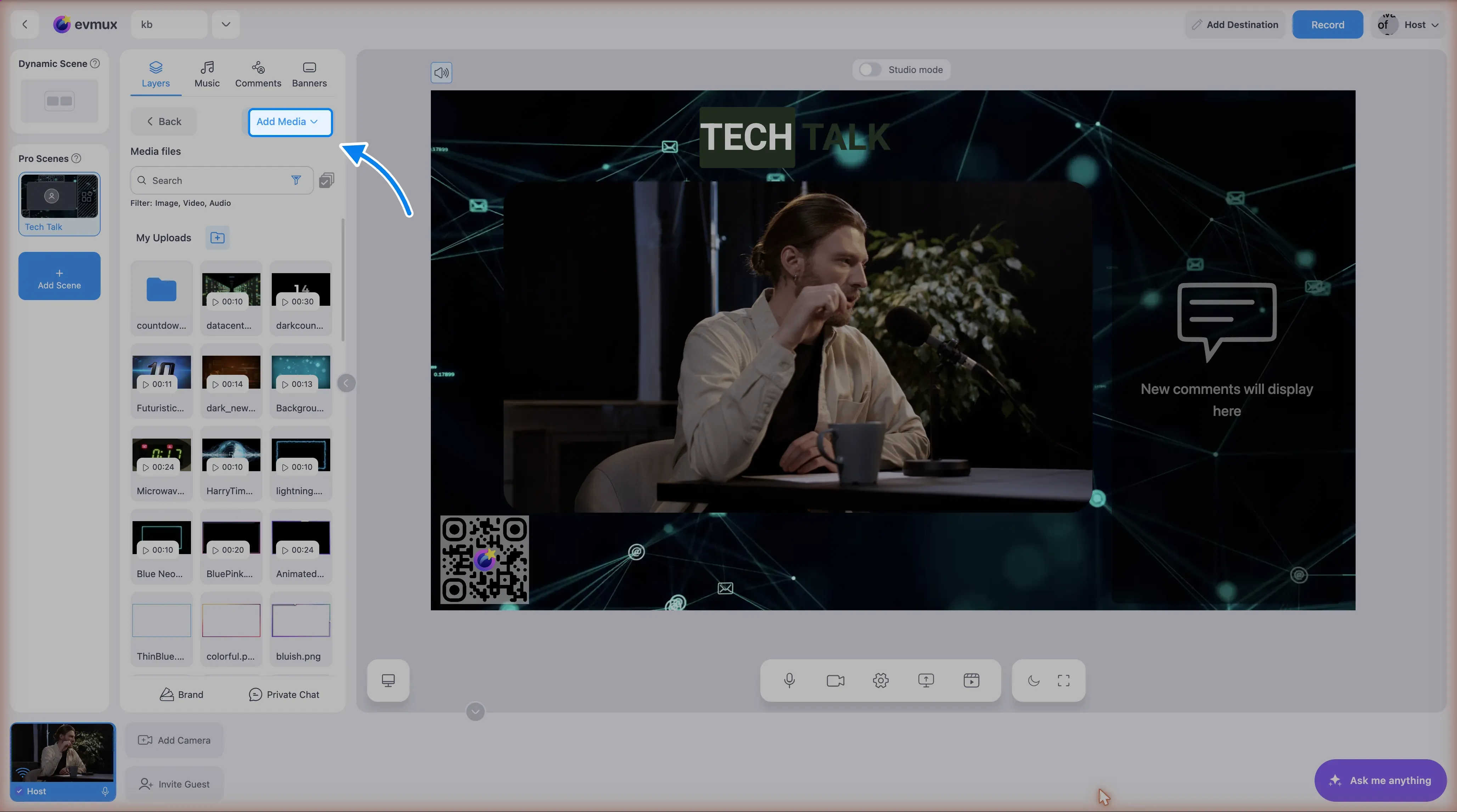
Botón Add Media
La otra ruta, desde dentro de la galería de medios: el botón verde Add Media (agregar medios) -> Upload from Disk (subir desde el disco). El mismo menú desplegable también ofrece Generate with AI (generar con IA) y Free Media Stock (banco de medios gratuito).
Arrastrar dentro de la galería es otra cosa distinta: eso mueve archivos ya subidos a carpetas.
Panel de subida
Muestra el progreso de la subida:
- Barra de progreso por archivo
- Manejo de errores con reintento
- Opción de cancelar
- Contenedor plegable
Listas de destino
Los archivos se pueden subir a listas específicas:
| Destino | Acepta | Variable |
|---|---|---|
| Logos | PNG, GIF, JPG, WebP | graphicsLogosList |
| Superposiciones | PNG, GIF, JPG, WebP | graphicsOverlaysList |
| Clips de video | MP4, WebM | graphicsVideoClipList |
| Fondos | Imágenes + videos | graphicsBackgroundsList |
| Stingers | Solo WebM | usersStingerList |
| Efectos de sonido | MP3, MPEG | soundEffectsList |
| Música de fondo | MP3, MPEG | backgroundMusicList |
| Fondo virtual | PNG, JPG, WebP, MP4, WebM | virtualBackgroundList |
Selector de medios
Opciones de filtro
Image- muestra imágenesVideo- muestra videosAudio- muestra archivos de audioDoc- muestra PDF
Acciones
Imágenes
- Haz clic para agregar como capa
- Arrastra a la escena
- Clic derecho para ver opciones
Videos
- Se muestra la duración
- Indicador de procesamiento si se está convirtiendo
- No se puede agregar mientras se procesa
Audio
- Se muestra la duración
- Se puede agregar a la escena o a la lista de música de fondo
- Límite de 10 segundos para efectos de sonido
- Indicador de conversión durante el procesamiento
- Solo se puede usar en presentaciones de diapositivas
- Se convierte automáticamente en una secuencia de imágenes
Acciones en lote
- Modo de selección múltiple
- Arrastra varios archivos a la vez
- Vista previa de arrastre personalizada que muestra la cantidad de archivos
Biblioteca de gráficos
Categorías
| Categoría | Descripción |
|---|---|
| Logos | Logos de marca para las escenas |
| Superposiciones | Superposiciones de imagen o video |
| Clips de video | Videos pregrabados |
| Fondos | Fondos de escena |
| Marcos | Marcos personalizados para participantes |
Recursos del sistema
public: trueindica recursos proporcionados por el sistema- Los usuarios no pueden eliminarlos
- Disponibles para todas las cuentas
Agregar medios a las escenas
Desde el selector de medios
- Abre el selector de medios
- Filtra por tipo si lo necesitas
- Haz clic para agregar o arrastra a la escena
- La capa se crea automáticamente en el centro
Arrastrando y soltando
Arrastra un archivo, o una selección múltiple de archivos, desde el selector de medios directamente a la escena. Cada archivo se convierte en su propia capa.
Creación de capas
Al agregar medios, se crea una capa con:
- Posición centrada
- Relación de aspecto conservada
- Propiedades predeterminadas
- Selección automática después de crearla
Integración con presentaciones de diapositivas
Las imágenes y los PDF se pueden agregar a presentaciones de diapositivas:
- Un clic alterna entre dentro y fuera de la presentación
- Una insignia numérica muestra la posición
- Las páginas del PDF se expanden como secuencia
- No se pueden agregar videos ni audio
Operaciones con recursos
Descargar
Usa Download (descargar) en el menú de un archivo para guardar el archivo original en tu computadora.
Eliminar
- Requiere un diálogo de confirmación
- Se elimina del servidor
- Se actualiza la lista de recursos
- Se limpian las referencias (por ejemplo, la música de fondo)
Estado de procesamiento
Los videos pueden mostrar “Processing…” mientras se transcodifican en el servidor.
Funciones de vista previa
Vista previa a tamaño completo
- Al pasar el cursor se muestra una vista previa grande
- Muestra el nombre y el tamaño del archivo
- La posición se calcula en relación con la lista
Generación de miniaturas
- Los videos reciben una miniatura del fotograma central
- Las imágenes usan una versión escalada
- Los PDF usan la primera página
Buenas prácticas
- Organiza los archivos - usa nombres descriptivos
- Revisa las dimensiones - iguala la resolución de la transmisión cuando sea posible
- Prueba los videos - asegúrate de que el procesamiento terminó antes de transmitir
- Usa los formatos adecuados - WebM para superposiciones con transparencia
- Administra el almacenamiento - elimina los recursos que no uses
Cuando un video subido da problemas
Un archivo puede subirse perfectamente y aun así reproducirse mal: pantalla negra, saltos, sin audio, audio desincronizado o un inicio muy lento. La subida no inspecciona cómo se codificó el video, así que nada avisa al usuario de antemano. Los culpables habituales son un bitrate extremo o datos de encabezado escritos al final del archivo en lugar del inicio.
Recomienda recodificarlo con el evmux Video Converter (convertidor de video de evmux) y subir el archivo convertido en su lugar: https://publicfiles.evmux.com/static/videoConverter/download.html - un programa pequeño y muy sencillo para Windows y macOS. La conversión puede tardar un rato según el rendimiento gráfico de la computadora, lo cual es normal. Consulta Recodificar un video problemático.