

Cómo traer una fuente de video externa a Evmux mediante RTMP Ingest
La app RTMP Ingest te permite recibir transmisiones de video en vivo desde software externo (OBS, Zoom, codificadores de hardware, etc.) y usarlas como capas en tus escenas de evmux.
Cuándo usarla
- Traer una reunión de Zoom como fuente de video
- Recibir la salida de OBS Studio
- Usar un codificador de hardware (ATEM, vMix, etc.) como fuente
- Cualquier fuente de transmisión compatible con RTMP
Elegir entre RTMP y WHIP
| Característica | RTMP Ingest | WHIP Ingest |
|---|---|---|
| Latencia | Media (búfer HLS, retraso de ~5-15 s) | Muy baja (WebRTC, retraso de ~1 s) |
| Compatibilidad | Funciona con casi todo | Requiere software compatible con WHIP |
| Ideal para | OBS, Zoom, codificadores de hardware | Escenarios en tiempo real y de baja latencia |
Pasos (RTMP Ingest)
Paso 1: Agrega la app RTMP Ingest
- Abre la pestaña Layers (capas). Las apps funcionan en ambos tipos de escena:
- Dynamic Scene (escena dinámica): expande Apps & Widgets (apps y widgets) -> Add from marketplace (agregar desde el mercado)
- Pro scene (escena Pro): haz clic en Add New Layer (agregar nueva capa) -> Apps & Widgets
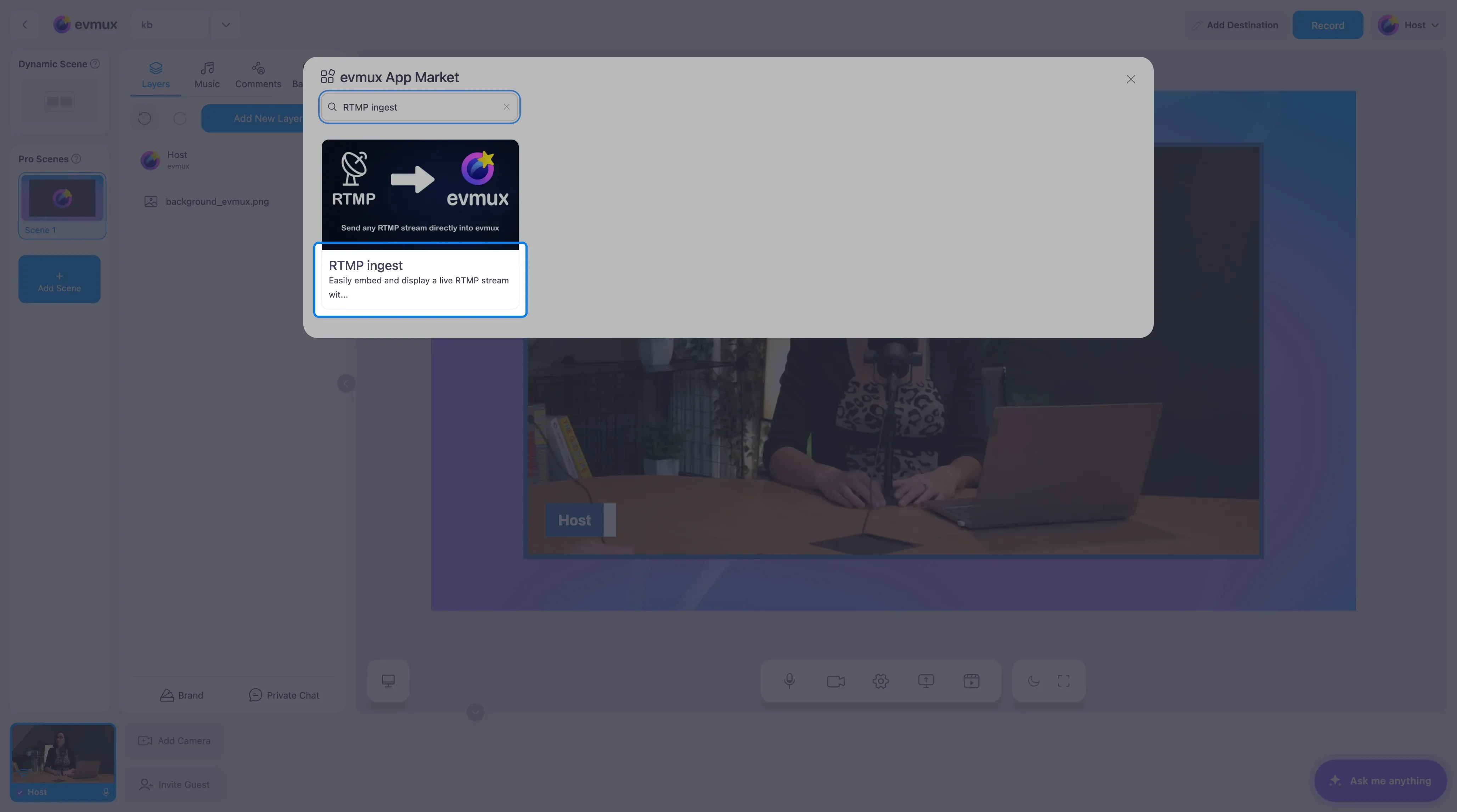
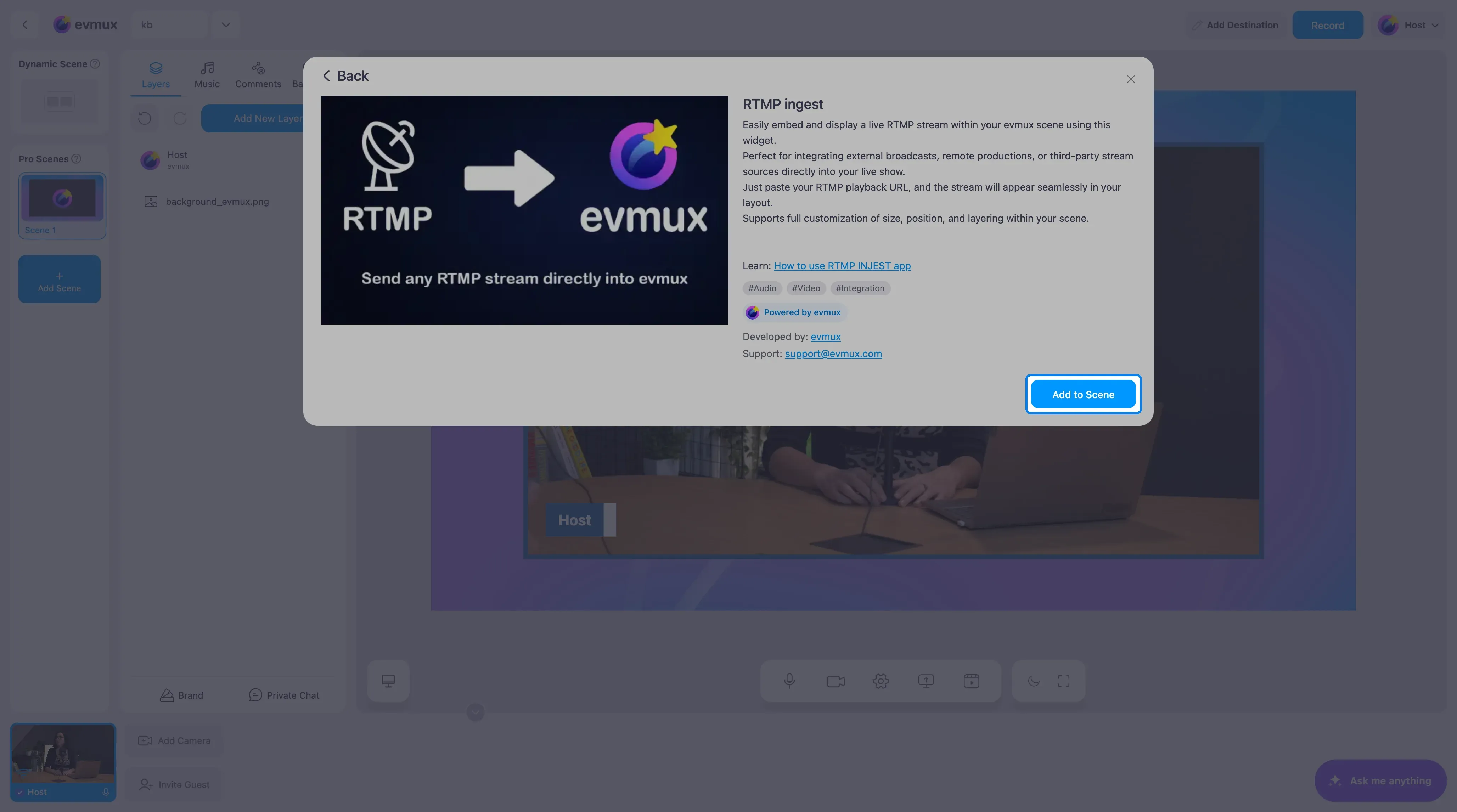
- Encuentra RTMP ingest (ingesta RTMP) en el mercado (o búscala), haz clic en la tarjeta y luego en Add to Scene (agregar a la escena)
Paso 2: Obtén tus credenciales de transmisión
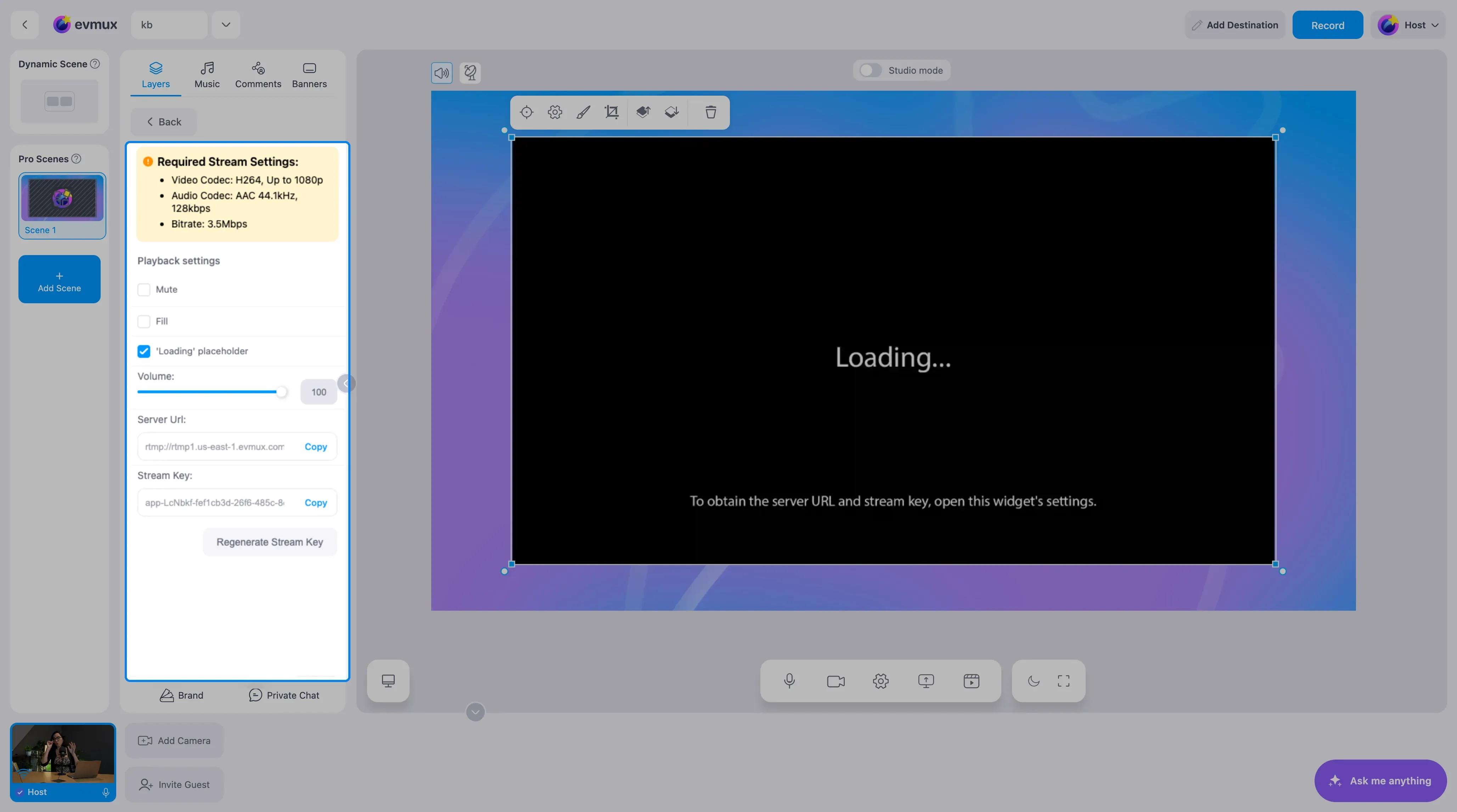
- En el panel de ajustes, debajo de los requisitos de la transmisión (H.264 hasta 1080p, audio AAC, unos 3.5 Mbps), verás:
- Server Url (URL del servidor): la dirección del servidor de ingesta de evmux
- Stream Key (clave de transmisión): una clave única para este widget. Trátala como una contraseña
- Copia tanto la Server URL como la Stream Key
Paso 3: Configura tu fuente externa
En tu software de transmisión externo (por ejemplo, OBS):
- Ve a Settings → Stream (ajustes, transmisión)
- En Service elige Custom (personalizado)
- Pega la Server URL en el campo del servidor
- Pega la Stream Key en el campo de la clave de transmisión
- Haz clic en Start Streaming (iniciar transmisión)
Paso 4: Espera la conexión
- El widget RTMP Ingest mostrará un marcador de carga mientras espera
- Cuando la fuente externa empiece a transmitir, el video aparece automáticamente
- Si la transmisión se cae, se reconecta automáticamente cada 5 segundos
Paso 5: Ajusta la configuración
| Ajuste | Por defecto | Descripción |
|---|---|---|
| Fill | Off | On = recorta para llenar el cuadro, Off = muestra el video completo |
| Muted | Off | Silencia el audio entrante |
| Volume | 100% | Ajusta el nivel del audio entrante |
| Loading Placeholder | On | Muestra una imagen mientras espera la transmisión |
Paso 6: Regenera la Stream Key (si hace falta)
Si necesitas una nueva clave de transmisión (por ejemplo, por seguridad):
- Haz clic en “Regenerate Stream Key” (regenerar clave de transmisión) en los ajustes
- Se genera una clave nueva
- Actualiza tu fuente externa con las nuevas credenciales
Pasos (WHIP Ingest)
Para escenarios de latencia ultrabaja, usa WHIP Ingest en su lugar:
- Agrega “WHIP Ingest” (ingesta WHIP) desde Apps & Widgets
- Copia la WHIP URL (URL de WHIP) desde el panel de ajustes
- Configura tu fuente compatible con WHIP con esta URL
- La transmisión se conecta mediante WebRTC para una latencia mínima
Configuraciones comunes
Zoom → Evmux
- En Zoom, ve a Meeting Settings (ajustes de la reunión) → activa Custom Live Streaming (transmisión en vivo personalizada)
- Durante la reunión, haz clic en More (más) → Live on Custom Live Streaming Service (en vivo en servicio de transmisión personalizado)
- Pega la Server URL y la Stream Key de RTMP
- La reunión de Zoom aparece como una capa en evmux
OBS → Evmux
- En OBS, ve a Settings → Stream
- En Service elige Custom
- Ingresa la Server URL y la Stream Key
- Haz clic en Start Streaming en OBS
Consejos
- El modo Fill es genial cuando la fuente externa tiene una relación de aspecto distinta
- Regenera la clave de transmisión si te preocupa un acceso no autorizado
- Los usuarios del plan gratuito verán una marca de agua de evmux en la ingesta. Pasa a Pro para quitarla
- Si la transmisión se ve entrecortada, revisa los ajustes de bitrate de tu fuente externa
- Cada widget RTMP Ingest tiene su propia URL y clave únicas. Puedes agregar varias instancias para varias fuentes