

Cómo grabar una sesión
La grabación se activa antes de empezar, en el mismo panel desde el que sales en vivo. No hay un botón de grabar aparte en ningún otro lugar del estudio.
- Haz clic en Go Live (salir en vivo) (o en Record (grabar), si no hay ningún destino activado)
- Marca Recording (grabación)
- Si quieres, marca también Local Recording (ISO) (grabación local)
- Pulsa Start (iniciar)
- Pulsa End Broadcast (terminar transmisión) / End Recording (terminar grabación) cuando termines, y confirma
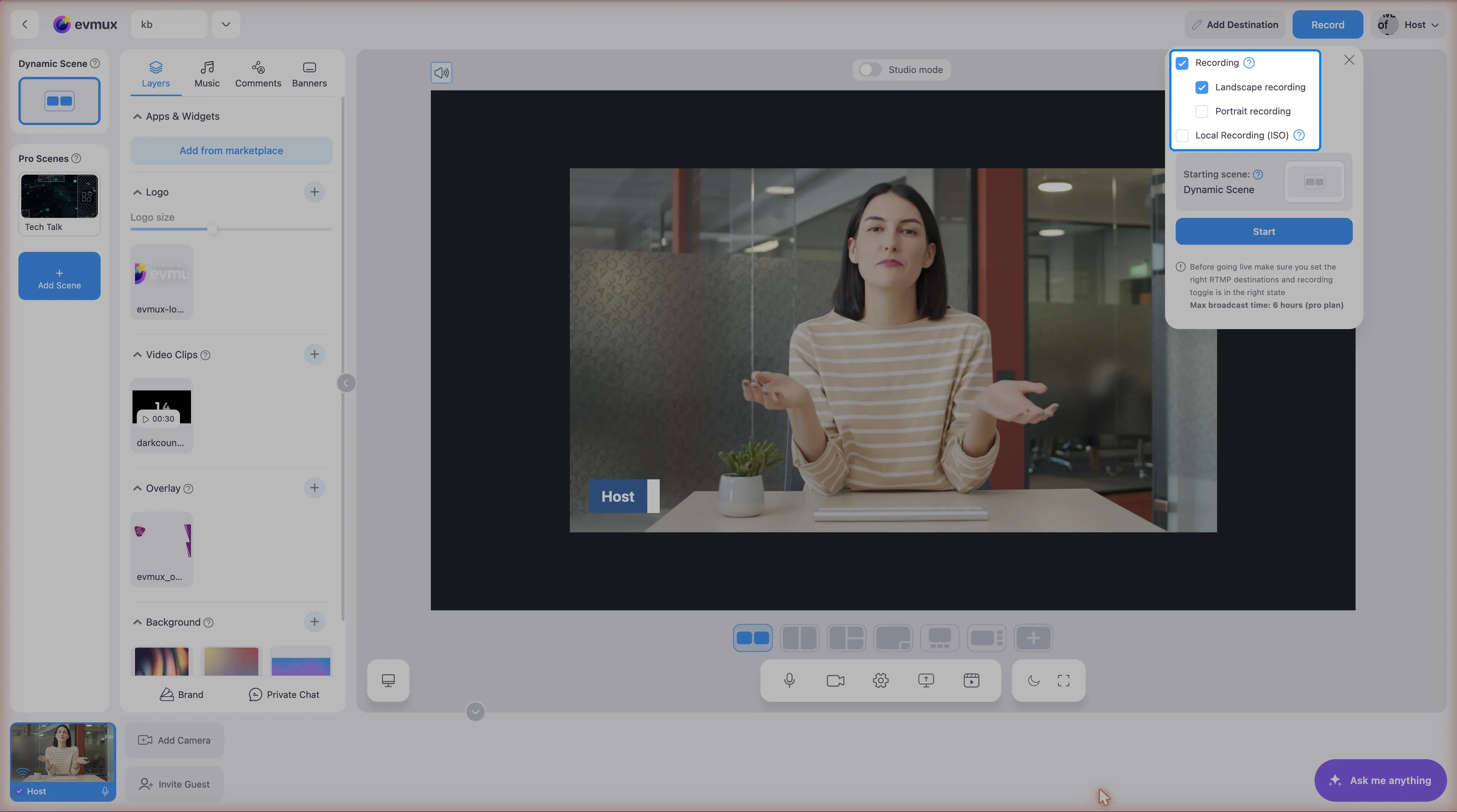
Dos tipos de grabación, y no son alternativas
Recording es la normal: evmux graba la imagen final, la escena que ven tus espectadores con todo mezclado, y el archivo aparece después en tu dashboard. Esto es lo que la mayoría de la gente quiere.
Local Recording (ISO) es distinta: la cámara y el micrófono propios de cada participante se graban por separado, en su propia computadora, hasta en 4K, y no depende de la calidad de internet de nadie. Es para editar después, cuando quieres a cada persona en su propia pista. Requiere Pro o superior.
Se pueden usar juntas, la grabación mezclada y los archivos individuales de todos, y la grabación ISO no es un sustituto de la normal.
Con ISO activada también puedes elegir Video + Audio (video + audio) o Audio only (solo audio) para esos archivos locales. Esa opción pertenece a la grabación ISO, no a la casilla Recording normal.
Grabar sin transmitir
Desactiva todos los destinos. El botón del encabezado dice entonces Record en lugar de Go Live, y al iniciar obtienes una sesión de solo grabación sin que nada salga a ninguna plataforma. Esa es la forma prevista de grabar por tu cuenta: no existe un “modo local” aparte.
En el plan Free
La grabación se detiene a los 7 minutos. La transmisión en vivo sigue funcionando, solo termina la grabación. El panel lo indica debajo de la casilla Recording.
Mientras funciona, y después
El tiempo transcurrido corre junto a End Broadcast. Con la grabación ISO activada, el encabezado muestra un indicador de nube en el que puedes hacer clic para ver el estado de cada participante: rec mientras graba y luego un porcentaje mientras se sube su archivo. Consulta local-recording-status para saber qué significa cada estado.
Los participantes deben mantener su pestaña abierta hasta que termine su subida, porque esos archivos viven en su máquina hasta que se suben. Después, todo aparece en el dashboard, en Recordings.
Calidad
No hay nada que configurar para una grabación. Ni selector de resolución, ni preajuste de calidad, ni bitrate: graba a 1920x1080 fijo (1080x1920 en vertical) en todos los planes. Camera Resolution (resolución de cámara) en Settings controla lo que captura tu propia cámara, y un destino Custom RTMP (RTMP personalizado) tiene su propia opción de Resolution, pero ninguno de los dos cambia la grabación.
Pausar
En una sesión de solo grabación, las cuentas con la función ven un botón de pausa. Mantiene el resultado como un único archivo continuo, pero el tiempo en pausa sigue contando para el límite por grabación del plan: el temporizador de la sesión no se detiene.
Solución de problemas
La grabación no arranca: comprueba que el plan lo permite y que la casilla Recording está realmente marcada antes de pulsar Start. No se puede activar a mitad de la transmisión.
Se detuvo sola: en Free, a los 7 minutos. Si no, comprueba si se alcanzó la duración máxima de transmisión del plan o si la cuenta se quedó sin almacenamiento.
Faltan archivos ISO: abre el indicador de nube y mira la fila de ese participante. Lo más probable es que todavía se estén subiendo, o que su navegador se cerrara antes de que terminara la subida.
No encuentro mis grabaciones: están en el dashboard (panel de control), en Recordings, no en el estudio. Las sesiones grandes tardan un rato en procesarse después de que termina la transmisión.
Atajo de teclado
Settings → Hotkeys tiene un atajo que inicia o termina la sesión: inicia la transmisión o la grabación cuando no hay nada en marcha, y la termina cuando algo lo está. Es un solo atajo, no uno de “grabar” aparte. Consulta keyboard-shortcuts.