

Banners y gráficos
Evmux ofrece herramientas para agregar gráficos, tercios inferiores, tickers y superposiciones visuales a tu transmisión.
Tipos de banner
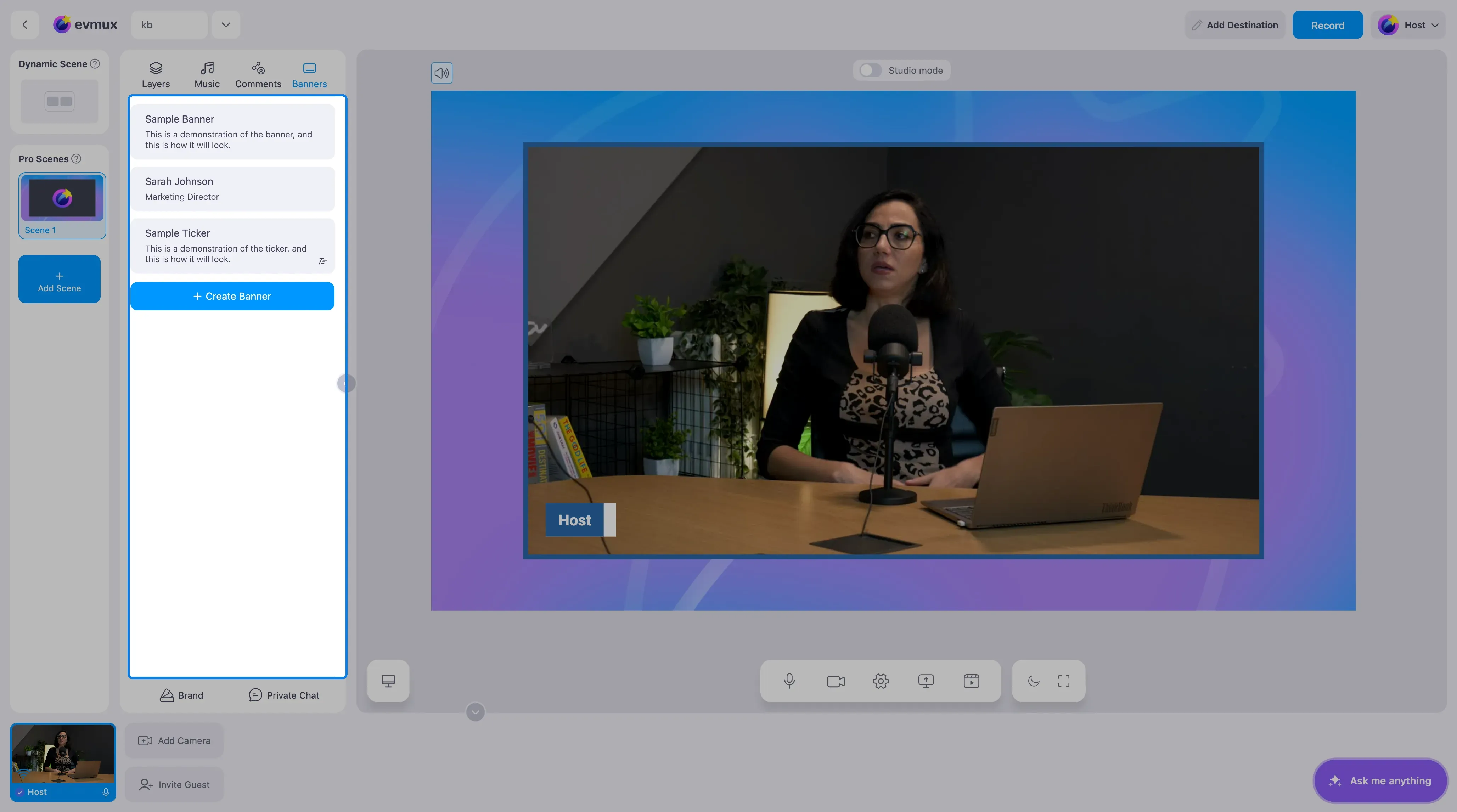
Hay dos tipos de banners:
- Static Banners (banners estáticos) - Superposiciones de texto fijo
- Tickers (cintas de texto) - Superposiciones de texto en desplazamiento
Ambos se muestran en uno de los 6 estilos visuales que eliges para la sesión.
Cada banner tiene un título (el texto principal), una línea de texto (el texto secundario), un orden de visualización y un estado de encendido/apagado. Un ticker también tiene una dirección de desplazamiento.
Estilos de banner (6 estilos)
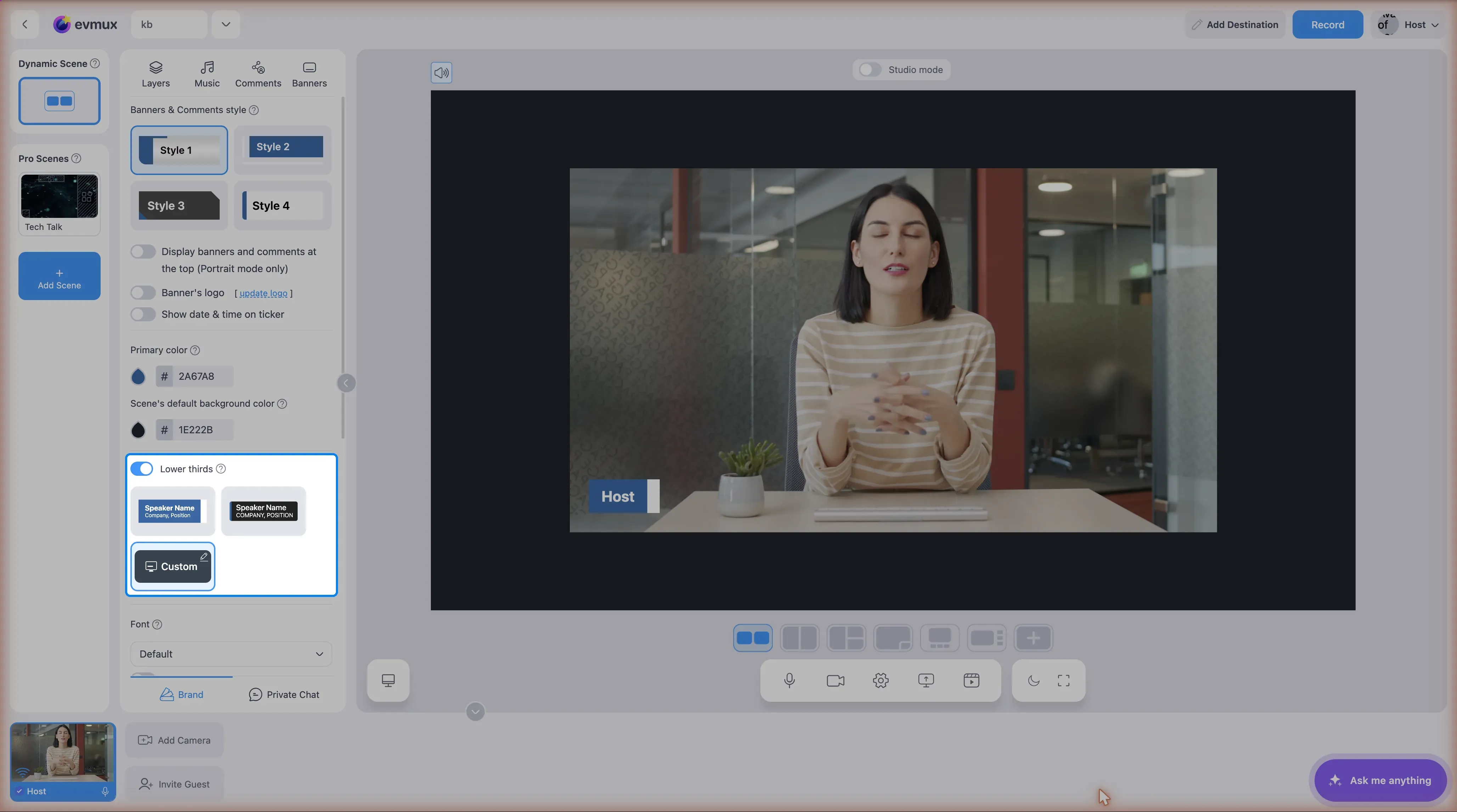
Estilo 1 - Classic
- Barra de color a la izquierda con fondo blanco o degradado
- Degradado basado en el color del banner (de más oscuro al original)
- Admite una sección para el logo del evento
- Pie con sección de ticker
- Sección de fecha y hora en el pie
- Muestra el logo de la red social en los comentarios
Estilo 2 - Modern
- Superposición con fondo degradado en la parte inferior
- Barra de color de acento en la parte superior
- Efectos de animación con superposición blanca
- Transiciones de imagen animadas
- El título se reduce al entrar
Estilo 3 - Dark
- Corte diagonal en la esquina
- Triángulo de acento de color
- Apariencia de tema oscuro
Estilo 4 - Minimal
- Borde de acento a la izquierda con fondo blanco
- Diseño limpio y simple
Estilo 5 - Modern Diagonal
- Sección de color en ángulo a la izquierda
- Esquinas redondeadas
- Admite mostrar el logo del evento
Estilo 6 - Premium
- Efecto de borde degradado
- Diseño de dos secciones con barra inferior
- Admite mostrar el logo del evento
Funciones comunes a todos los estilos:
- Mostrar el logo del evento (se puede activar o desactivar)
- Mostrar fecha y hora (se puede activar o desactivar)
- Compatibilidad con ticker/texto en desplazamiento
- Mostrar comentarios de redes sociales con foto de perfil
- Transiciones animadas de entrada y salida
En el modo Dual Streaming (transmisión dual), los banners se renderizan por separado para horizontal y vertical, así que revisa cómo se ven en ambas orientaciones.
Límites de texto de los banners
| Campo | Banner estático | Ticker |
|---|---|---|
| Título | 54 caracteres | 54 caracteres |
| Texto | 200 caracteres | 1000 caracteres |
Escalado automático del tamaño de fuente
El texto más largo se muestra automáticamente con una fuente más pequeña:
| Longitud del texto | Tamaño de fuente |
|---|---|
| 0-54 caracteres | 60px |
| 55-100 caracteres | 45px |
| 101-150 caracteres | 40px |
| 151-200 caracteres | 35px |
Ticker (texto en desplazamiento)
Un ticker es un banner cuyo texto se desplaza por la pantalla. Solo hay un ticker en pantalla a la vez.
Opciones de dirección
- LTR (Left-to-Right) (de izquierda a derecha)
- RTL (Right-to-Left) (de derecha a izquierda)
Velocidad del ticker
Una pasada del ticker tarda unos 12 segundos más aproximadamente 9 segundos por cada 100 caracteres de título y texto combinados. Por eso el texto más largo permanece más tiempo en pantalla.
Mostrar comentarios de redes sociales
Cuando muestras un comentario como banner, lleva una insignia de la plataforma en el color de su marca. Plataformas admitidas:
- YouTube
- Twitch
- Kick
- Rumble
- TikTok
- Evmux (sin sombra en la insignia)
El banner muestra el nombre de quien comenta, el texto del comentario y su foto de perfil. Los Super Chats y las donaciones muestran el monto, y los regalos de membresía de YouTube muestran el nivel de membresía.
Tercios inferiores (subtítulos animados)
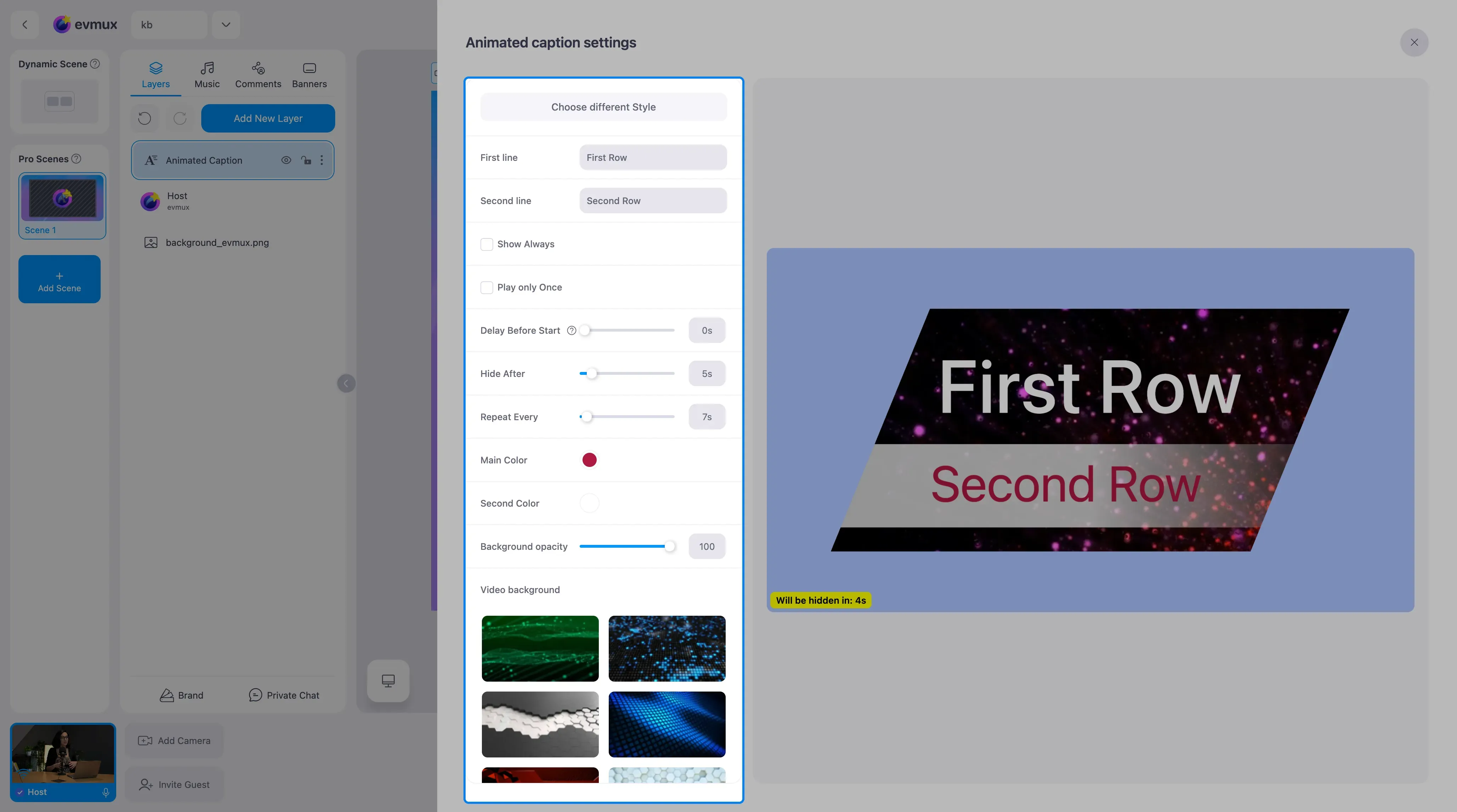
Los tercios inferiores son superposiciones por orador que muestran su nombre y su empresa.
Estilos de animación
Hay 14 estilos de animación integrados, desde una barra clásica con logo hasta diseños apilados de dos líneas, líneas simples con barra inferior, varias líneas de acento y diseños con un divisor vertical. Algunos estilos tienen un video de fondo detrás del texto.
Ajustes del tercio inferior
| Ajuste | Predeterminado | Descripción |
|---|---|---|
| Enabled | activado | Mostrar u ocultar el tercio inferior |
| Stay static | desactivado | Mostrar siempre (sin ciclo de animación) |
| Play once | desactivado | Reproducir la animación solo una vez |
| Start delay | 0 | Retraso antes de mostrarse (segundos, 0-60) |
| Visibility duration | 3 | Cuánto tiempo se muestra (segundos, 0-60) |
| Cycle duration | 0 | Tiempo entre repeticiones (segundos, 0-300) |
| Scale | 100 | Tamaño en porcentaje (0-100) |
| Animation style | Classic | Variante de animación |
| Color | - | Color principal |
| Color 2 | - | Color secundario o de acento |
| Use logo | desactivado | Mostrar el logo del orador |
| Use title | desactivado | Mostrar el tratamiento del orador (Sr./Sra./Dr.) |
| Position | abajo a la izquierda | Posición en pantalla |
| Video background | primer video | Video de fondo (para los estilos que lo admiten) |
| Video background opacity | 100 | Opacidad del fondo (0-100) |
| First row | - | Texto personalizado de la primera línea |
| Second row | - | Texto personalizado de la segunda línea |
El tercio inferior está vinculado a un orador, así que su nombre y su empresa vienen del perfil de ese orador, a menos que ingreses texto personalizado en las líneas.
Opciones de posición
- Arriba a la izquierda
- Arriba al centro
- Arriba a la derecha
- Abajo a la izquierda (predeterminado)
- Abajo al centro
- Abajo a la derecha
Comportamiento de los tiempos
- Retraso inicial: Espera los segundos configurados antes de aparecer
- Duración de visibilidad: Se muestra durante los segundos configurados (más 1.5 s de animación)
- Duración del ciclo: Espera los segundos configurados antes de repetirse (más 3 s de animación)
Si Stay static (permanecer fijo) está activado, el tercio inferior se queda visible indefinidamente. Si Play once (reproducir una vez) está activado, se reproduce una vez y no se repite.
En el modo Dual Streaming, los tercios inferiores se renderizan por separado para horizontal y vertical.
Color del banner
Eliges el color del banner con un selector de color en los ajustes de Graphics (gráficos); puede incluir transparencia.
Contraste automático del texto
El color del texto se elige automáticamente: texto oscuro sobre colores de banner claros y texto blanco sobre colores de banner oscuros.
Logo y marca de agua
Logo del evento en los banners
- Se puede activar o desactivar en los ajustes de Graphics
- Usa el logo del proyecto
- Compatible con los estilos Classic, Modern, Modern Diagonal y Premium
- El logo se muestra con una altura de hasta 160px
Marca de agua
- Superposición de imagen estática
- Cubre toda la pantalla
- Se ubica detrás de las capas de contenido
Opciones de fuente
La fuente de marca se aplica a los banners y a los tercios inferiores. Fuentes disponibles:
- Default
- Roboto
- Germania One
- Montserrat
- Open Sans
- Poppins
- Raleway
- Oswald
- Lato
- Source Sans Pro
Animaciones
Los banners entran con animación (el fondo se escala, luego la imagen y el texto aparecen con fundido; un ticker se desliza hacia arriba) y salen con un rebote al ocultarse.
Buenas prácticas
- Mantén el texto breve - El texto corto se lee mejor
- Usa alto contraste - Asegúrate de que el texto se vea sobre el video
- Respeta tu marca - Usa colores de banner consistentes
- Anima con moderación - Demasiado movimiento distrae a los espectadores
- Prueba en la transmisión - Verifica la apariencia antes de salir en vivo
- Prepara los banners con anticipación - Crea todos los banners antes de la transmisión
- Usa estilos adecuados - Elige el estilo según el tipo de contenido
- Ten en cuenta la velocidad del ticker - Texto más largo = más tiempo en pantalla