

Cómo cambiar tu fondo virtual
Esta guía te muestra cómo reemplazar tu fondo con una imagen, un video o un efecto de desenfoque, o quitarlo por completo con IA o pantalla verde.
Pasos rápidos
- Haz clic en el icono de engranaje en la barra de herramientas inferior
- Elige Virtual Background (fondo virtual) en la lista de la izquierda
- Elige un fondo; el cambio se aplica de inmediato
Pasos detallados
Paso 1: Abre los ajustes de Virtual Background
- Haz clic en el engranaje de Settings (ajustes) en la barra de herramientas inferior (no está en el encabezado).
- Haz clic en Virtual Background en la lista de secciones.
Esta es la única forma de entrar. No hay ningún botón de fondo en la vista previa de la cámara ni en la barra de herramientas. Es una función de Chrome/Edge de escritorio: en teléfonos y tabletas la sección no se ofrece en absoluto. Y como el único Safari que puede abrir el estudio es el de un iPhone o iPad (el Safari de Mac está bloqueado por completo), “no disponible en Safari” se refiere exactamente a ese caso móvil.
La primera vez que abres la sección, un aviso te advierte que la función necesita potencia de cálculo adicional. Haz clic en Got it! (entendido) para continuar.
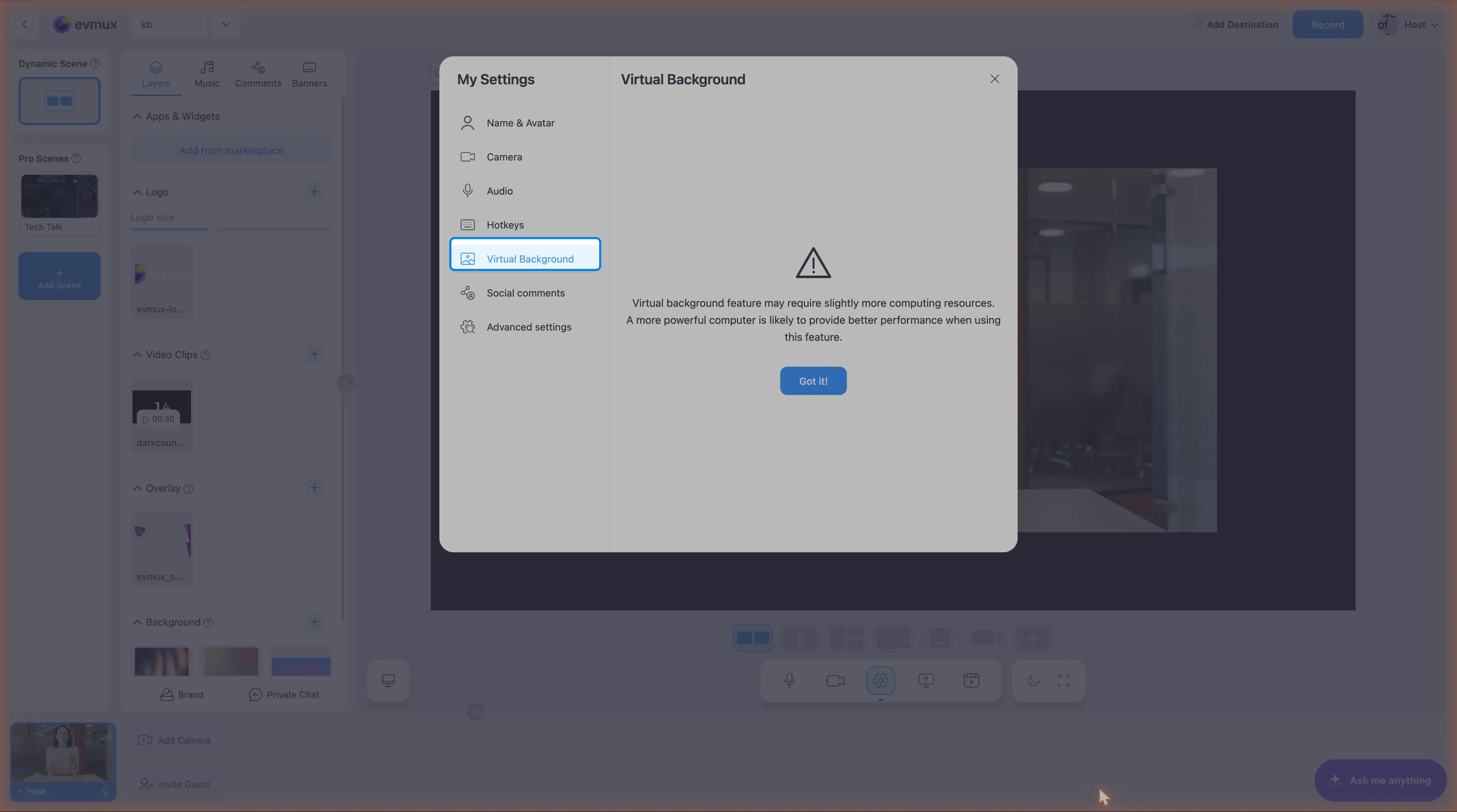
Paso 2: Elige qué va detrás de ti
El panel ofrece, en este orden:
- Blur Background (difuminar fondo), con una opción Subtle blur (desenfoque sutil) y otra Strong blur (desenfoque fuerte).
- Virtual backgrounds (fondos virtuales): una fila de imágenes listas para usar más todo lo que hayas agregado. Haz clic en una para usarla; Upload from your computer (subir desde tu computadora) agrega las tuyas, y un botón de IA genera una imagen nueva a partir de un texto.
- Screenshare as background (pantalla compartida como fondo): coloca una pantalla compartida detrás de ti en lugar de una imagen.
- No virtual background (sin fondo virtual): desactiva el efecto y muestra tu habitación real.
¿Prefieres un personaje 3D en lugar de tu cara? Consulta Cómo usar un avatar (personaje VTuber) en lugar de tu cámara. Un avatar y un fondo virtual no pueden estar activos al mismo tiempo.
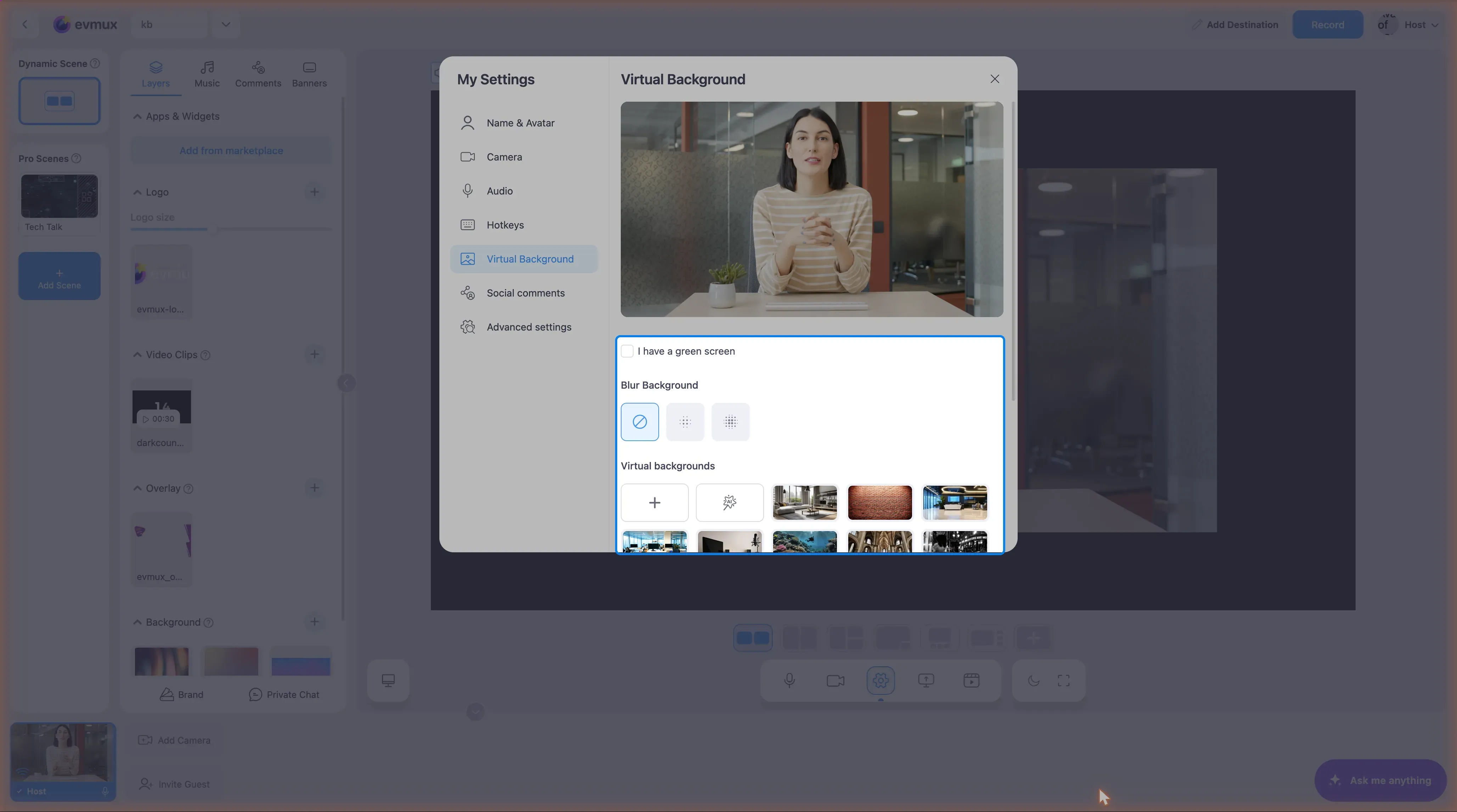
Al seleccionar un elemento se aplica al instante; no hay botón de aplicar. Las imágenes subidas se pueden volver a quitar de la lista.
Paso 3: Pantalla verde (fondo físico)
Si de verdad tienes una tela verde o azul detrás de ti, usa el bloque de pantalla verde:
- Activa la opción de pantalla verde.
- Elige el Backdrop color (color del fondo): Green (verde) o Blue (azul). Son las únicas dos opciones; no hay selector de color personalizado.
- Ajusta Intensity (intensidad): cuánto de ese color se trata como fondo.
- Ajusta Edge Softness (suavidad del borde): qué tan duro o suave es el borde del recorte. En algunas cuentas este control deslizante solo aparece cuando está habilitado el motor de croma más nuevo.
No hay controles deslizantes llamados “Range”, “Edge Detection” ni “Softness”.
Buenas prácticas
Para la eliminación de fondo con IA
- Usa una iluminación buena y uniforme
- Evita vestir de verde o azul si estás eliminando esos colores
- Mantén un fondo relativamente simple
- Mira directamente a la cámara
Para fondos de imagen
- Usa imágenes de alta resolución (1920x1080)
- Evita patrones recargados que distraigan
- Haz que el tono de la iluminación coincida con tu iluminación real
- Los fondos profesionales o de marca funcionan bien
Para fondos de video
- Mantén los videos sutiles (movimiento suave)
- Que el bucle sea continuo
- Evita animaciones que distraigan
- Tamaño de archivo: se recomienda menos de 10 MB
Solución de problemas
¿El fondo se ve con fallos?
- Mejora tu iluminación (luz uniforme y frontal)
- Aléjate de tu fondo real
- Prueba la opción de desenfoque
- Reduce la calidad de la videollamada si la CPU está sobrecargada
¿El cabello o los bordes se ven mal?
- Ajusta Edge Softness
- Usa mejor iluminación
- Considera una pantalla verde física
- Siéntate más lejos de tu fondo
¿El fondo virtual no está disponible?
- Comprueba la compatibilidad del navegador (se recomienda Chrome o Edge)
- Asegúrate de que tu GPU lo admite
- Actualiza tu navegador
- La sección es solo para escritorio: usa Chrome o Edge en una computadora. En un iPhone o iPad (cualquier navegador ahí es Safari por debajo) la función no existe
¿Problemas de rendimiento?
- Los fondos virtuales usan CPU y GPU
- Cierra las aplicaciones que no necesites
- Usa el desenfoque (menos exigente) en lugar de imágenes
- Usa una pantalla verde real (lo más eficiente)
Tipos de fondo recomendados según el caso de uso
| Caso de uso | Recomendado |
|---|---|
| Reunión profesional | Desenfoque o imagen de oficina |
| Transmisión de marca | Imagen personalizada con logo |
| Transmisión informal | Imagen o video divertido |
| Necesitas privacidad | Desenfoque fuerte |
| Máxima calidad | Pantalla verde física |