

Cómo agregar una app o un widget
Las apps y los widgets agregan funciones extra a tu transmisión, como superposiciones interactivas, integraciones con redes sociales y gráficos personalizados. Esta guía te muestra cómo agregarlos desde el App Market.
Las apps funcionan en AMBOS tipos de escena
Las apps se pueden agregar a la Dynamic Scene (escena dinámica) y a las Pro scenes (escenas Pro). Las dos rutas solo se diferencian en cómo llegas al App Market; ambas abren el mismo mercado y agregan la app como una capa.
Pasos rápidos
En la Dynamic Scene: pestaña Layers (capas) -> expande Apps & Widgets (apps y widgets) -> Add from marketplace (agregar desde el mercado)
En una Pro scene: pestaña Layers -> Add New Layer (agregar nueva capa) -> Apps & Widgets
Después, en cualquiera de los dos casos: busca la app, haz clic para abrir su página y haz clic en Add (agregar).
Guía paso a paso
Paso 1: Abre el App Market
Desde la Dynamic Scene: abre la pestaña Layers, expande el acordeón Apps & Widgets y haz clic en Add from marketplace.
Desde una Pro scene: selecciona la escena, abre la pestaña Layers y haz clic en Add New Layer, luego elige Apps & Widgets.
Paso 2: El menú de tipos de capa (Pro scenes)
En una Pro scene, el botón Add New Layer abre un menú con los tipos de capa; Apps & Widgets es uno de ellos. La Dynamic Scene no tiene ese menú: su acordeón Apps & Widgets va directo al mercado.
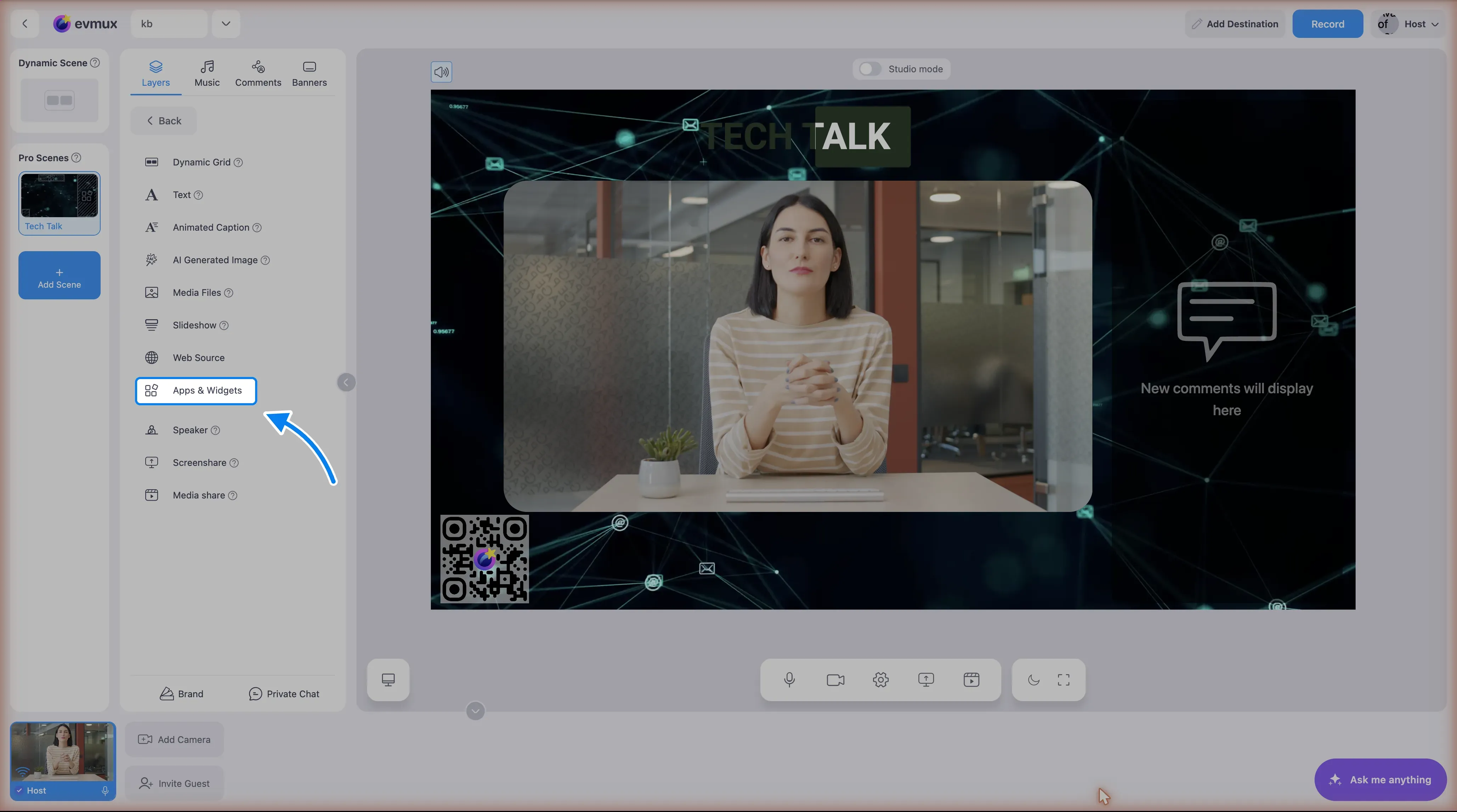
Paso 3: Selecciona Apps & Widgets
- En el menú Add Layer, busca y haz clic en Apps & Widgets
- Se abre el diálogo evmux App Market (mercado de apps de evmux)
Paso 4: Explora o busca apps
En el diálogo del App Market:
- Explora las apps disponibles en la lista
- Busca escribiendo el nombre o la descripción de la app en la barra de búsqueda
- Las apps se muestran con su ícono y su nombre
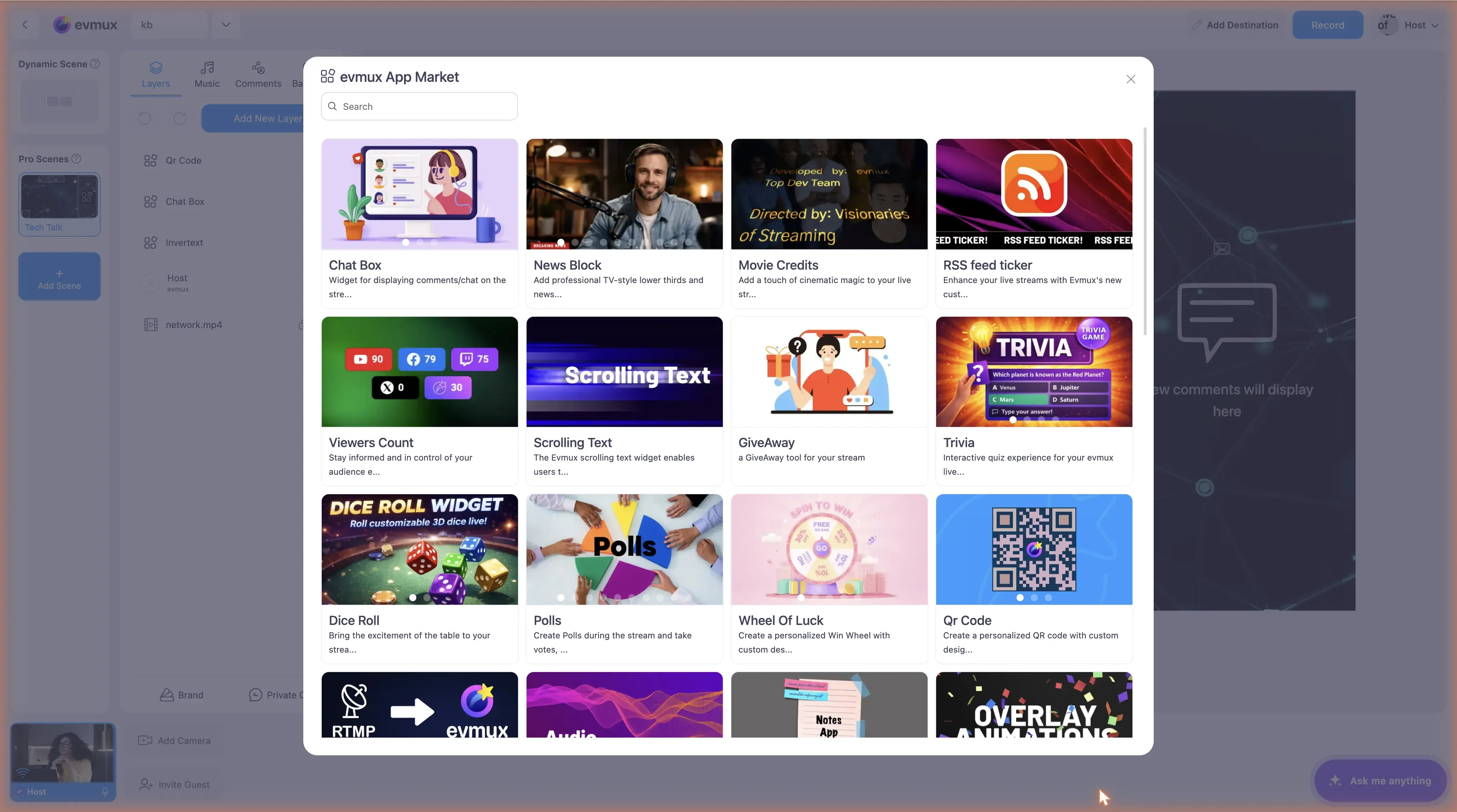
Paso 5: Mira los detalles de la app
- Haz clic en cualquier app para ver sus detalles
- Verás:
- Nombre y descripción de la app
- Información del desarrollador
- Capturas de pantalla o video de vista previa
- Contacto de soporte
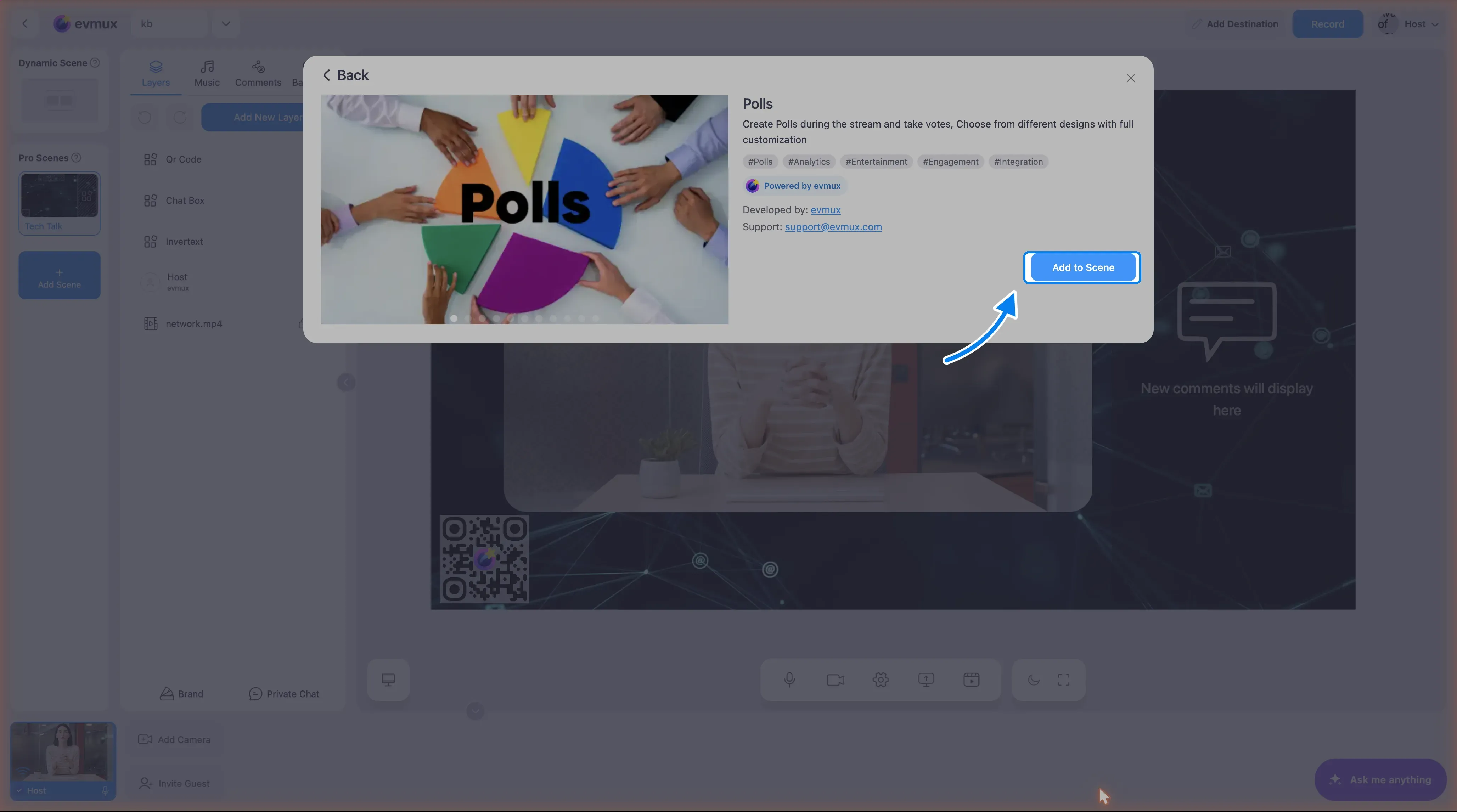
Paso 6: Agrega la app a tu escena
- Haz clic en el botón Add to Scene (agregar a la escena)
- La app se agrega como una capa nueva en tu escena actual
- El diálogo del App Market se cierra
- El panel de configuración de la app se abre automáticamente
Paso 7: Configura la app (opcional)
Después de agregarla:
- El Settings panel (panel de configuración) se abre en el lado derecho
- Configura las opciones específicas de la app
- Ubica y cambia el tamaño de la capa de la app según necesites
En la Dynamic Scene
- Abre la pestaña Layers
- Expande el acordeón Apps & Widgets
- Haz clic en Add from marketplace: el App Market se abre directamente
- Busca, elige la app y haz clic en Add; queda en la Dynamic Scene como una capa
Ubicar tu app
Después de agregar una app, puedes:
- Arrastrarla para reubicarla en la escena
- Cambiar su tamaño con los controles de las esquinas
- Ajustar la configuración en el panel de configuración de la app que se abre en la columna de pestañas de la izquierda
Solución de problemas
¿No ves “Apps & Widgets”?
- En una Pro scene es una opción del menú Add New Layer
- En la Dynamic Scene es un acordeón de la pestaña Layers, que se abre con Add from marketplace
- No depende del tipo de escena: las dos rutas existen
¿La app no aparece después de agregarla?
- Revisa el panel Layers, la app debería estar en la lista
- Asegúrate de que la capa esté visible (ícono del ojo)
- Prueba recargar la página si hace falta
¿La app se ve rota o en blanco?
- Algunas apps necesitan configurarse en el Settings panel
- Revisa la configuración de la app en el lado derecho
- Asegúrate de tener conexión a internet (las apps se cargan desde fuera)