

Cómo cambiar entre escenas
Esta guía te muestra cómo cambiar entre distintas escenas durante tu transmisión para lograr producciones dinámicas y profesionales.
Pasos rápidos
- Mira el Scenes panel (panel de escenas) (miniaturas abajo o a un lado)
- Haz clic en la escena a la que quieres cambiar
- La escena cambia (con transición si está configurada)
Entender las escenas
Las escenas son diseños preconfigurados. El sistema incluye:
Dynamic Scene
La Dynamic Scene (escena dinámica) (el primer elemento del panel de escenas) ajusta automáticamente el diseño según los participantes activos. Ideal para:
- Organizar automáticamente a varios ponentes
- Diseños de cuadrícula automáticos
- Configuración rápida sin posicionar nada a mano
Pro Scenes
Escenas personalizadas que creas con diseños específicos:
- Escena 1: Solo el anfitrión
- Escena 2: Anfitrión + invitado lado a lado
- Escena 3: Presentación a pantalla completa
- Escena 4: Panel de discusión (varios invitados)
- Escena 5: Pantalla de cierre/final
Método 1: Clic para cambiar
Desde la columna de escenas
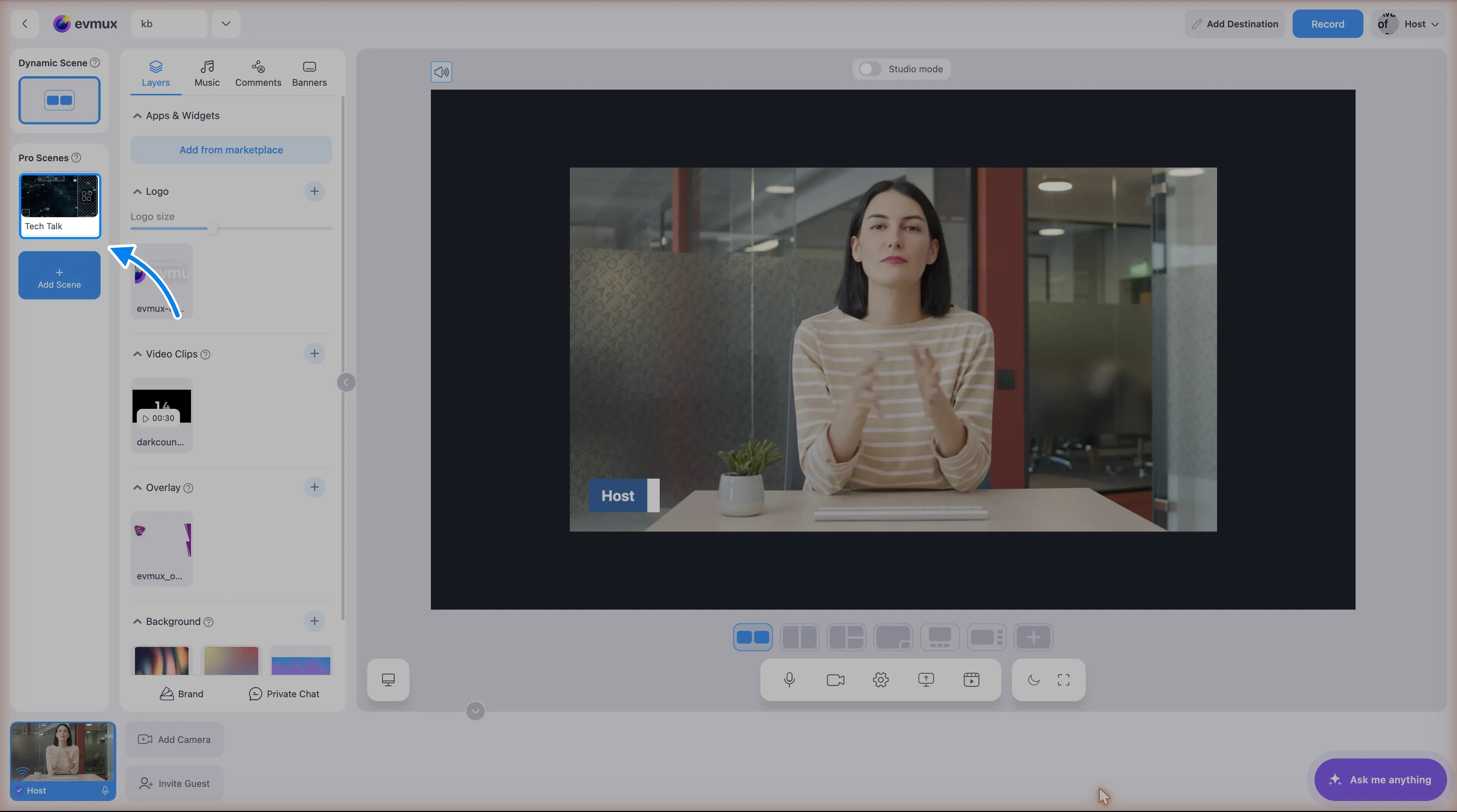
- Busca la columna de escenas a la izquierda del editor: la Dynamic Scene arriba y tus Pro Scenes debajo
- Cada escena es un recuadro con una miniatura de su contenido
- Haz clic en cualquier recuadro
- Esa escena pasa a estar activa
Indicadores visuales
- La escena actual en el editor tiene un borde resaltado
- La etiqueta “Playing” (reproduciendo) aparece en la escena que está en vivo/transmitiendo en ese momento
- Las miniaturas de las escenas muestran una vista previa de su contenido
- Durante una transición, un indicador circular de progreso muestra el avance de la transición
Método 2: Atajos de teclado
Cambio rápido con teclas de acceso directo:
| Teclas predeterminadas (Mac / Windows) | Acción |
|---|---|
| Option + 1 / Alt + 1 | Reproducir la escena 1 (la Dynamic Scene) |
| Option + 2 a Option + 9 | Reproducir las escenas 2 a 9 |
| Option + N | Reproducir la escena siguiente |
| Option + P | Reproducir la escena anterior |
| Option + L | Transición de Edit a Live (modo Studio) |
Configurar atajos personalizados: Settings > Hotkeys
Transiciones de escena
Al cambiar de escena puede reproducirse una animación de transición. Las transiciones se configuran por escena: cada escena puede tener la suya.
Tipos de transición
| Tipo | Descripción |
|---|---|
| Default (Fade in) (predeterminada, fundido de entrada) | El fundido estándar |
| Cut (corte) | Cambio instantáneo, sin animación visible |
| Fade Down / Fade Up (fundido hacia abajo / hacia arriba) | Se funde mientras se desliza hacia abajo o hacia arriba |
| Roll In/Out (rodar) | Hace rodar la escena hacia fuera |
| Zoom In/Out (zoom) | Aleja la escena con zoom |
| Slide Down / Slide Up (deslizar hacia abajo / hacia arriba) | Desliza la escena fuera |
| Flip In/Out (voltear) | Voltea la escena |
| Video stinger (stinger de video) | Un video corto que se reproduce sobre el cambio. Hay ocho stingers del sistema integrados, o sube tu propio WEBM |
Cómo desactivar o cambiar la transición de una escena
Para desactivar la animación de transición de una escena (o cambiarla por otra):
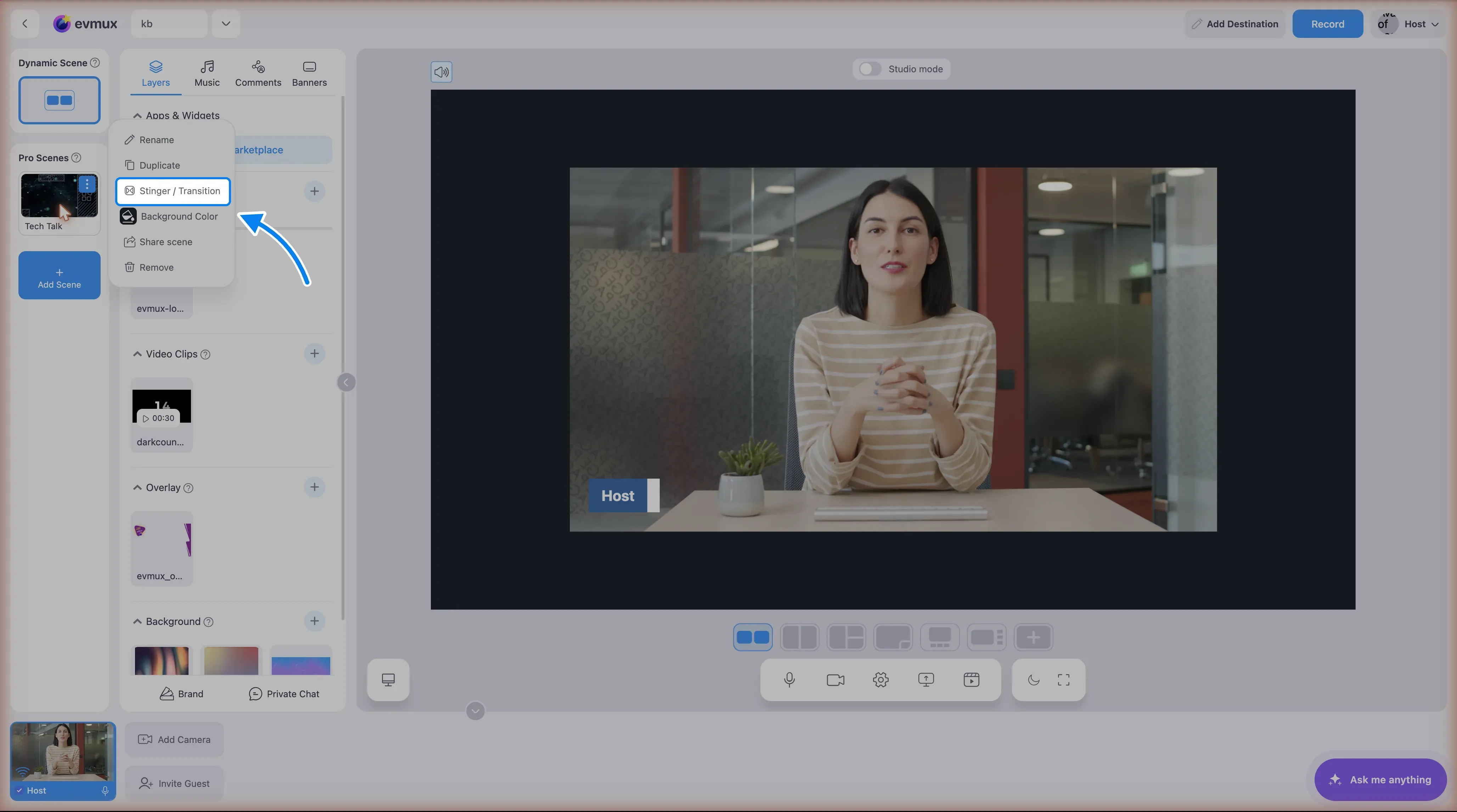
- Haz clic derecho en el recuadro de la escena en la columna de escenas
- Selecciona “Stinger / Transition” (stinger / transición) en el menú
- Se abre el selector: los stingers del sistema arriba, las transiciones simples debajo y un botón Add (agregar) para tu propio video WEBM
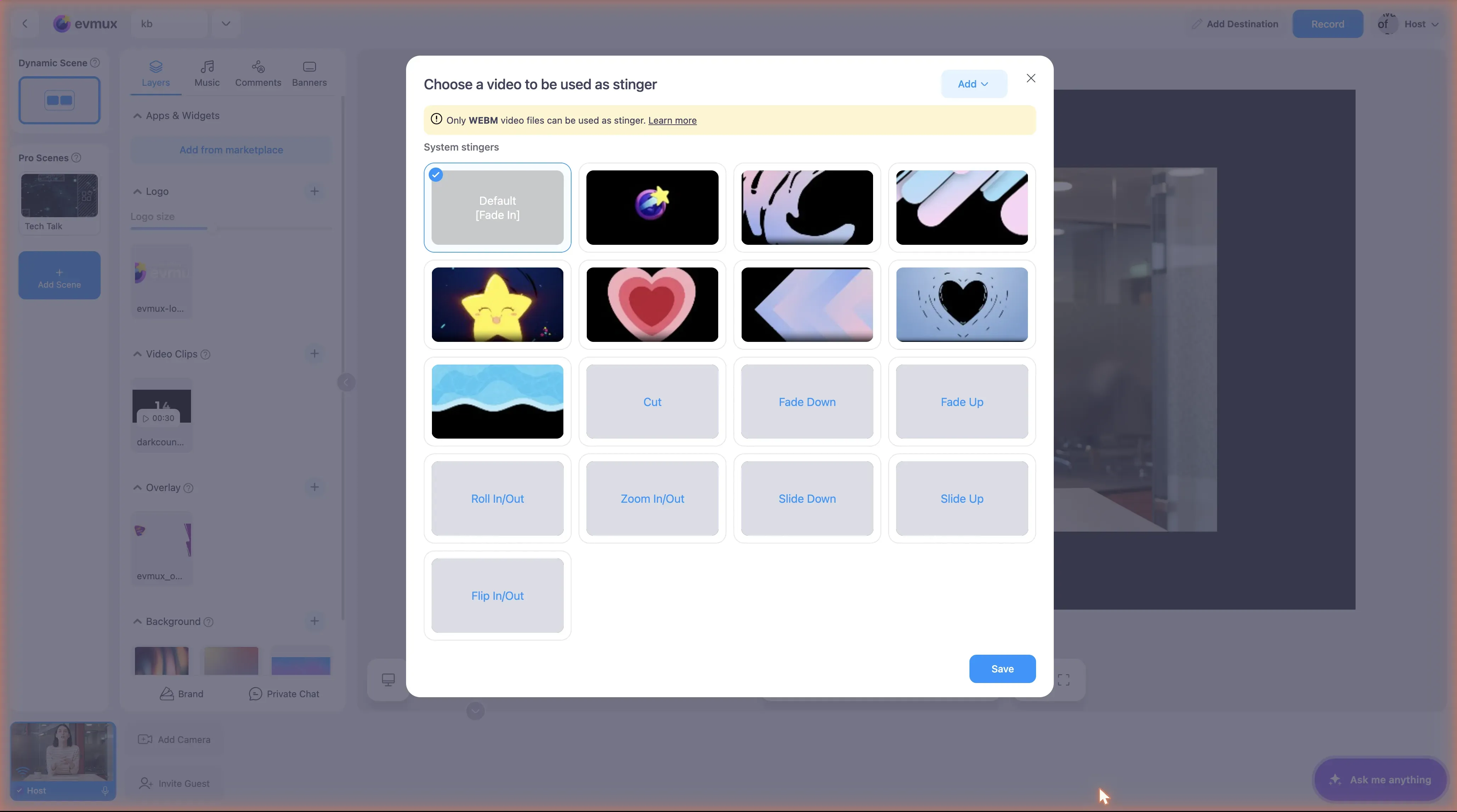 4. Elige tu opción:
- Cut: cambio instantáneo sin animación visible
- Default: quita cualquier transición personalizada (usa el fundido predeterminado)
- Cualquier otra transición: selecciónala en la lista
- Haz clic en Save (guardar)
Importante: Las transiciones son por escena, no globales. Tienes que configurar la transición de cada escena por separado. Para desactivar las animaciones en TODAS las escenas, repite los pasos anteriores en cada escena y selecciona Cut en cada una.
Transiciones con stinger de video
Los stingers son superposiciones de video personalizadas que se reproducen durante los cambios de escena:
- Haz clic derecho en una escena → “Stinger / Transition”
- En el selector, elige un stinger integrado o sube el tuyo
- Define el cue point (punto de entrada, el momento del video en el que debe cambiar la escena)
- Ajusta el volumen y el silencio
- Guarda
Modo de vista previa de escenas
Previsualiza las escenas antes de cambiar en vivo:
- Activa Preview Mode (modo de vista previa) si está disponible
- Haz clic en una escena para cargarla en la vista previa
- Revisa el diseño
- Haz clic en Take (tomar) o Go Live (salir en vivo) para cambiar
Cambio automático de escenas
Algunas configuraciones admiten el cambio automático:
Por temporizador
- Configura una escena para que cambie automáticamente después de X segundos
- Útil para rotar contenido
Por disparador
- Cambia cuando alguien empieza a hablar
- Cambia cuando empieza una pantalla compartida
Buenas prácticas
Antes de salir en vivo
- Prueba todos los cambios de escena
- Verifica que las transiciones se vean bien
- Comprueba que los atajos de teclado funcionan
- Ten las escenas en un orden lógico
Durante la transmisión
- Planifica tus cambios de escena
- No cambies demasiado seguido (resulta brusco)
- Usa transiciones para suavizar
- Ten una escena “segura” a la que volver
Organización de escenas
- Numera las escenas de forma lógica (1, 2, 3…)
- Ponles nombres descriptivos
- Mantén accesibles las escenas que más usas
- Agrupa las escenas similares
Flujo de trabajo con varias escenas
Para entrevistas
- Escena 1: Intro/Bienvenida
- Escena 2: Presentación del anfitrión
- Escena 3: Presentación del invitado
- Escena 4: Ambos en pantalla (entrevista principal)
- Escena 5: Pantalla completa para momentos clave
- Escena 6: Cierre/Despedida
Para presentaciones
- Escena 1: Diapositiva de título
- Escena 2: Presentador + diapositivas
- Escena 3: Diapositivas a pantalla completa
- Escena 4: Diseño de preguntas y respuestas
- Escena 5: Pantalla final
Solución de problemas
¿La escena no cambia?
- Comprueba que estás haciendo clic en la miniatura correcta
- Verifica que no estás en modo de edición
- Prueba con el atajo de teclado
¿La transición no se reproduce?
- Revisa los ajustes de transición
- Verifica que la duración de la transición no sea 0
- Prueba con otro tipo de transición
¿Aparece la escena equivocada?
- Verifica que el orden de las escenas es el que esperas
- Revisa las asignaciones de atajos de teclado
- Renombra las escenas para evitar confusiones
¿La escena se ve distinta de lo esperado?
- Previsualiza la escena antes de salir en vivo
- Comprueba que las capas están bien configuradas
- Verifica que las señales de los participantes están conectadas