

Cómo reproducir efectos de sonido
Esta guía te muestra cómo configurar y activar efectos de sonido durante tu transmisión usando el soundboard.
Pasos rápidos
- Haz clic en la pestaña Music (música) en el panel de pestañas de la izquierda (ícono de altavoz/sonido)
- En la sección Sound FX (efectos de sonido), haz clic en un botón para configurarlo
- Durante la transmisión, haz clic en el botón para reproducir el sonido
- O usa los atajos de teclado configurados
Pasos detallados
Paso 1: Abre el panel Music
- Mira el panel de pestañas de la izquierda
- Haz clic en la pestaña Music (ícono de altavoz/sonido)
- El panel tiene dos secciones:
- Sound FX arriba, para los botones de efectos de sonido (botones de caster)
- Music abajo, para la música de fondo
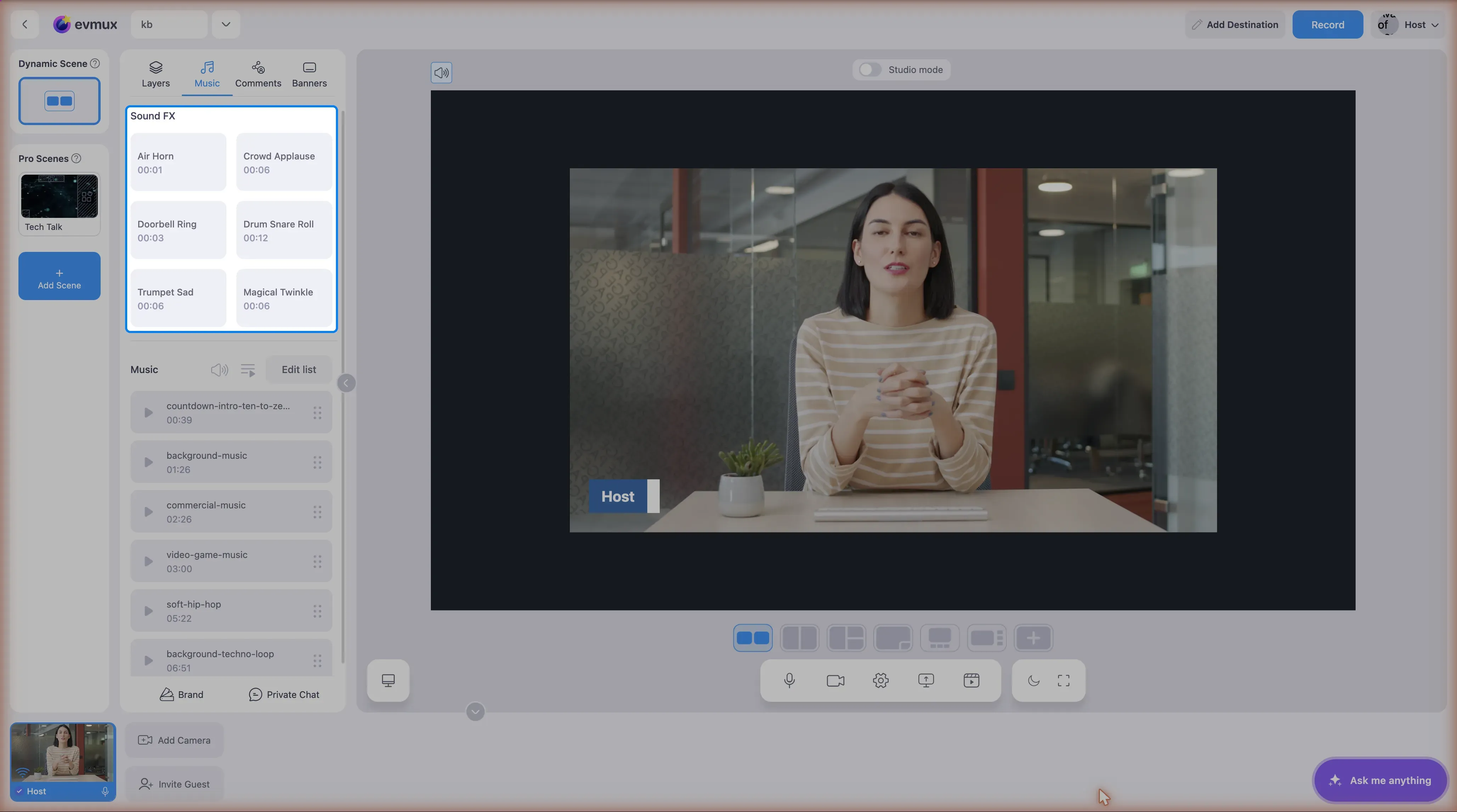
Paso 2: Asigna sonidos a los pads
- Haz clic en un pad vacío
- Selecciona un archivo de audio desde:
- Tu computadora
- La biblioteca de medios
- El sonido queda asignado a ese pad
- El pad muestra el nombre del sonido
Formatos compatibles: MP3, WAV, OGG
Límite de duración: máximo 10 segundos por efecto de sonido
Paso 3: Reproduce los efectos de sonido
Clic para reproducir:
- Simplemente haz clic en cualquier pad para reproducir su sonido
- El sonido se reproduce de inmediato
- Haz clic de nuevo para detenerlo (si aún está sonando)
Atajos de teclado:
| Tecla | Pad |
|---|---|
| Ctrl+Shift+1 | Pad 1 |
| Ctrl+Shift+2 | Pad 2 |
| Ctrl+Shift+3 | Pad 3 |
| Ctrl+Shift+4 | Pad 4 |
| Ctrl+Shift+5 | Pad 5 |
| Ctrl+Shift+6 | Pad 6 |
Presionar solo una tecla numérica no hace nada. Los atajos se pueden reasignar en Settings > Hotkeys.
Paso 4: Ajusta el volumen de los efectos de sonido
- Usa el control deslizante de volumen en el panel SFX
- Controla el volumen de todos los efectos de sonido
- Ajústalo en relación con tus otras fuentes de audio
Reemplazar un efecto de sonido
- Haz clic derecho en el pad (o haz clic en el ícono de menú)
- Selecciona Replace (reemplazar)
- Elige un nuevo archivo de audio
- El nuevo sonido reemplaza al anterior
Quitar un efecto de sonido
- Haz clic derecho en el pad (o haz clic en el ícono de menú)
- Selecciona Remove (quitar) o Clear (limpiar)
- El pad queda vacío
Buenas prácticas
Selección de sonidos
- Usa sonidos cortos (de 1 a 3 segundos es lo ideal)
- Usa archivos de audio de alta calidad
- Evita sonidos demasiado fuertes o estridentes
Cuándo usar efectos de sonido
- Transiciones entre segmentos
- Celebrar logros o victorias
- Enfatizar ideas
- Agregar humor o energía
- Momentos de intro y outro
Balance de volumen
- Prueba los efectos de sonido antes de salir en vivo
- Los efectos de sonido deben escucharse, pero sin abrumar
- Nivel típico: 50 a 70 % en relación con la voz
Ideas populares de efectos de sonido
| Tipo | Ejemplos |
|---|---|
| Transiciones | Whoosh, swoosh, ding |
| Celebraciones | Aplausos, ovación, bocina de aire |
| Alertas | Campana, notificación, timbre |
| Comedia | Rimshot, trombón triste, boing |
| Gaming | Subir de nivel, moneda, power-up |
Solución de problemas
¿El sonido no se reproduce?
- Revisa que haya un sonido asignado al pad
- Verifica los permisos de audio del navegador
- Revisa que el volumen de SFX no esté en cero
- Prueba reasignar el sonido
¿El sonido está muy bajo o muy alto?
- Ajusta el control deslizante de volumen de SFX
- Revisa que tu archivo de audio original esté bien normalizado
- Usa un software de edición de audio para ajustar el archivo
¿Se reproduce el sonido equivocado?
- Verifica en qué pad hiciste clic
- Revisa las asignaciones de atajos de teclado
- Reasigna el sonido correcto al pad
Consejos para streamers
- Carga tus sonidos con anticipación: configura todos los pads antes de salir en vivo
- Prueba los niveles: haz una prueba de sonido antes de transmitir
- No abuses: demasiados efectos de sonido pueden distraer
- Que vayan con tu marca: elige sonidos que encajen con el estilo de tu show