

Cómo usar el widget Teleprompter
La app Teleprompter te permite leer tus guiones mientras estás en cámara. El texto se desplaza a la velocidad que elijas y puedes controlar la reproducción con botones de acceso rápido.
Solo tú lo ves. El teleprompter se muestra únicamente para el productor: nunca se envía a los invitados y nunca aparece en la transmisión ni en la grabación. Por eso es la respuesta cuando alguien busca notas del presentador, notas del orador o tarjetas de apoyo: texto que puede leer mientras presenta y que la audiencia no ve. evmux no tiene un campo de notas separado en ningún otro lugar; las presentaciones de diapositivas en particular no tienen una función de notas ocultas, así que un guion en el teleprompter junto a las diapositivas es la forma de lograrlo.
Cuándo usarlo
- Leer guiones, puntos clave o notas del show mientras presentas
- Mantener un ritmo constante durante una presentación
- Mostrar en pantalla texto que solo tú (el productor) necesitas ver
Pasos
Paso 1: Agrega el Teleprompter
- Abre la pestaña Layers (capas). Las apps funcionan en ambos tipos de escena:
- Dynamic Scene (escena dinámica): expande Apps & Widgets (apps y widgets) -> Add from marketplace (agregar desde el mercado)
- Pro scene (escena Pro): haz clic en Add New Layer (agregar nueva capa) -> Apps & Widgets
- Busca “Teleprompter” y haz clic para agregarlo
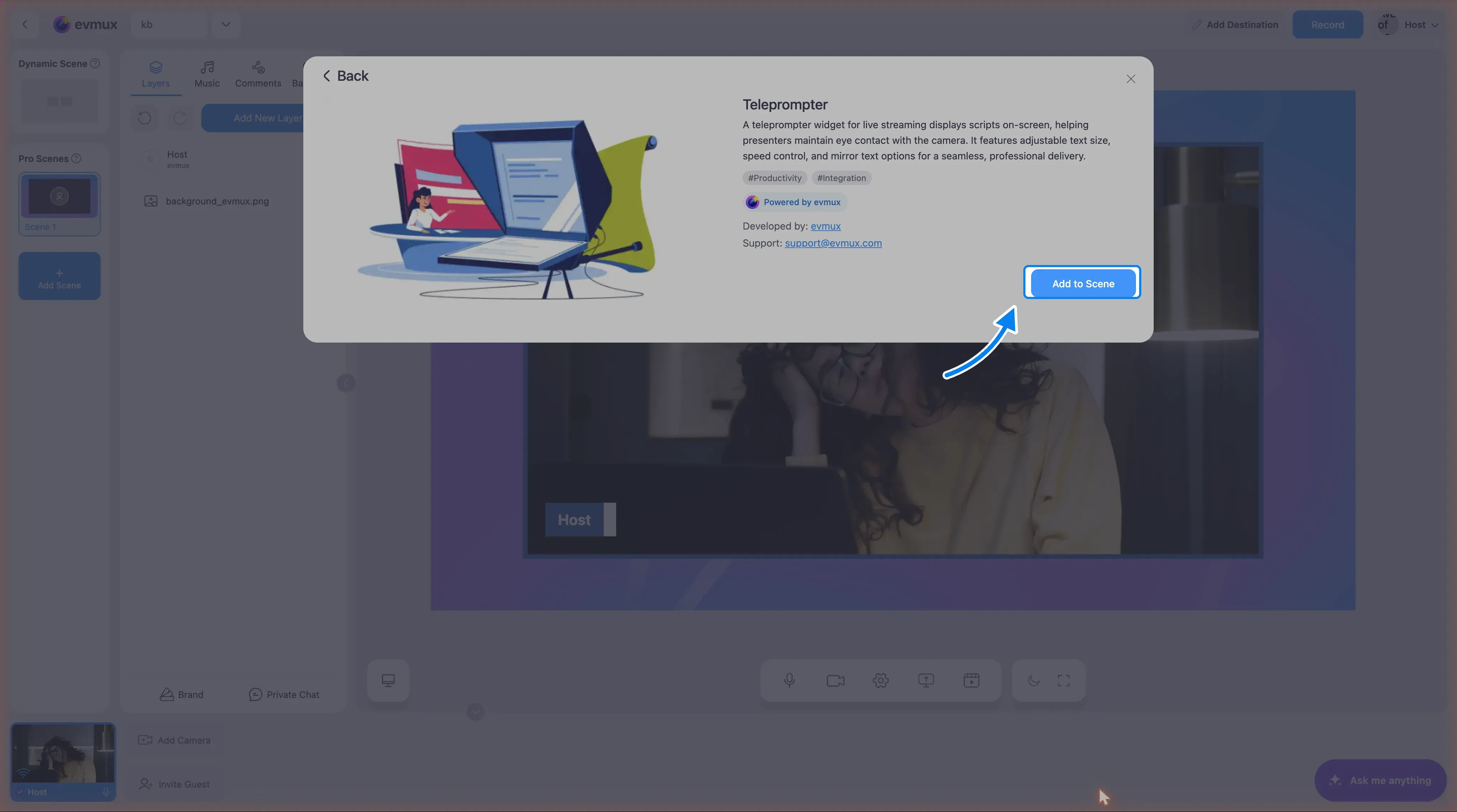
Paso 2: Escribe tu guion
- El teleprompter aparece en la escena con un guion de ejemplo y su panel se abre a la izquierda. En App settings (configuración de la app), haz clic en Edit text (editar texto)
- Se abre el editor de texto enriquecido
- Pega o escribe tu guion
- Cierra el editor cuando termines
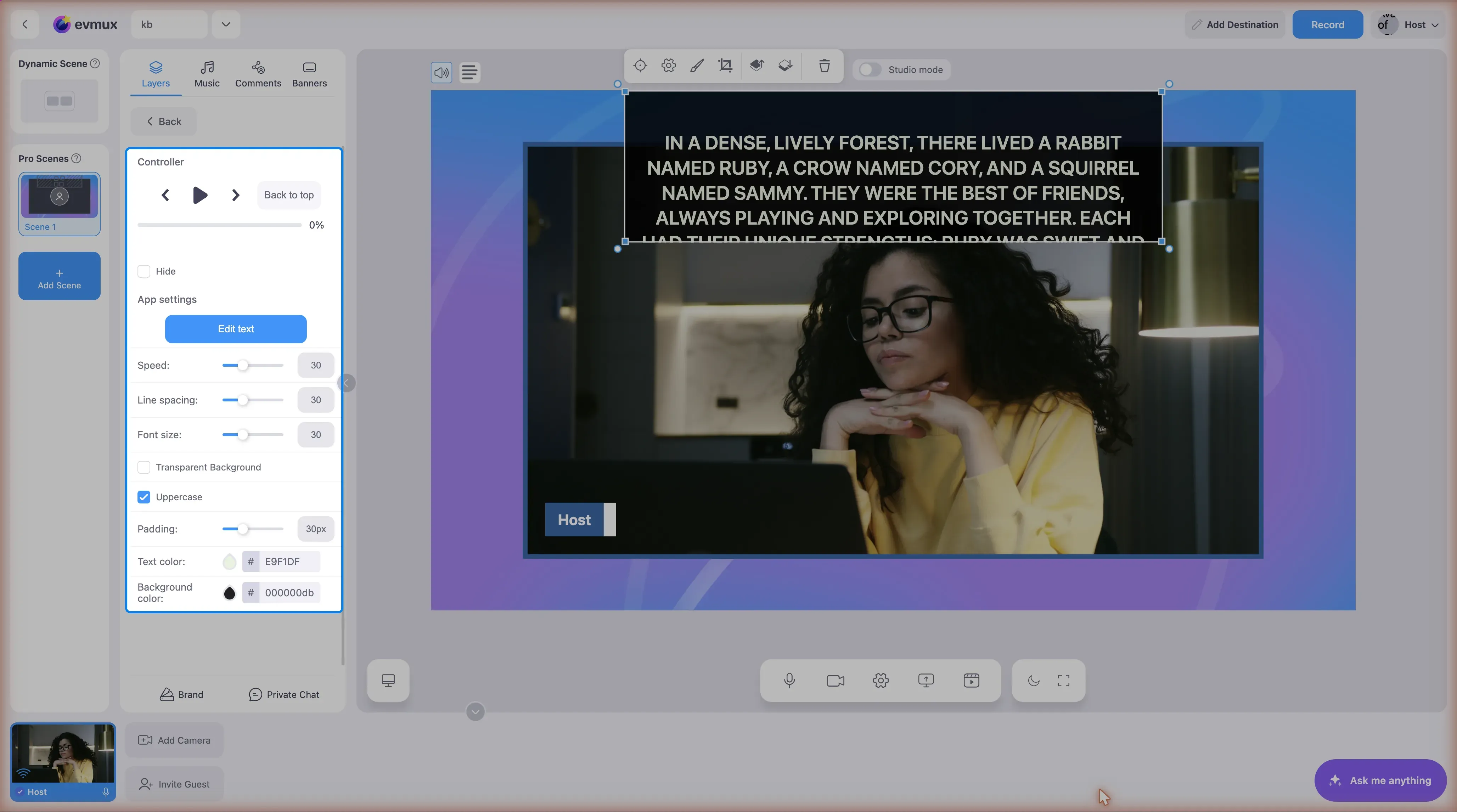
Paso 3: Configura la apariencia
| Ajuste | Recomendado | Descripción |
|---|---|---|
| Font Size (tamaño de fuente) | 30-50 | Más grande = más fácil de leer a distancia |
| Line Height (interlineado) | 30-50 | Auméntalo para más espacio entre líneas |
| Speed (velocidad) | 20-40 | Más bajo para un ritmo lento, más alto para lectores rápidos |
| Text Transform (transformar texto) | On | Las mayúsculas se leen más fácil de un vistazo |
| Padding (relleno) | 20-30 px | Espacio alrededor de los bordes del texto |
Paso 4: Ubica el teleprompter
- Arrastra la capa del teleprompter cerca de tu cámara
- Cambia su tamaño a uno cómodo para leer
- Colócalo donde puedas mirarlo con naturalidad
Paso 5: Controla la reproducción
Usa el Controller (controlador) en la parte superior del panel:
| Botón | Acción |
|---|---|
| Play/Pause (reproducir/pausar) | Inicia o detiene el desplazamiento |
| Jump Back (saltar atrás) | Retrocede |
| Jump Forward (saltar adelante) | Avanza |
| Back to Top (volver al inicio) | Vuelve al principio |
| Show/Hide (mostrar/ocultar) | Activa o desactiva la visibilidad en la transmisión |
También puedes usar el control deslizante de progreso del panel de configuración para saltar a cualquier posición.
Paso 6: Ocúltalo de la audiencia (opcional)
Si no quieres que los espectadores vean el teleprompter:
- Usa el botón de acción rápida Show/Hide para activar o desactivar la visibilidad
- O coloca la capa del teleprompter detrás de otras capas
Consejos
- Prueba tu velocidad antes de salir en vivo: haz un ensayo para encontrar la velocidad de desplazamiento correcta
- Usa tamaños de fuente grandes (40+) si estás lejos de la pantalla
- El texto en mayúsculas (Text Transform: On) se lee más rápido de un vistazo
- Pausa y reanuda cuando lo necesites; no te sientas atado a la velocidad de desplazamiento
- Usa el control deslizante de progreso para saltar a secciones específicas durante el show
- Un fondo transparente puede ayudar a integrar el teleprompter con tu escena