

Cómo usar el widget Holy Bible
El widget Holy Bible (Santa Biblia) pone un versículo en tu escena en texto grande y legible. Tú eliges la traducción, navegas por libro, capítulo y versículo o escribes una referencia, y avanzas versículo a versículo con Prev y Next mientras hablas. Está hecho para servicios religiosos, estudios bíblicos y transmisiones de adoración.
Cuándo usarlo
- Para mostrar el versículo que se está leyendo durante un servicio
- En un estudio bíblico donde el grupo recorre un capítulo versículo a versículo
- Como versículo del día al inicio de una transmisión
Pasos
Paso 1: Agrega el widget Holy Bible
- Abre la pestaña Layers (capas). Las apps funcionan en ambos tipos de escena:
- Dynamic Scene (escena dinámica): expande Apps & Widgets (apps y widgets) -> Add from marketplace (agregar desde el mercado)
- Pro scene (escena Pro): haz clic en Add New Layer (agregar nueva capa) -> Apps & Widgets
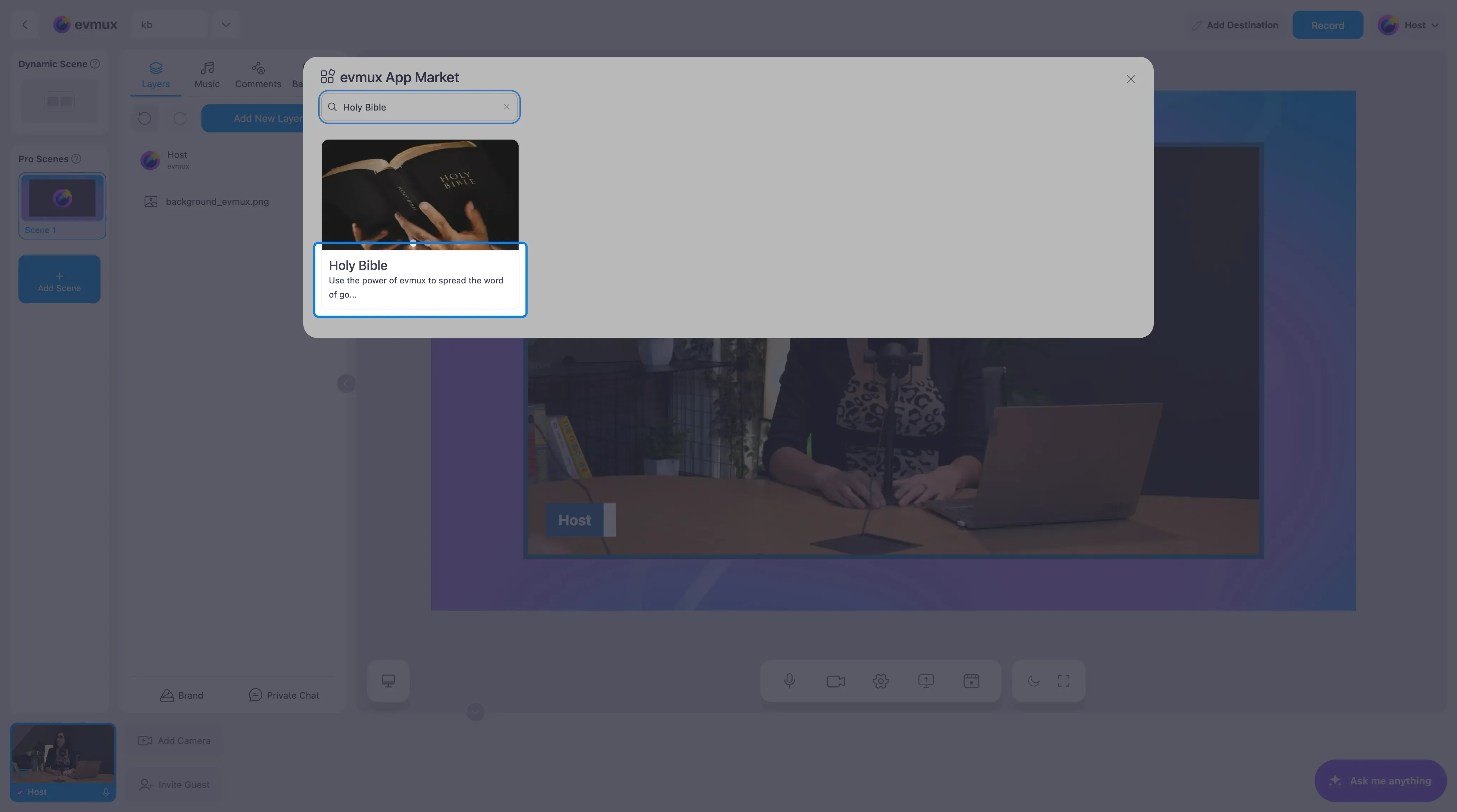
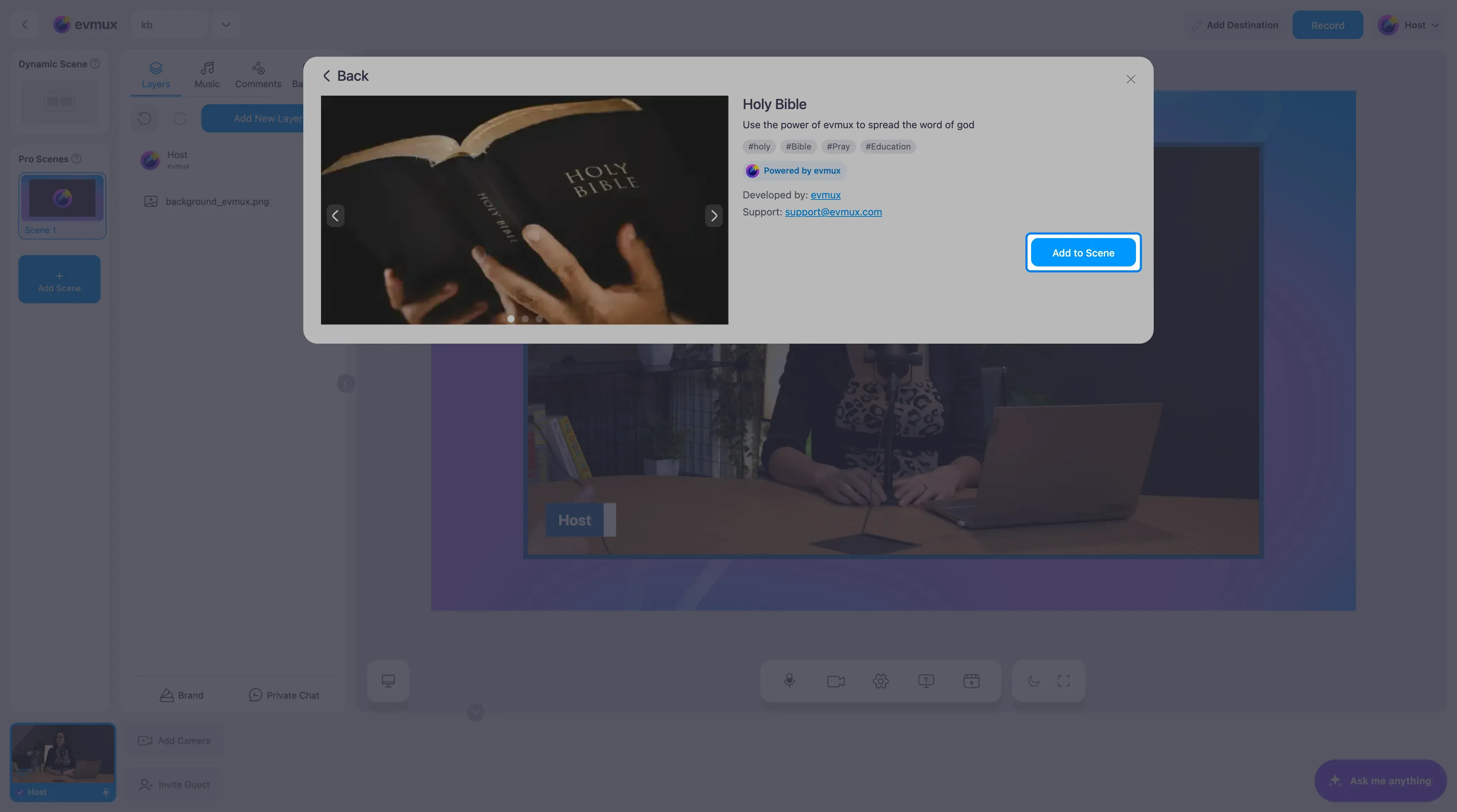
- Busca Holy Bible, haz clic en la tarjeta y luego en Add to Scene (agregar a la escena)
Paso 2: Elige un versículo
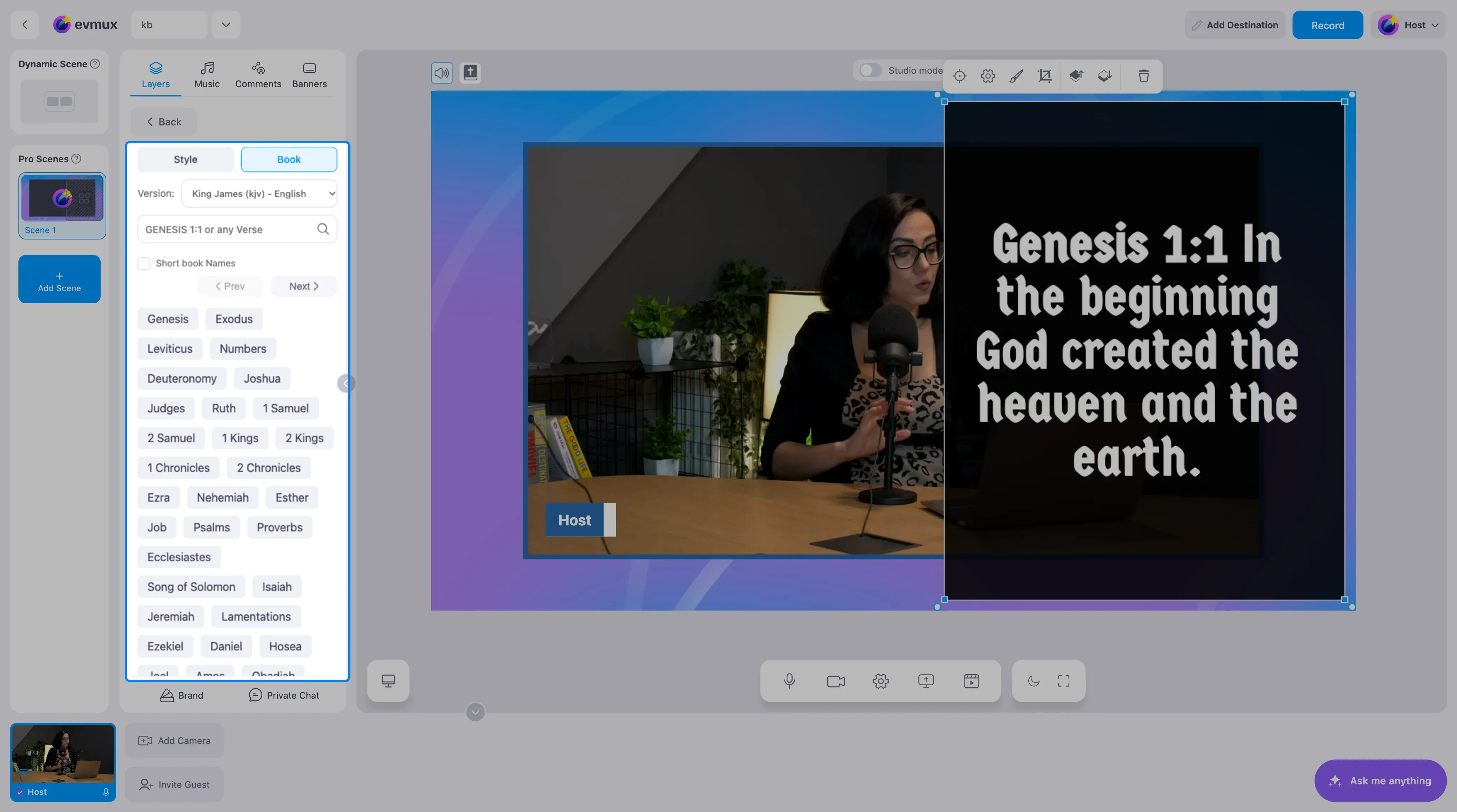
El widget empieza con Génesis 1:1 en la mitad derecha de la escena. Su panel de ajustes tiene dos pestañas: Book (libro) para navegar y Style (estilo) para la apariencia.
En la pestaña Book:
- Elige una Version (versión). Se incluyen diez traducciones: King James y American Standard (inglés), Versión Biblia Libre y Reina-Valera (español), Schlachter (alemán), La Bible de l’Épée y Louis Segond (francés), Almeida Revisada, Almeida Corrigida e Fiel y Nova Versão Internacional (portugués).
- Escribe una referencia como
John 3:16en el campo de búsqueda, o haz clic en un libro de la lista, luego en el capítulo y el versículo. - Usa Prev (anterior) y Next (siguiente) para avanzar un versículo a la vez durante la lectura.
- Marca Short book Names (nombres cortos de libros) si prefieres nombres abreviados en la lista.
Paso 3: Dale estilo al texto
Abre la pestaña Style para definir la fuente, el tamaño, los colores y el fondo, y que el versículo combine con tu escena. Los versículos largos se reducen automáticamente para que siempre quepan en la capa.
Paso 4: Ubícalo
Cambia el tamaño y mueve la capa del widget como cualquier otra capa. Un diseño habitual es el speaker a un lado y el versículo al otro, como en la captura de arriba.
Consejos
- Prepara la referencia antes de la lectura para que el versículo aparezca en cuanto hagas clic.
- Agrega Next a tus botones de acción rápida para avanzar entre versículos sin abrir el panel.
- Mantén el widget en su propia escena para las lecturas, y vuelve a la escena de la cámara entre una y otra.