

Presentaciones de diapositivas
Las presentaciones de diapositivas te permiten mostrar una secuencia de imágenes o páginas PDF dentro de tu transmisión, con navegación automática o manual.
Crear presentaciones
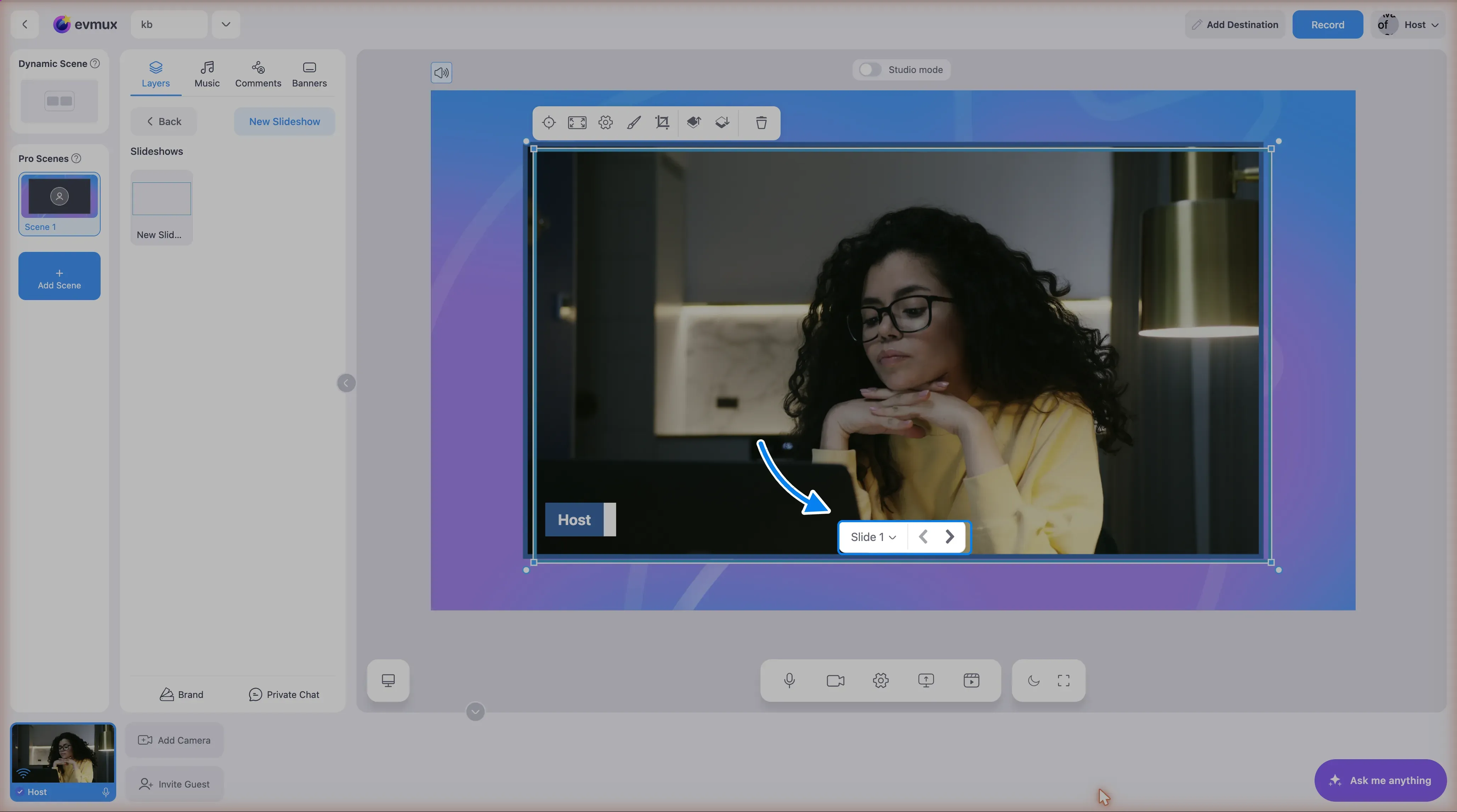
Una presentación es una capa de una escena Pro. La Dynamic Scene (escena dinámica) no puede contener una.
- Selecciona una escena Pro y abre la pestaña Layers (capas).
- Haz clic en Add New Layer (agregar nueva capa) y elige Slideshow (presentación). El selector muestra las presentaciones de esta sesión; al hacer clic en una, se coloca directamente en la escena.
- Haz clic en New Slideshow (nueva presentación) para crear una nueva. El editor se abre con el campo de nombre, los ajustes de reproducción, un botón Add Slide (agregar diapositiva) y, mientras la creas, un botón Create (crear) que coloca la presentación terminada en la escena.
Para editar una presentación que ya está en la escena, haz doble clic sobre ella en la escena, o usa Edit en el menú ⋮ del selector.
Desde imágenes
Haz clic en Add Slide y elige imágenes, una diapositiva por cada una. Reordénalas arrastrándolas en la lista Slides.
Desde PDF
Haz clic en Add Slide y elige un PDF. Cada página se convierte en su propia diapositiva (hasta 100 páginas), y se muestra “Converting…” mientras se procesa.
Los archivos de PowerPoint y Keynote no se pueden usar directamente. Exporta la presentación a PDF y agrega ese archivo.
Ajustes de la presentación
Opciones de visualización
| Ajuste | Descripción |
|---|---|
| Name | Título personalizado de la presentación |
| Show original size | Cuando está activado, las imágenes pequeñas se mantienen pequeñas |
| Stretch | Llena toda el área de la capa (predeterminado) |
Opciones de reproducción
| Ajuste | Rango | Descripción |
|---|---|---|
| Auto play | On/Off | Avance automático de diapositivas |
| Slide Duration | 1-300 s | Tiempo por diapositiva en modo automático |
| Loop | On/Off | Reinicia después de la última diapositiva |
Opciones de animación
| Ajuste | Descripción |
|---|---|
| Slide Animation | Efecto de transición entre diapositivas |
| Animation Speed | De 1 (más lenta) a 5 (más rápida) |
Tipos de transición
Las transiciones de diapositivas disponibles incluyen:
- Ninguna (cambio instantáneo)
- Fundido
- Deslizar a la izquierda/derecha
- Acercar/alejar
- Y más
Controles de diapositivas
Controles en pantalla
Cuando una capa de presentación está seleccionada, aparecen controles sobre ella:
- Slide indicator (indicador de diapositiva): muestra el número de la diapositiva actual
- Previous (
<) (anterior): va a la diapositiva anterior - Next (
>) (siguiente): va a la diapositiva siguiente - Dropdown (desplegable): salta a cualquier diapositiva
Los controles están en la parte inferior central de la capa y se escalan con el tamaño de la capa, así que nunca se vuelven demasiado pequeños para usarlos. Se adaptan al modo vertical y horizontal.
Atajos de teclado
| Atajo | Acción |
|---|---|
Alt + Down | Diapositiva siguiente |
Alt + Up | Diapositiva anterior |
Control manual y acceso de los speakers
Cuando Auto play (reproducción automática) está desactivado, la presentación queda bajo control manual. Tú, como editor, puedes cambiar las diapositivas en cualquier momento. También puedes dejar que los speakers la controlen:
- Desactiva Auto play (modo de control manual).
- Haz clic en Add Speaker (agregar speaker).
- Selecciona los speakers de la lista de participantes.
Los speakers que agregues ven los controles de diapositivas en su propia vista. Sin importar quién cambie la diapositiva, todos ven la misma: la diapositiva actual se mantiene sincronizada para ti, tus speakers y la transmisión.
Comportamiento de la reproducción automática
Cuando Auto play está activado:
- El temporizador arranca en cuanto la capa se vuelve visible.
- Después de la duración de la diapositiva, se muestra la siguiente.
- Con Loop (repetir) activado, la presentación vuelve a empezar desde la primera diapositiva. Con Loop desactivado, se detiene en la última diapositiva.
Gestión de diapositivas
| Acción | Descripción |
|---|---|
| Arrastrar | Reordenar diapositivas |
| Remove | Elimina una diapositiva de la presentación |
| Duplicate | Copia una diapositiva en la secuencia |
| Preview | Pasa el cursor para ver la diapositiva a tamaño completo |
Notas del presentador (leer algo que la audiencia no puede ver)
Las diapositivas no tienen un campo de notas ocultas. Todo lo que hay en una diapositiva es parte de la capa, así que cualquiera que mire lo ve. Para leer un guion o recordatorios mientras presentas diapositivas, agrega la app Teleprompter (teleprompter) a la escena: solo se muestra al productor y nunca llega a los invitados, la transmisión ni la grabación. Pon tus notas ahí y avanza por las diapositivas como siempre.
Buenas prácticas
- Optimiza las imágenes: usa una resolución adecuada
- Prueba las transiciones: revisa la vista previa antes de transmitir
- Planifica los tiempos: define una duración de diapositiva adecuada
- Ponles nombre a las presentaciones: usa títulos descriptivos
- Usa PDF para las presentaciones: las páginas se convierten automáticamente
Formatos compatibles
| Formato | Compatibilidad |
|---|---|
| PNG | Sí |
| JPG/JPEG | Sí |
| GIF | Sí (primer fotograma) |
| WebP | Sí |
| Sí (convertido a imágenes) | |
| Video | No |
| Audio | No |