

Cómo agregar música de fondo
Esta guía te muestra cómo agregar música de fondo a tu transmisión y controlar la reproducción.
Pasos rápidos
- Haz clic en la pestaña Music (música) en el panel de pestañas de la izquierda
- En la sección Music, haz clic en Edit list (editar lista) para agregar pistas
- Haz clic en el botón de reproducción de una pista para empezar a reproducirla
- Ajusta el volumen con el ícono de volumen
Estructura del panel
La pestaña Music tiene dos secciones:
- Sound FX (efectos de sonido) - botones de efectos de sonido en la parte superior
- Music - pistas de música de fondo debajo
Pasos detallados
Paso 1: Abre la pestaña Music
- En el panel de pestañas de la izquierda, haz clic en la pestaña Music
- El panel muestra los botones de Sound FX y las pistas de Music
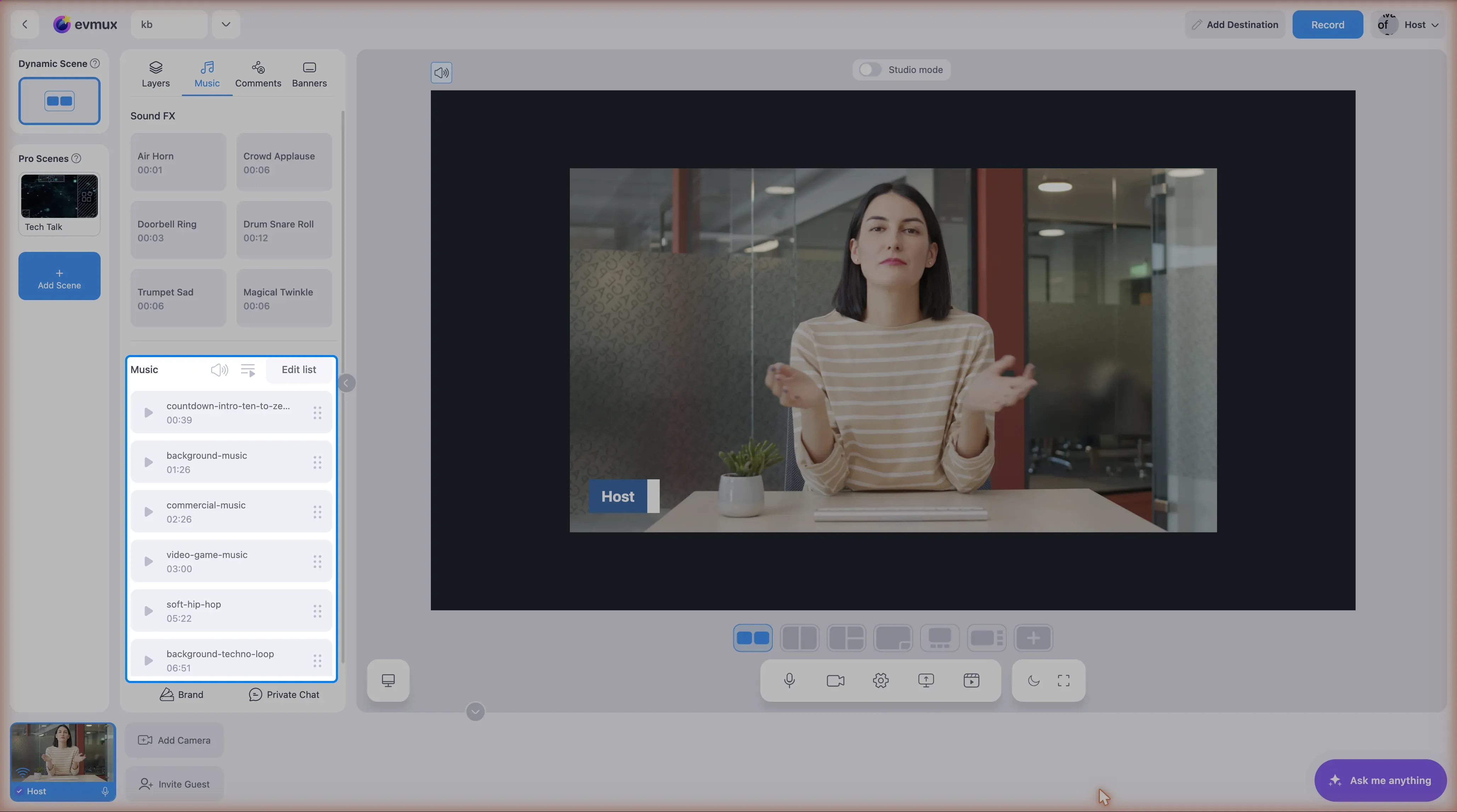
Paso 2: Agrega música a la lista
- En el encabezado de la sección Music, haz clic en el botón Edit list
- Se abre el Media Chooser (selector de medios) filtrado por archivos de audio
- Selecciona archivos de audio de tu biblioteca de medios
- Los archivos seleccionados se agregan a la lista de música
Paso 3: Reproduce una pista
- Busca tu pista en la lista de música
- Haz clic en el botón play (reproducir), el ícono de triángulo, en el lado izquierdo
- La pista empieza a reproducirse
- El botón cambia al ícono de pause (pausa) mientras se reproduce
- Aparece una barra de progreso en la parte inferior de la pista
Paso 4: Controla la reproducción
Play/Pause (reproducir/pausar):
- Haz clic en el botón de play/pause de cualquier pista
- Reproducir otra pista detiene la actual
Avanzar en la pista:
- Cuando una pista se está reproduciendo, arrastra la barra de progreso para avanzar o retroceder
- Se muestran el tiempo actual y la duración total
Poner una pista en bucle:
- Haz clic en el ícono Loop (bucle), que aparece al pasar el cursor, con la descripción emergente “Loop”
- Cuando está activo, el ícono se pone azul
- La pista se repite cuando termina
- Nota: activar el bucle desactiva el modo Playlist (lista de reproducción)
Paso 5: Ajusta el volumen
- Haz clic en el volume icon (ícono de volumen) junto al encabezado de Music
- Aparece un control deslizante de volumen (0-100)
- Arrástralo para ajustar el volumen global de la música
- El volumen afecta a todas las pistas de música
Indicador de volumen:
- Ícono lleno = volumen por encima del 66%
- Ícono medio = volumen entre 34 y 66%
- Ícono bajo = volumen entre 1 y 33%
- Ícono silenciado con línea roja = volumen al 0%
Paso 6: Activa el modo Playlist (opcional)
- Haz clic en el ícono de playlist mode (modo lista de reproducción), junto al volumen
- La descripción emergente muestra: “Playlist mode: On/Off”
- Cuando está activado, las pistas se reproducen en orden
- Nota: activar el modo playlist desactiva el bucle de pistas individuales
Paso 7: Renombra una pista
- Pasa el cursor sobre el nombre de una pista
- Haz clic en el ícono edit (editar), el lápiz, con la descripción emergente “Edit Name”
- Aparece un cuadro de diálogo: “Rename audio track”
- Escribe el nuevo nombre y confirma
Paso 8: Reordena las pistas
- Pasa el cursor sobre una pista
- Toma el drag handle (asa de arrastre) a la derecha, el ícono de seis puntos
- Arrastra hacia arriba o hacia abajo para reordenar
- Suelta para fijar la nueva posición
Elementos de cada pista de música
| Elemento | Descripción |
|---|---|
| Play/Pause button (botón reproducir/pausar) | Lado izquierdo, inicia o detiene la reproducción |
| Track name (nombre de la pista) | Centro, con ícono de editar al pasar el cursor |
| Duration (duración) | Muestra tiempo actual / tiempo total |
| Loop icon (ícono de bucle) | Aparece al pasar el cursor, activa o desactiva el bucle de la pista |
| Drag handle | Lado derecho, reordena las pistas |
| Progress bar (barra de progreso) | Abajo, muestra el progreso de la reproducción (solo en la pista activa) |
Buenas prácticas
- Usa música libre de regalías - evita problemas de derechos de autor
- Mantenla sutil - la música debe realzar, no tapar
- Acompaña el ánimo - animada para dar energía, tranquila para temas serios
- Prueba los niveles de audio - revisa el balance con el resto del audio
Solución de problemas
¿La música no se reproduce?
- Verifica que los archivos de audio se subieron correctamente
- Revisa los permisos de audio del navegador
- Intenta hacer clic en play otra vez
¿La música está muy alta o muy baja?
- Haz clic en el ícono de volumen y ajusta el control deslizante
- Los valores bajos (10-30%) funcionan mejor para música de fondo
¿La pista no se repite en bucle?
- Haz clic en el ícono de bucle de la pista
- Comprueba que el modo playlist esté apagado (bucle y playlist son excluyentes)