

Invitados y speakers
Cuántas señales pueden estar en pantalla - el límite de 12
La Dynamic Scene (escena dinámica) admite hasta 12 señales en pantalla a la vez, en todos los planes, incluido Free. No es un límite del plan y mejorar el plan no lo aumenta.
Cuenta SEÑALES, no personas. Todo lo que está en la Fast Access Bar (barra de acceso rápido) ocupa un espacio: la cámara de cada participante, cualquier cámara adicional tuya (multicámara), cada pantalla compartida y cada medio compartido. Por lo tanto, una sola persona puede ocupar varios de los 12.
Por ejemplo, un anfitrión en Pro con 3 cámaras más una pantalla compartida más un medio compartido son 5 señales. Pon las cinco en la Dynamic Scene y quedan 7 espacios para todos los demás.
La Fast Access Bar en sí admite más que la escena: hasta 20 señales. Así que puedes tener más señales conectadas de las que puedes mostrar a la vez; tú eliges cuáles 12 están en pantalla. Intentar conectar más allá de ese límite falla con un mensaje que te pide quitar algunas señales primero y volver a conectar.
Cuántas pueden estar conectadas a la vez: 20 señales, y esa cuenta te incluye a ti. La Fast Access Bar admite hasta 20 señales en total: tu propia cámara, tus cámaras adicionales, tu pantalla compartida y tu medio compartido cuentan, junto con cada invitado y speaker. Un anfitrión que usa 5 señales deja 15 para todos los demás.
Pasar de 20 no pone a nadie en espera: la conexión falla con un mensaje que te pide quitar algunas señales primero y volver a conectar.
Los invitados no están limitados por el plan: Free invita igual que Pro, e invitar a alguien nunca requiere mejorar el plan. Pero “invitados ilimitados” no es preciso para un momento dado: 20 señales conectadas es el techo. Lo que sí puedes hacer es rotar a las personas: quita las señales de los invitados que ya terminaron y los nuevos invitados podrán entrar en su lugar, tantas veces como quieras durante una sesión.
Los espacios de colaboradores son otra cosa: son miembros del equipo que ayudan a gestionar el estudio desde el dashboard, y están limitados por el plan (2 espacios en Basic, 4 en Pro, de 5 a 7 en Business, contando al propietario de la cuenta; Free no tiene ninguno).
Cómo entran los participantes
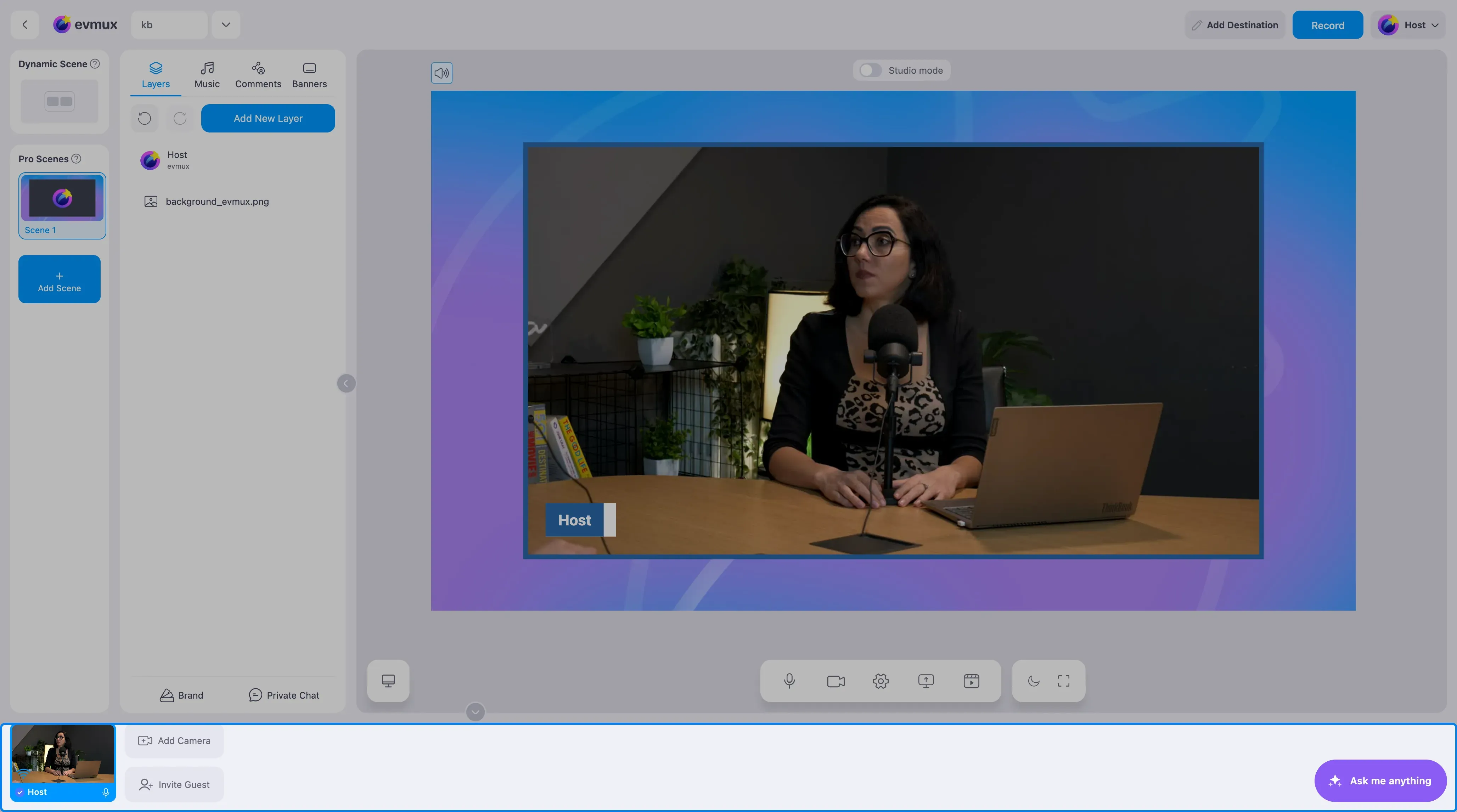
Los participantes remotos entran a tu transmisión desde su navegador web. No se necesita ningún software.
Hay tres tipos de participantes:
- Speakers - Participantes registrados previamente que agregas al evento desde el Dashboard. Un speaker tiene un perfil completo (nombre, correo electrónico, empresa, puesto, título, avatar, logo, teléfono) y un enlace de acceso personal.
- Guests (invitados) - Personas que entran a través del enlace de invitación de la sesión. Un invitado solo tiene un nombre y una foto.
- Editors (editores) - Productores que gestionan la transmisión.
Invitar invitados
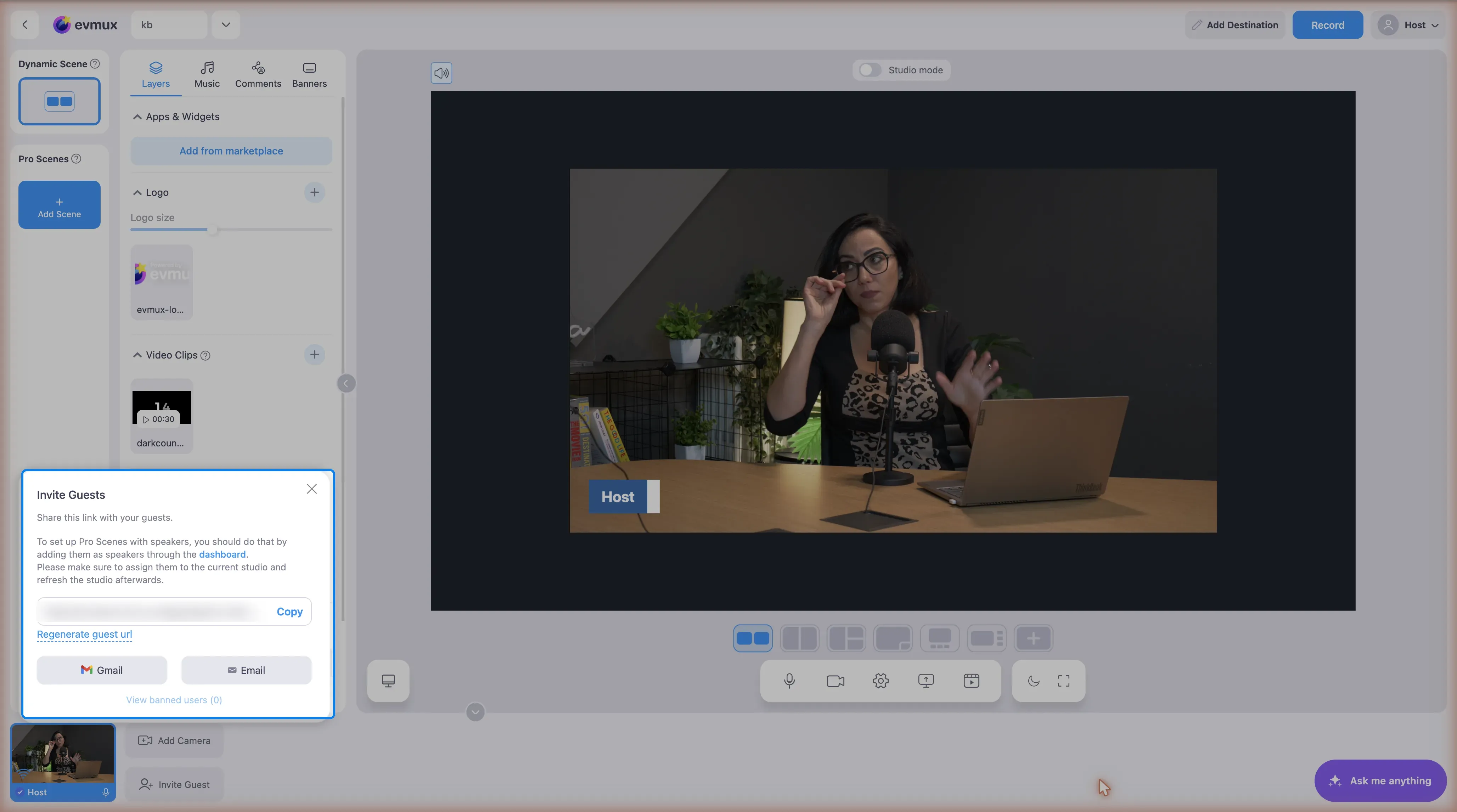
Los invitados entran a través del enlace de invitación de la sesión, que se ve así: https://console.evmux.com/guest/….
La ventana emergente Guest Invitation de la Fast Access Bar ofrece:
| Función | Descripción |
|---|---|
| Copy Link | Copia la URL de invitación a tu portapapeles |
| Gmail | Abre Gmail con un correo de invitación prellenado |
| Abre tu cliente de correo predeterminado con la invitación | |
| Regenerate | Crea una URL de invitación nueva (invalida la anterior) |
Después de regenerar el enlace, el enlace de invitación anterior deja de funcionar. Quien todavía lo tenga no podrá entrar.
Indicador de quién habla
El estudio muestra quién está hablando en cada momento, según el nivel de audio en vivo de cada participante.
Editar los datos de un participante
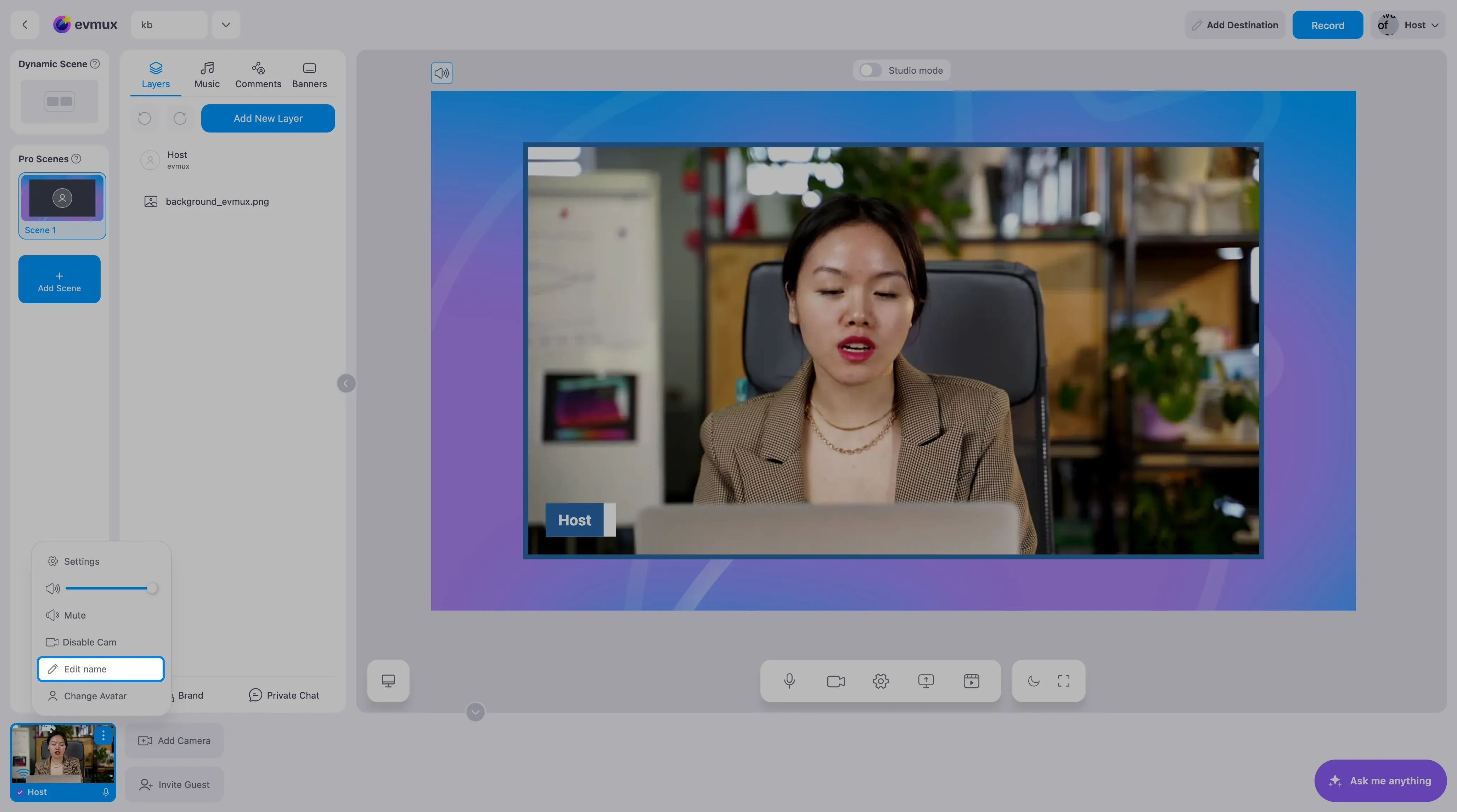
La ventana emergente Edit Speaker te permite cambiar la información de un participante.
| Campo | Quién puede editarlo |
|---|---|
| Solo speakers (no invitados) | |
| Personal URL | Solo lectura |
| First Name | Todos (excepto otros editores) |
| Last Name | Todos |
| Title | Todos (None, Mr, Ms, Mrs, Prof, Doc) |
| Company | Todos |
| Phone | Todos |
| Position | Todos |
| Avatar | Subir o eliminar |
| Logo | Subir o eliminar |
Los editores editan sus propios datos desde su perfil.
Agregar un speaker a un slideshow
La ventana emergente Add Speaker te permite elegir participantes para un slideshow (presentación). Busca speakers e invitados juntos por nombre.
Controles de volumen por participante
Cada participante tiene un control de volumen separado para cada una de sus fuentes:
| Fuente | Descripción |
|---|---|
| Cámara principal | Audio principal (0-100) |
| Pantalla compartida | Audio de la pantalla compartida |
| Medio compartido | Audio del medio compartido |
| 2.ª cámara | Audio de la segunda cámara |
| 3.ª cámara | Audio de la tercera cámara |
Guest Destinations (transmisión multiusuario)
evmux admite Guest Destinations (destinos de invitados), una función que permite a los invitados y speakers conectar sus propias cuentas de redes sociales y transmitir el show a sus canales al mismo tiempo que el anfitrión.
Cómo funciona
- El anfitrión habilita Guest Destinations para la sesión
- Los invitados entran y pueden agregar sus propios destinos de transmisión (YouTube, Facebook, Twitch, etc.)
- El panel de Destinations muestra las pestañas Host (anfitrión) y Guest (invitado)
- Cada destino muestra quién lo agregó
- Cuando el anfitrión hace clic en Go Live (salir en vivo), la transmisión va a TODOS los destinos activos
Requisitos para los destinos de invitados
- El invitado debe registrarse con una cuenta gratuita de evmux (se le pide automáticamente)
- El plan del anfitrión debe admitir destinos de invitados
- El anfitrión puede habilitar o deshabilitar la función en cada sesión
Permisos
- Los invitados solo pueden agregar, modificar o quitar sus propios destinos
- Los invitados no pueden modificar los destinos del anfitrión
- El anfitrión puede deshabilitar los destinos de invitados (esto elimina todos los destinos de invitados)
- Solo el anfitrión puede iniciar o detener la transmisión
Para ver los pasos detallados, consulta Cómo permitir que un invitado transmita a sus propias redes sociales.
Buenas prácticas
- Prueba antes de salir en vivo: Pide a los invitados que verifiquen su cámara y micrófono con anticipación
- Usa conexiones por cable: Recomienda internet por cable para mayor estabilidad
- Buena iluminación: Recuerda a los invitados que cuiden la iluminación
- Usa auriculares: Evita el eco
- Navegador Chrome: Recomendado para la mejor experiencia
- Mínimo 3 Mbps de subida: Necesario para una calidad aceptable
- Regenera los enlaces: Crea enlaces de invitación nuevos para cada sesión
- Asigna a las sesiones: Registra previamente a los speakers desde el dashboard para las Pro Scenes