

Cómo descargar una grabación
Esta guía te muestra cómo descargar a tu computadora los videos grabados desde el almacenamiento en la nube.
Pasos rápidos
- Ve a Dashboard (panel principal) > Stream History (historial de transmisiones), o haz clic en Recordings (grabaciones) junto a un estudio
- Busca la grabación que quieres
- Haz clic en Download (descargar)
- Guárdala en tu computadora
Acceder a las grabaciones
Desde el Dashboard
- Abre el panel principal
- Ve a la sección Recordings
- Explora tus sesiones grabadas
- Las grabaciones aparecen ordenadas por fecha
Desde el proyecto o la sesión
- Abre un proyecto o una sesión específica
- Busca la pestaña Recordings
- Mira las grabaciones de esa sesión
Encontrar tu grabación
Opciones de orden
| Ordenar por | Úsalo cuando |
|---|---|
| Fecha | Buscas una grabación reciente |
| Nombre | Conoces el nombre de la sesión |
| Duración | Buscas una duración específica |
| Tamaño | Administras el almacenamiento |
Filtrado
- Filtra por rango de fechas
- Filtra por tipo de sesión
- Busca por nombre o palabra clave
Métodos de descarga
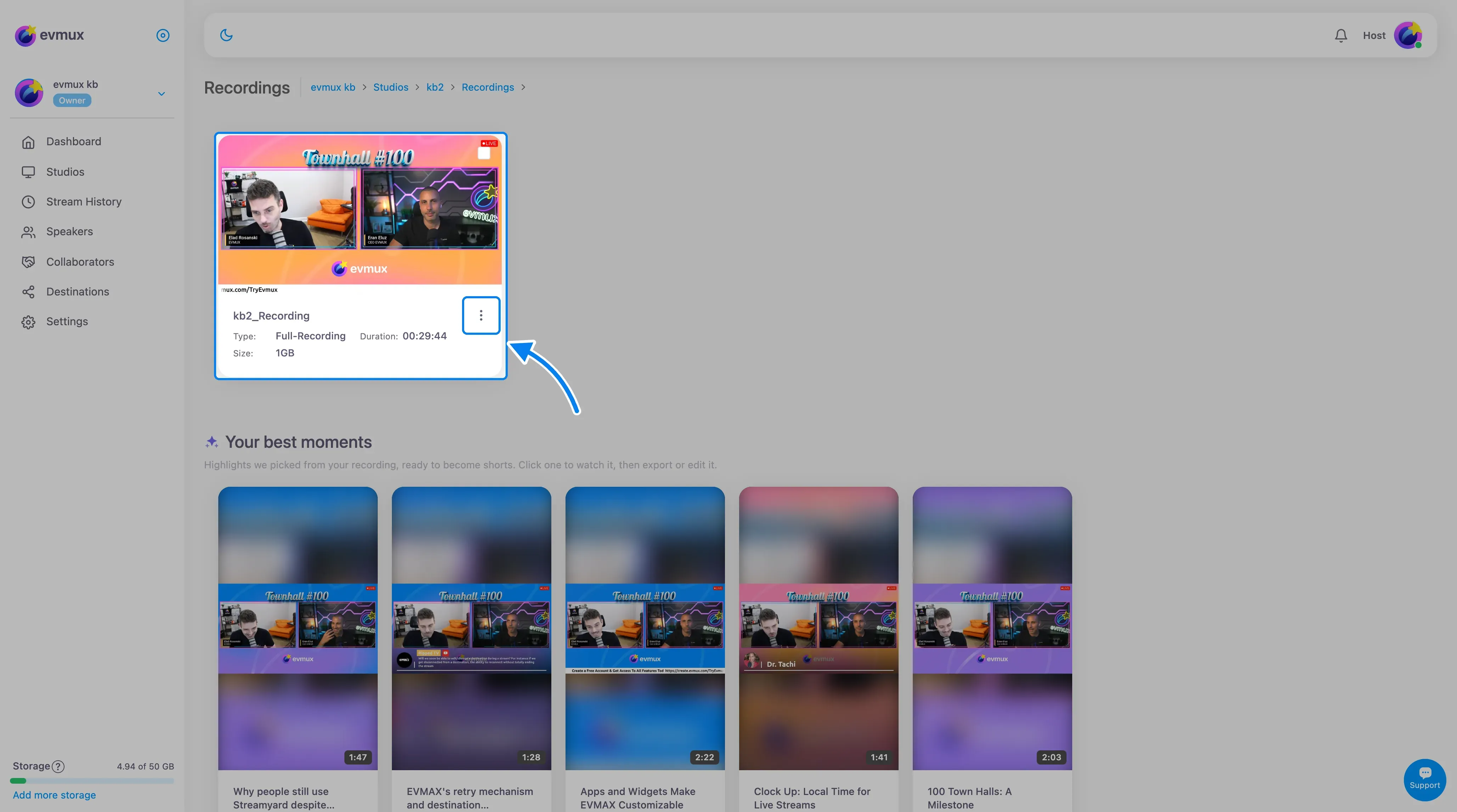
Método 1: Descarga con un clic
- Busca la grabación
- Haz clic en el botón Download (↓)
- La descarga comienza automáticamente
- El archivo se guarda en la carpeta de Descargas
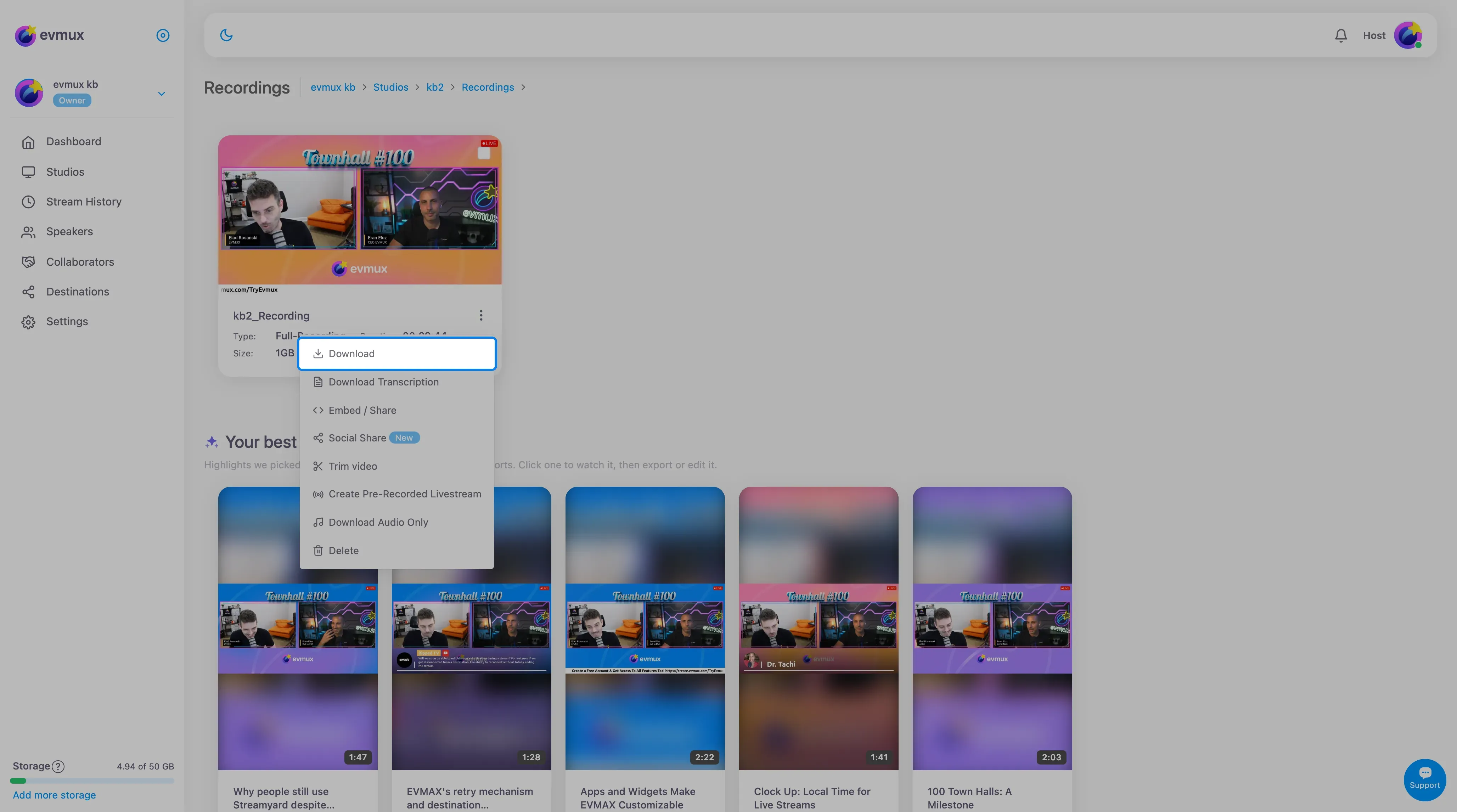
Método 2: Menú de opciones
- Haz clic en más opciones (…) en la grabación
- Selecciona Download
- La descarga comienza. No hay opción de formato ni de calidad; el archivo se descarga tal como fue grabado
Método 3: Vista previa y descarga
- Haz clic en la grabación para verla
- Mírala para verificar que es la correcta
- Haz clic en Download desde el reproductor de vista previa
Opciones de descarga
Calidad y formato
Si hay varias opciones disponibles:
| Opción | Ideal para |
|---|---|
| Calidad original | La mejor calidad, archivo más grande |
| Estándar | Buena calidad, archivo más pequeño |
| Móvil | Más pequeño, optimizado para dispositivos |
Formato de archivo
| Formato | Uso |
|---|---|
| MP4 | Universal, recomendado |
| WebM | Optimizado para web |
| MOV | Apple/Final Cut Pro |
Descargas de grabaciones ISO
Para grabaciones ISO (pistas individuales):
Pistas disponibles
| Pista | Contiene |
|---|---|
| Salida principal | La transmisión final mezclada |
| Speaker 1, 2, etc. | Participantes individuales |
| Pantalla compartida | El video de la pantalla compartida |
| Solo audio | Pistas de audio por separado |
Descargar pistas ISO
- Abre la sección de grabaciones ISO
- Busca la sesión
- Haz clic en la sesión para expandir las pistas
- Descarga las pistas individuales que necesites
- Descarga todas las pistas como ZIP (si está disponible)
Progreso de la descarga
Indicadores de progreso
- La barra de progreso muestra el porcentaje completado
- Tiempo restante estimado
- Información del tamaño del archivo
Administrar descargas
- Las descargas continúan en segundo plano
- Puedes descargar varios archivos
- Revisa el administrador de descargas de tu navegador
Después de descargar
Dónde encontrar los archivos
- Revisa la carpeta de Descargas de tu navegador
- Busca el archivo cuyo nombre coincida con la grabación
- Ubicación predeterminada: ~/Downloads (Mac) o C:\Users[nombre]\Downloads (Windows)
Organizar los archivos
- Renómbralos con nombres significativos
- Muévelos a carpetas de proyecto
- Haz respaldos de las grabaciones importantes
Solución de problemas
¿La descarga no inicia?
- Revisa los permisos del navegador
- Desactiva los bloqueadores de ventanas emergentes
- Prueba con otro navegador
- Revisa el espacio de almacenamiento de tu computadora
¿La descarga es lenta?
- Un archivo grande toma tiempo
- Revisa tu conexión a internet
- Intenta en horas de menor tráfico
¿La descarga se interrumpió?
- Revisa tu conexión a internet
- Inténtalo de nuevo
- Borra la caché del navegador
- Contacta a soporte si el problema persiste
¿El archivo no se reproduce?
- Puede que necesites el códec correcto
- Prueba el reproductor VLC (reproduce la mayoría de los formatos)
- El archivo puede estar dañado. Descárgalo de nuevo
¿No encuentras la grabación?
- Revisa que el rango de fechas sea el correcto
- La grabación puede estar todavía en proceso
- Verifica que la grabación se haya completado correctamente
- Contacta a soporte
¿Descargaste el archivo equivocado?
- Verifica el nombre y la fecha de la grabación
- Revisa si hay varias grabaciones
- Mira la vista previa antes de descargar
Buenas prácticas
- Descarga las grabaciones importantes - No dependas solo de la nube
- Verifica antes de eliminar - Mira primero la descarga
- Haz respaldos - Guarda copias en varios lugares
- Organiza los archivos - Usa nombres claros y consistentes
- Revisa la calidad - Asegúrate de que la descarga cumpla con lo que esperas
Consideraciones de almacenamiento
Almacenamiento en la nube
- Las grabaciones cuentan para tu cuota de almacenamiento
- Elimina grabaciones antiguas para liberar espacio
- Descarga antes de eliminar
Almacenamiento local
- Revisa el espacio disponible en disco
- Las grabaciones en HD pueden pesar entre 1 y 10 GB
- Planifica tus necesidades de almacenamiento
Descargas por lote
Si está disponible:
- Selecciona varias grabaciones
- Haz clic en Download Selected (descargar seleccionadas)
- Se descargan como ZIP o en cola de forma individual
Relacionado
- Cómo iniciar y detener la grabación
- Concepto de grabación
- Grabación en la nube
- Grabación ISO
- Panel de grabación