

Fondo virtual
Virtual Background (fondo virtual) te permite reemplazar, difuminar o modificar el fondo de tu cámara sin una pantalla verde física, o usar chromakey con una pantalla verde o azul física. Lo encuentras en la configuración del estudio.
Virtual Background actúa solo sobre tu video. Tu audio se procesa por separado con la reducción de ruido con IA (Studio Sound), y ambas funciones se pueden usar juntas.
Modos
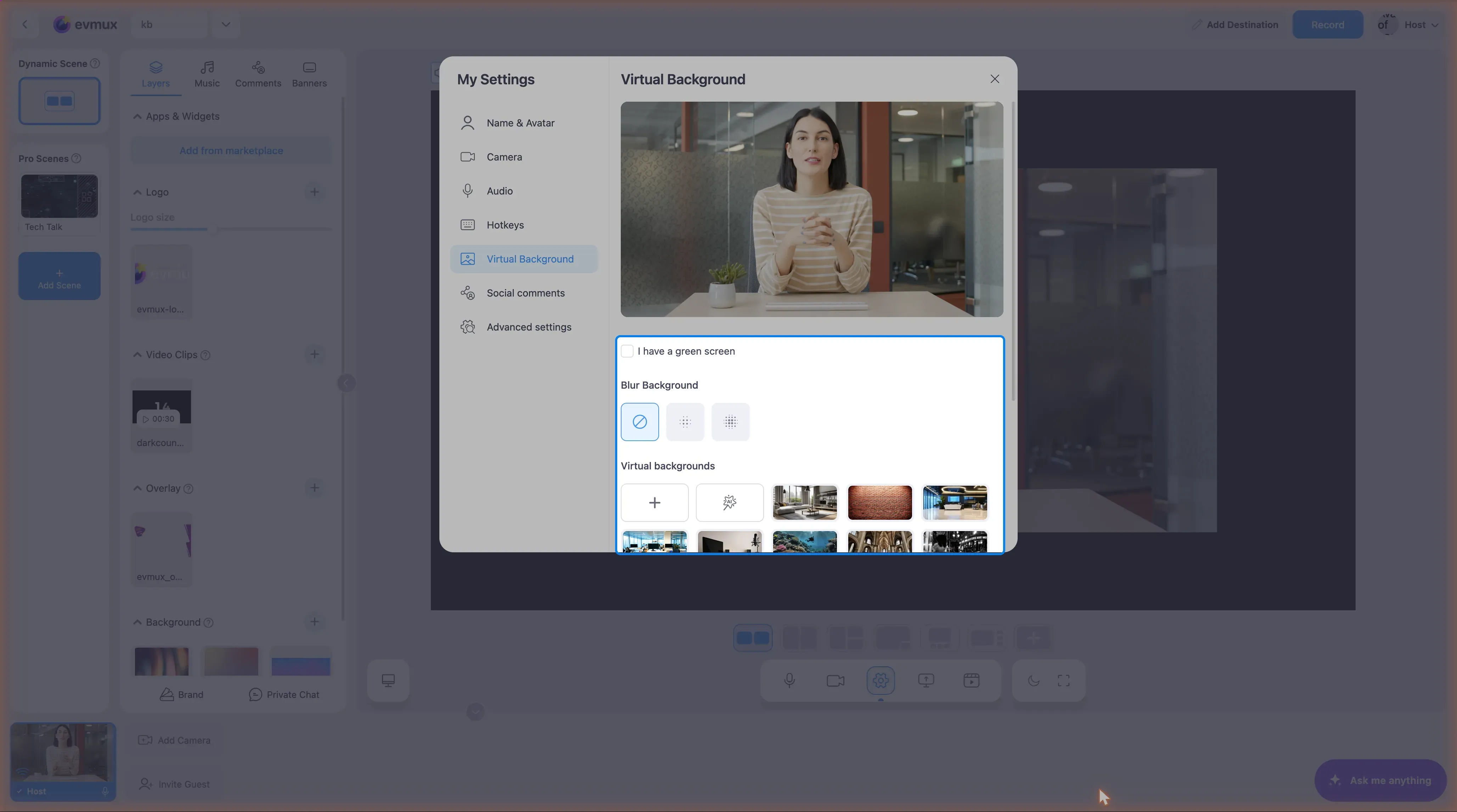
Eliminación de fondo con IA (sin pantalla verde)
Cuando no tienes una pantalla verde física, la segmentación con IA te separa de tu fondo:
| Efecto | Descripción |
|---|---|
| None | Sin efecto, fondo original |
| Min Blur | Difuminado ligero del fondo |
| Max Blur | Difuminado intenso del fondo |
| Image | Reemplaza el fondo con una imagen |
| Video | Reemplaza el fondo con un video |
| Screenshare | Usa tu pantalla compartida como fondo |
Modo pantalla verde (fondo físico)
Cuando tienes una pantalla verde o azul física, activa el modo pantalla verde y configura:
- Backdrop color (color del fondo) - Verde o azul
- Intensity (intensidad, 1-100) - Qué tan estrictamente se detecta el color del fondo
- Softness (suavidad, 1-100) - Qué tan suaves son los bordes a tu alrededor
Embellecimiento
Suavizado de piel para la imagen de tu cámara. Actívalo y elige un nivel de 0 a 100.
Espejo
Puedes reflejar la imagen de tu cámara para la transmisión misma, no solo para tu propia vista previa, así los espectadores también ven la imagen reflejada.
Tus fondos
Puedes agregar imágenes y videos de fondo desde:
- Computer Upload (subir desde la computadora) - Selecciona un archivo de imagen o video
- AI Generated (generado con IA) - Crea uno con la función Generate Image
- Screen Share (pantalla compartida) - Usa el contenido de tu pantalla como fondo
- Library (biblioteca) - Fondos ya incluidos en el sistema
Cuando subes un fondo como editor, va a tu biblioteca de medios. Cuando lo subes como ponente o invitado, se guarda solo en tu navegador en ese dispositivo.
Rendimiento
El fondo virtual consume mucho CPU y GPU. La primera vez que lo activas, debes aceptar este uso de recursos antes de que empiece.
Después de activarlo, evmux revisa tu tasa de fotogramas durante unos 15 segundos. Si tu computadora no logra mantener 25 fotogramas por segundo de forma fluida, verás el mensaje “System working too hard for virtual background”. El ajuste de calidad se elige automáticamente según tu hardware gráfico.
Compatibilidad por plataforma
| Plataforma | Fondo virtual | Notas |
|---|---|---|
| Chrome / Edge en una computadora | Sí | La única forma compatible de usar el estudio |
| Firefox en una computadora | - | El estudio está bloqueado en Firefox, así que la pregunta nunca surge |
| Safari en una Mac | - | También bloqueado por completo en el estudio |
| iPhone / iPad (Safari y cualquier navegador de iOS, ya que todos son Safari por debajo) | No | Esto es lo que significa “no disponible en Safari”: el caso móvil. La sección Virtual Background no se muestra en teléfonos ni tablets |
En resumen: el fondo virtual es una función de Chrome/Edge de escritorio. “Safari” en evmux siempre significa un iPhone o iPad. Un usuario de Mac ni siquiera puede abrir el estudio en Safari. Consulta Compatibilidad de navegadores.
Buenas prácticas
- Prueba antes de salir en vivo - Verifica el rendimiento con la vista previa
- Buena iluminación - Mejora la precisión de la segmentación con IA
- Fondo liso - Los fondos uniformes dan mejores resultados
- Usa una pantalla física - Si el rendimiento es un problema
- Atiende las advertencias de rendimiento - Significan que tu computadora está al límite
- Espera un uso alto de recursos - El fondo virtual consume bastante CPU/GPU