

Cómo usar el widget Video Effects
El widget Video Effects (efectos de video) es un soundboard para video. Cada clip de su panel es un botón. Haz clic en uno y el clip se reproduce sobre toda la escena y luego desaparece. Viene con dos clips, un logo animado de evmux y fuegos artificiales, y puedes agregar los tuyos desde la galería de medios, por ejemplo un WebM transparente con el sting de tu logo o un clip de reacción.
Cuándo usarlo
- Un sting con tu marca entre segmentos
- Un clip de reacción cuando pasa algo en el show
- Una transición animada corta sin cambiar de escena
Pasos
Paso 1: Agrega el widget Video Effects
- Abre la pestaña Layers (capas). Las apps funcionan en ambos tipos de escena:
- Dynamic Scene (escena dinámica): expande Apps & Widgets (apps y widgets) -> Add from marketplace (agregar desde el mercado)
- Pro scene (escena Pro): haz clic en Add New Layer (agregar nueva capa) -> Apps & Widgets
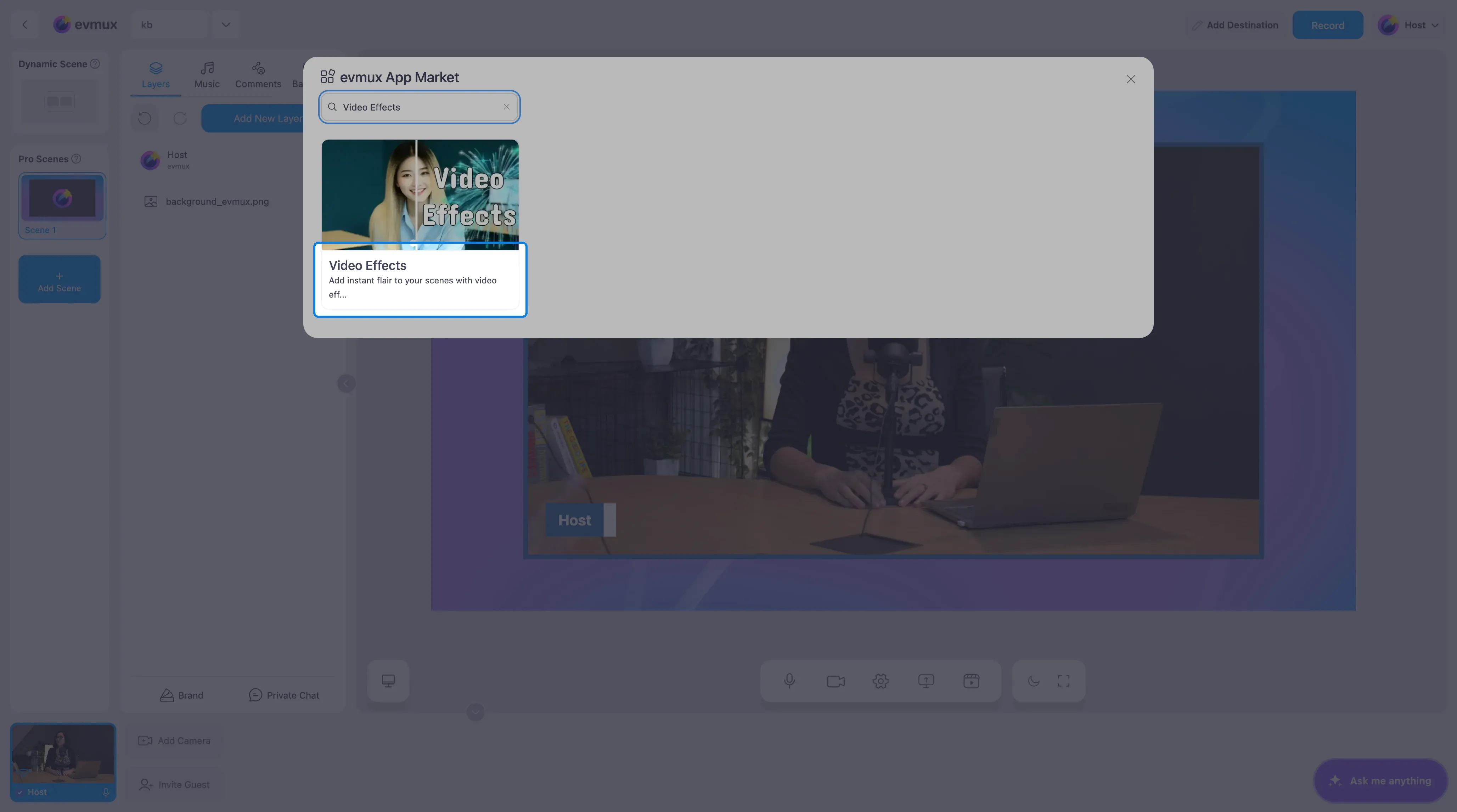
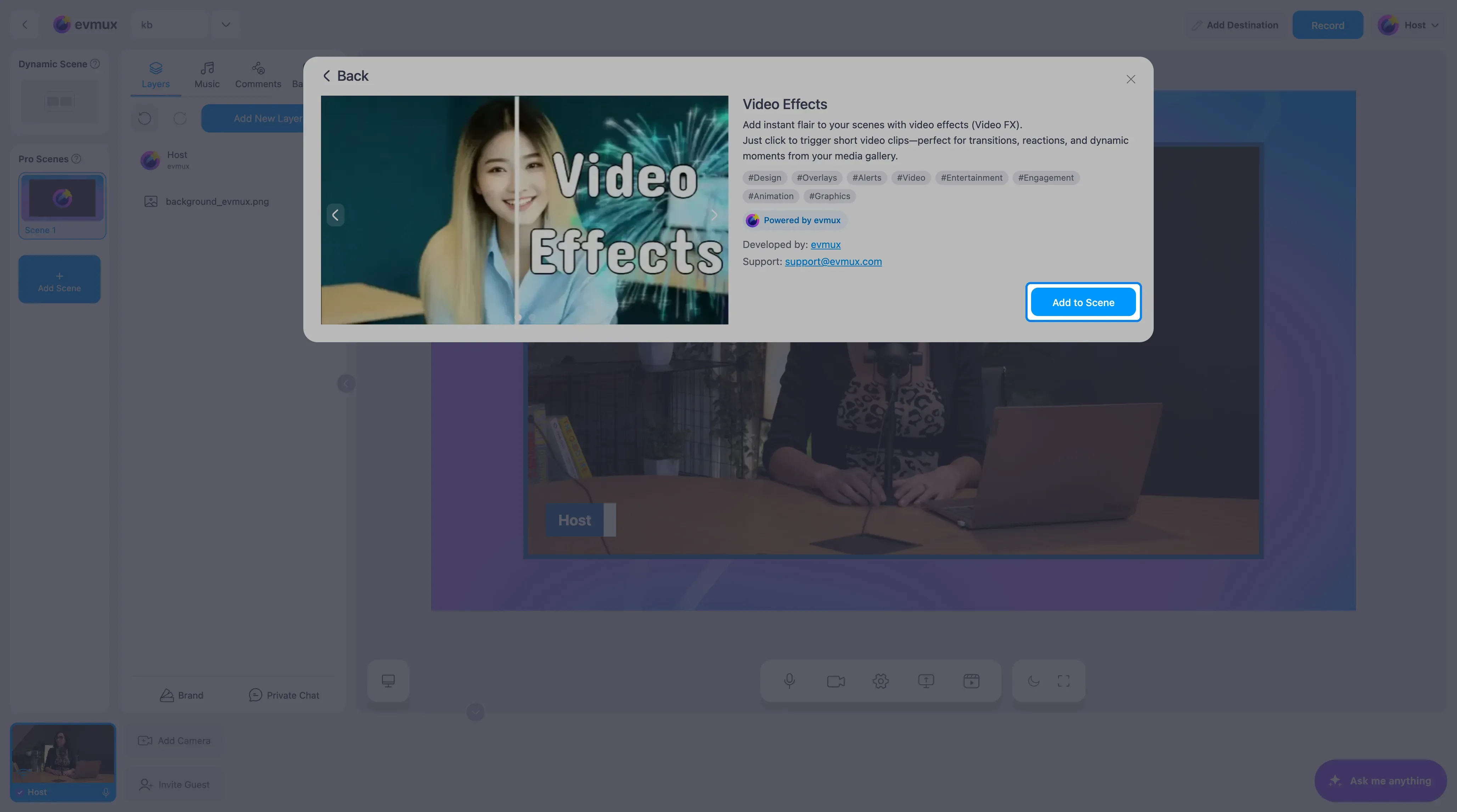
- Busca Video Effects y haz clic en la tarjeta, luego haz clic en Add to Scene (agregar a la escena)
Paso 2: Arma tu lista de clips
El widget ocupa toda la escena y permanece invisible hasta que se reproduce un clip. Su panel lista los clips con su duración.
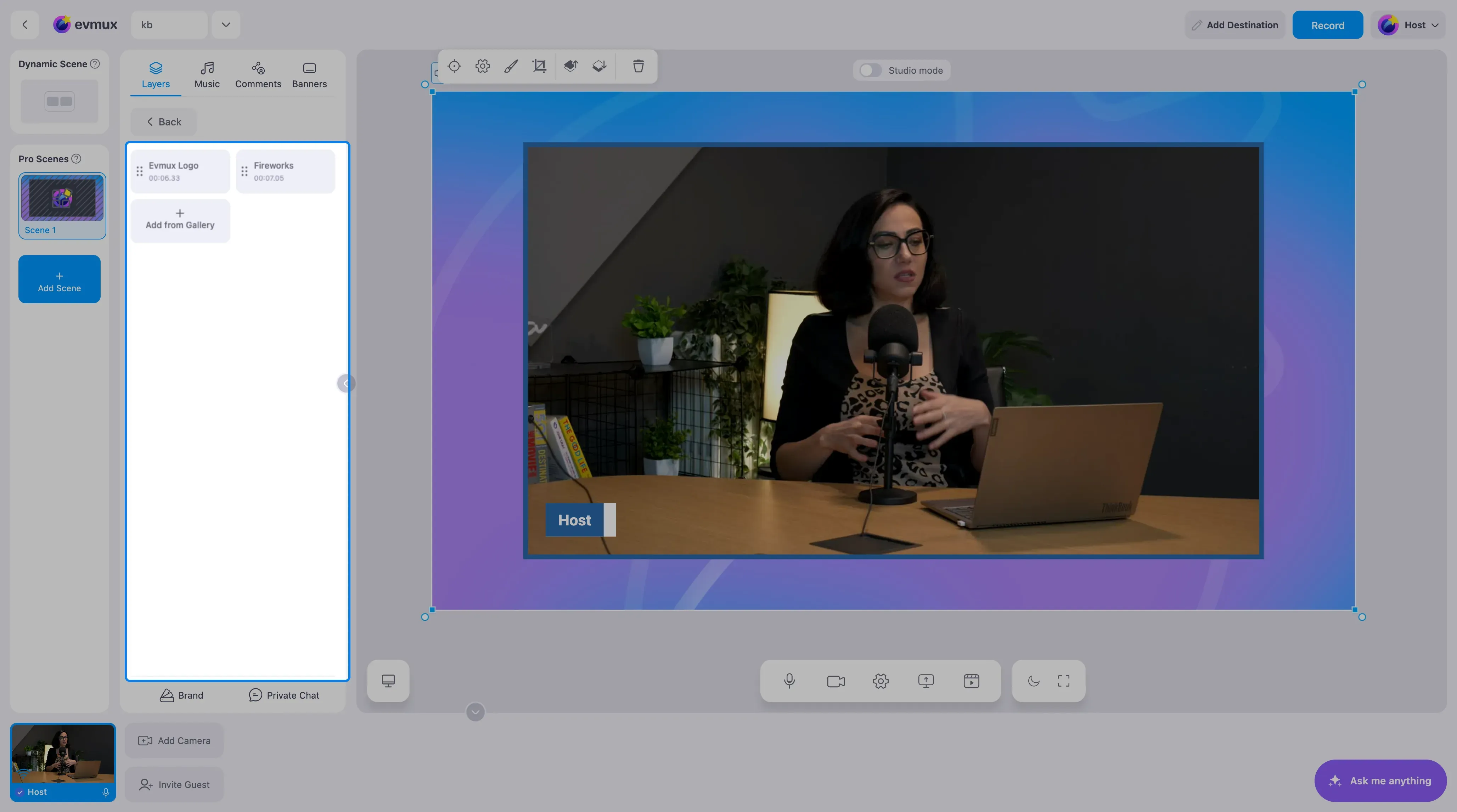
- Evmux Logo (logo de evmux) (unos 6 segundos) y Fireworks (fuegos artificiales) (unos 7 segundos) vienen incluidos.
- Haz clic en Add from Gallery (agregar desde la galería) para elegir un video de tu biblioteca de medios. Súbelo allí primero si todavía no está en la biblioteca.
- Arrastra el tirador a la izquierda de un clip para reordenar la lista.
Los clips con fondo transparente (WebM con alfa) se ven mejor, porque solo se muestra el efecto y la escena sigue visible alrededor.
Paso 3: Reproduce clips en vivo
Haz clic en un clip para reproducirlo sobre la escena. Se reproduce una vez y se quita solo. Haz clic en otro clip cuando quieras.
Consejos
- Mantén los clips cortos, de menos de diez segundos. Los clips largos cubren tu escena demasiado tiempo.
- Pon el widget en cada escena donde quieras tener los mismos clips disponibles.
- Agrega tus clips más usados a los botones de acción rápida para poder dispararlos sin abrir el panel, tú o un invitado.
- Para confeti, emojis y otras celebraciones integradas sin subir nada, usa el widget Overlay Animations.