

Stingers y transiciones
Los stingers y las transiciones ofrecen efectos profesionales de cambio de escena en evmux. Un stinger es un video superpuesto que se reproduce durante el cambio de escena, mientras que las transiciones son animaciones integradas.
Resumen
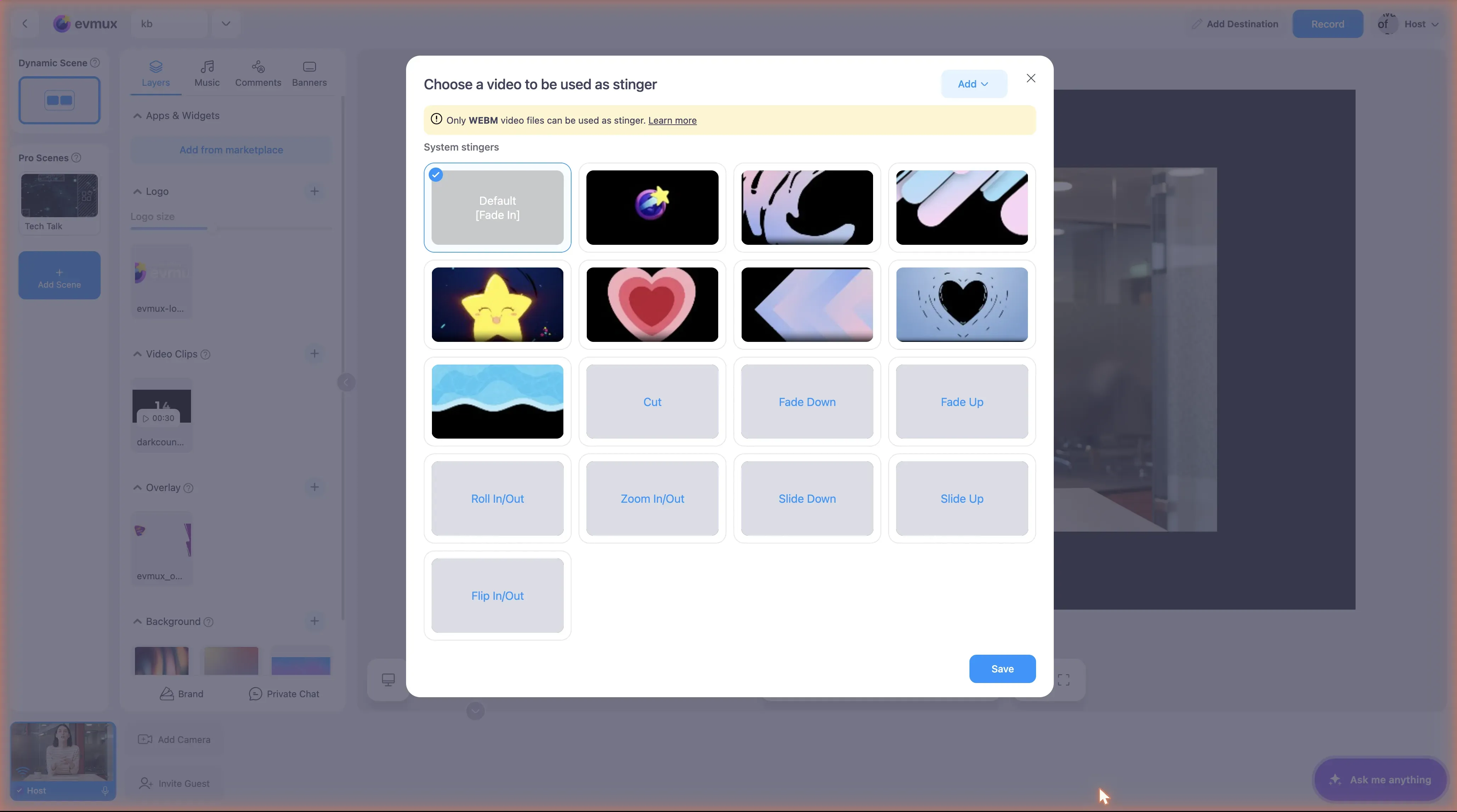
Al cambiar de escena durante una transmisión en vivo, puedes:
- No usar transición (fundido predeterminado)
- Aplicar un efecto de transición integrado
- Reproducir un stinger de video con un punto de corte
Stingers de video
Stingers del sistema (predefinidos)
evmux incluye 8 videos de stinger listos para usar. Están silenciados, se reproducen a velocidad normal y cada uno viene con un punto de corte predefinido.
Requisitos para stingers personalizados
Al subir stingers personalizados:
| Requisito | Límite |
|---|---|
| Formato de archivo | Solo WEBM (códec VP8/VP9) |
| Tamaño máximo de archivo | 8 MB |
| Duración máxima | 8 segundos |
| Ancho máximo | 1920 px (horizontal) / 1080 px (vertical) |
| Alto máximo | 1080 px (horizontal) / 1920 px (vertical) |
| Videos de la galería | Máximo 15 segundos |
Punto de corte
El punto de corte es el momento exacto del video del stinger en el que debe cambiar la escena. Ponlo en el instante en que el stinger cubre por completo la pantalla.
Punto de corte predeterminado: si no defines uno, la escena cambia a la mitad del video.
Tus stingers subidos
Los stingers que subes aparecen en My Uploads (mis subidas). evmux recuerda el punto de corte, el ajuste de silencio, el volumen y la velocidad de reproducción que guardaste para cada uno, y los mantiene en el orden en que los acomodaste.
Transiciones integradas
| Título | Duración |
|---|---|
| Cut | 300 ms |
| Fade Down | 1000 ms |
| Fade Up | 1000 ms |
| Roll In/Out | 1000 ms |
| Zoom In/Out | 1000 ms |
| Slide Down | 1000 ms |
| Slide Up | 1000 ms |
| Flip In/Out | 1000 ms |
Transición predeterminada
Si no hay ningún stinger ni transición seleccionados, las escenas cambian con un efecto de fundido de entrada. Esta opción se muestra como “Default [Fade In]” (predeterminado, fundido de entrada).
Asignar un stinger a una escena
Cada escena Pro puede tener su propio stinger o transición:
- Haz clic derecho en la escena en el panel Scenes (escenas).
- Selecciona Set Stinger (asignar stinger).
- Elige una fuente:
- My Uploads: tus videos de stinger subidos
- System Stingers (stingers del sistema): los 8 stingers predefinidos
- Default [Fade In]: sin stinger
- Upload (subir): agrega un nuevo stinger desde tu disco
- Add from Gallery (agregar desde la galería): explora los videos que ya están en tu biblioteca de medios
- Elige una transición integrada para aplicarla de inmediato, o elige un stinger de video para abrir sus ajustes.
- Para un stinger de video, configúralo:
- Previsualiza el video con los controles de reproducir/pausar
- Arrastra el marcador de la línea de tiempo para definir el punto de corte
- Marca o desmarca Use audio track (usar pista de audio)
- Observa el indicador de duración (transcurrido / total) y la vista previa de la transición de escena, que muestra “1 scene” y “2 scene” para indicar el cambio
- Guarda.
Audio del stinger
El volumen de un stinger sigue el volumen maestro del estudio: si bajas el volumen maestro, también baja el del stinger. Desmarca Use audio track para reproducir un stinger en silencio.
Si un stinger se queda trabado
Si un video de stinger no puede reproducirse hasta su punto de corte (por ejemplo, si no logra cargar), evmux cambia a la nueva escena de todos modos después de aproximadamente 1.5 segundos, así que un stinger roto nunca bloquea tu transmisión.
Buenas prácticas
- Define puntos de corte precisos: cuando el stinger cubre por completo la pantalla
- Mantén los stingers cortos: 2-4 segundos es lo ideal
- Usa WebM con alfa: para stingers superpuestos que no cubren toda la pantalla
- Respeta tu marca: coherente con el estilo de tu show
- Prueba antes de salir en vivo: previsualiza las transiciones en el estudio
- Silencia si hace falta: algunos stingers funcionan mejor sin sonido
- Usa transiciones integradas: para cambios rápidos, simples y sin video
- Usa stingers de video: para efectos animados, personalizados y con tu marca