

Referencia de tipos de capa
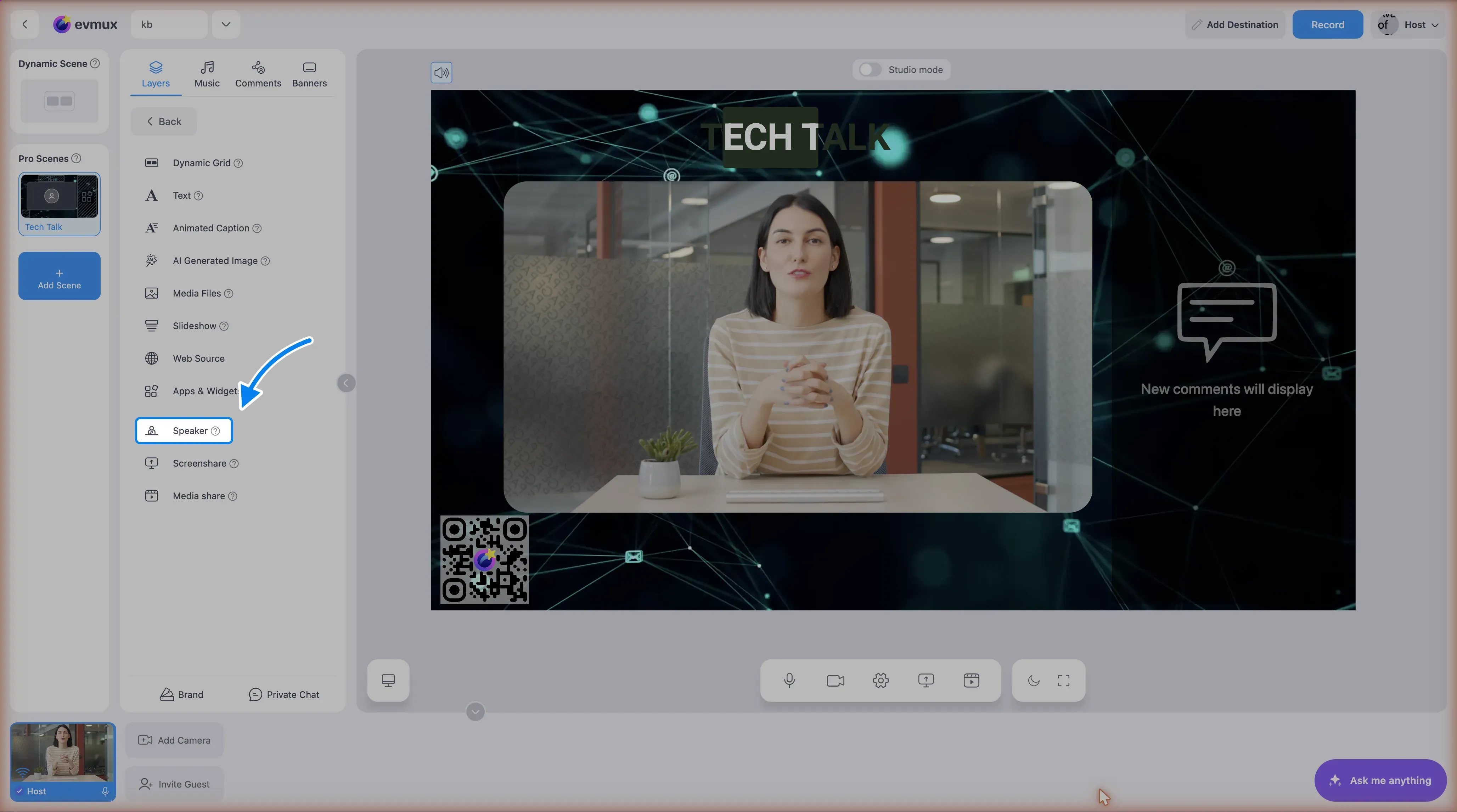
Una Pro Scene (escena Pro) se construye con capas. Abre el menú Add New Layer (agregar nueva capa) en una Pro Scene y elige un tipo. Esta página lista cada tipo, para qué sirve y las opciones que puedes ajustar.
La Dynamic Scene (escena dinámica) no tiene menú Add New Layer. Su pestaña Layers contiene en su lugar las secciones Apps & Widgets, Logo, Video Clips, Overlay y Background.
Opciones comunes a todas las capas
Toda capa se puede:
- Mover, redimensionar y rotar en el lienzo, o recibir dimensiones exactas desde la barra de herramientas
- Poner en cualquier opacidad de 0 a 100
- Recortar desde cualquier borde (la mayoría de los tipos)
- Dar esquinas redondeadas
- Ocultar o bloquear
- Subir o bajar en el orden de capas, o eliminar
- Marcar con un color (naranja, morado, rosa, verde azulado, rojo o magenta) para encontrarla fácil en la lista de capas
Las capas de medios y de cámara también pueden mantener su relación de aspecto o llenar todo el cuadro. En Dual Streaming Mode (modo de transmisión dual), cada capa guarda una posición, tamaño, recorte y estado oculto/bloqueado separados para la señal vertical.
Chroma key (pantalla verde)
Las capas de cámara, screen share, media share, video e imagen admiten chroma key. Ábrelo desde el gotero con brocha en la barra de herramientas de la capa. Elige un color predefinido (rojo, verde o azul) o un color personalizado, y luego ajusta la intensidad y la suavidad del borde.
Dynamic Grid
Inserta la cuadrícula de participantes con organización automática de la Dynamic Scene dentro de una Pro Scene. Los participantes que agregues a la cuadrícula se organizan automáticamente.
Opciones:
- Fit / Fill (ajustar / rellenar): cómo llenan la cuadrícula los mosaicos de los participantes
- Vertical alignment (alineación vertical): Top, Center, Bottom
- Horizontal alignment (alineación horizontal): Left, Center, Right
Una escena solo puede tener una capa Dynamic Grid.
Text
Una superposición de texto. Escribe el texto y dale estilo desde la barra de herramientas.
Opciones:
- Paragraph (párrafo): tamaño de fuente (de 10 a 300 px), interlineado, grosor de fuente (de 100 a 900), espaciado entre letras (de 0 a 20)
- Font color (color de fuente) y background color (color de fondo)
- Text align (alineación del texto): izquierda, centro, derecha
- Vertical align (alineación vertical): arriba, centro, abajo
- Font family (fuente)
- Interruptores de Italic (cursiva) y underline (subrayado)
- Padding (relleno) (de 0 a 500 px)
Fuentes disponibles: Roboto (predeterminada), Germania One, Rubik Glitch, Permanent Marker, Caveat, Kalam, Courgette, Concert One, Open Sans, Lato, Poppins, Merriweather, Inconsolata.
Animated Caption
Una superposición de texto animado para tercios inferiores, títulos y similares. Haz clic en el ícono de ajustes de la capa para abrir sus opciones.
Opciones:
- Animation style (estilo de animación): elige entre las animaciones disponibles
- Text rows (filas de texto): hasta cuatro filas de texto, o toma el nombre y el cargo de un speaker
- Colors (colores): un color principal y uno secundario
- Scale (escala)
- Position (posición): abajo a la izquierda, abajo a la derecha, arriba a la izquierda, arriba a la derecha o centro
- Use logo (usar logo): muestra tu logo en el rótulo
- Timing (tiempos): retraso de inicio, fijo o en ciclo, cuánto tiempo se ve y el tiempo entre ciclos
- Video background (fondo de video) con opacidad ajustable
AI Generated Image
Crea una imagen con IA y la coloca en la escena como capa de imagen.
Media Files
Imágenes, videos y archivos de audio de tu galería de medios.
Imágenes
Una imagen estática. Admite chroma key y formas. En el plan Free se muestra una marca de agua de evmux.
Videos
Un archivo de video. Opciones de la barra de herramientas:
- Loop (bucle): vuelve a reproducir cuando termina el video
- Autoswitch (cambio automático): cambia a la escena elegida cuando termina el video
- Deslizador de Volume (volumen) con interruptor de silencio
- Trim (recortar, ícono de tijeras): define los puntos de inicio y fin en el Video Trimmer
Los videos también admiten chroma key. En el plan Free se muestra una marca de agua de evmux.
Audio
Un archivo de audio. Tiene las mismas opciones de bucle, cambio automático, volumen y recorte que un video.
Slideshow
Un conjunto de imágenes o las páginas de un PDF, mostradas una diapositiva a la vez. Haz clic en el ícono de ajustes para abrir los controles del slideshow.
Opciones:
- Navegación anterior / siguiente y un selector de diapositivas
- Auto-advance (avance automático)
- Dar permiso a un invitado para controlar las diapositivas
Web Source
Inserta una página web, o tu propio HTML, en la escena. El botón Web Source Settings (ajustes de Web Source) de la barra de herramientas abre la configuración.
Opciones:
- URL de la página a insertar, o HTML/CSS personalizado en lugar de una URL
- Fixed size (tamaño fijo): renderiza con un ancho y alto fijos (1920 x 1080 por defecto) en lugar de seguir el tamaño de la capa
El contenido web sigue siendo interactivo.
Apps & Widgets
Agrega una app o widget como una cuenta regresiva o una encuesta. Haz clic en el ícono de ajustes para abrir el panel de ajustes propio de la app. Cuando una app necesita datos antes de poder funcionar, aparece un botón Configure App Data (configurar datos de la app) en la capa.
Speaker
Abre un selector con todas las personas del estudio: tú, tus speakers y tus invitados. Elige a una persona para poner su cámara en la escena.
Opciones y comportamiento:
- Volumen y silencio por persona
- Superposición de tercio inferior para esa persona, con su nombre y cargo
- Chroma key
- Cuando la cámara está apagada, se muestra el avatar de la persona
- Un resaltado al hablar cuando la persona está hablando (si está habilitado en tu cuenta)
- Spotlight en la Dynamic Scene o en un Dynamic Grid
Tu propia cámara
Tu propia señal puede usar hasta tres cámaras (plan Pro). Cada cámara puede usar un micrófono distinto, y puedes reflejar la imagen de la cámara.
Screenshare
La pantalla, ventana o pestaña del navegador que comparte un participante. El audio de la pantalla compartida se incluye cuando el navegador lo admite.
Opciones: chroma key, ajustes de marco y borde. Puedes renovar la pantalla compartida desde la barra de herramientas.
Media share
Un archivo de video que un participante reproduce desde su propia computadora. La reproducción se mantiene sincronizada para todos. Admite chroma key y el editor de marcos.
Acciones de la barra de herramientas por tipo de capa
| Acción | Speaker | Screenshare | Media share | Video | Audio | Image | Slideshow | Text | Web Source | Animated Caption | Dynamic Grid | Apps & Widgets |
|---|---|---|---|---|---|---|---|---|---|---|---|---|
| Frame Editor (editor de marcos) | ✓ | ✓ | ✓ | - | - | - | - | - | - | - | - | - |
| Dimensions (dimensiones) | ✓ | ✓ | ✓ | ✓ | ✓ | ✓ | ✓ | ✓ | ✓ | ✓ | ✓ | ✓ |
| Maximize (maximizar) | ✓ | ✓ | ✓ | ✓ | ✓ | ✓ | ✓ | ✓ | - | ✓ | ✓ | - |
| Settings (ajustes) | ✓ (cámara propia e invitados) | - | - | ✓ | ✓ | - | ✓ | - | - | ✓ | - | ✓ |
| Style/Effect (estilo/efecto) | ✓ | ✓ | ✓ | ✓ | - | ✓ | ✓ | ✓ | ✓ | ✓ | - | ✓ |
| Crop (recortar) | ✓ | ✓ | ✓ | ✓ | - | ✓ | ✓ | - | ✓ | - | - | ✓ |
| Trim (recortar duración) | - | - | - | ✓ | ✓ | - | - | - | - | - | - | - |
| Move Up/Down (subir/bajar) | ✓ | ✓ | ✓ | ✓ | ✓ | ✓ | ✓ | ✓ | ✓ | ✓ | ✓ | ✓ |
| Delete (eliminar) | ✓ | ✓ | ✓ | ✓ | ✓ | ✓ | ✓ | ✓ | ✓ | ✓ | ✓ | ✓ |
| Shapes (formas) | ✓ | ✓ | ✓ | ✓ | - | ✓ | - | - | - | - | - | - |