

Cómo mostrar un reloj en tu transmisión
El widget Digital Clock (reloj digital) muestra la hora y/o la fecha actual en tu transmisión, con formato y estilo personalizables.
Cuándo usarlo
- Para mostrar la hora actual durante una transmisión
- Para mostrar fecha y hora en programas estilo noticiero
- Para agregar un indicador de hora a cualquier transmisión
Pasos
Paso 1: Agrega el Digital Clock
- Abre la pestaña Layers (capas). Las apps funcionan en ambos tipos de escena:
- Dynamic Scene (escena dinámica): expande Apps & Widgets (apps y widgets) -> Add from marketplace (agregar desde el mercado)
- Pro scene (escena Pro): haz clic en Add New Layer (agregar nueva capa) -> Apps & Widgets
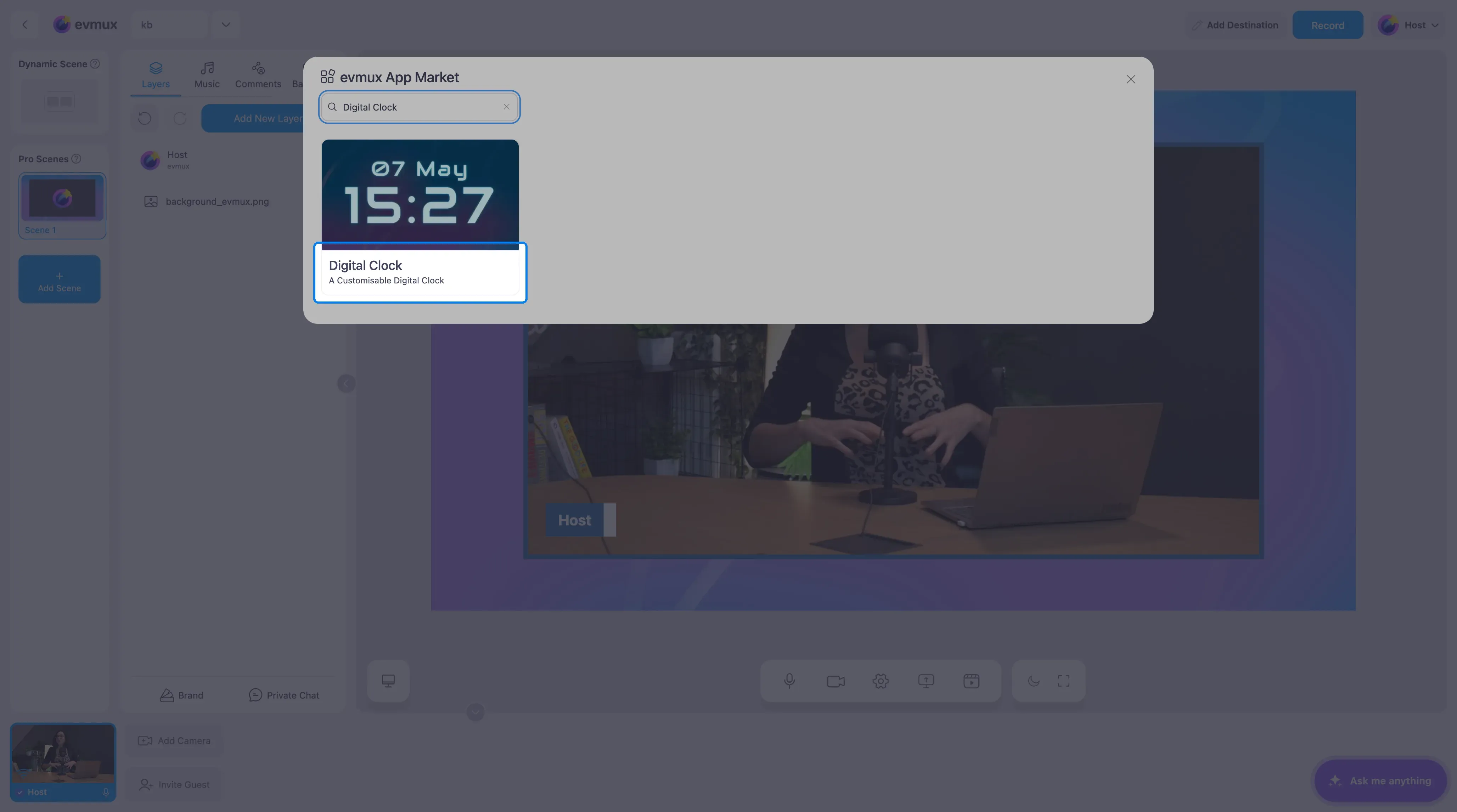
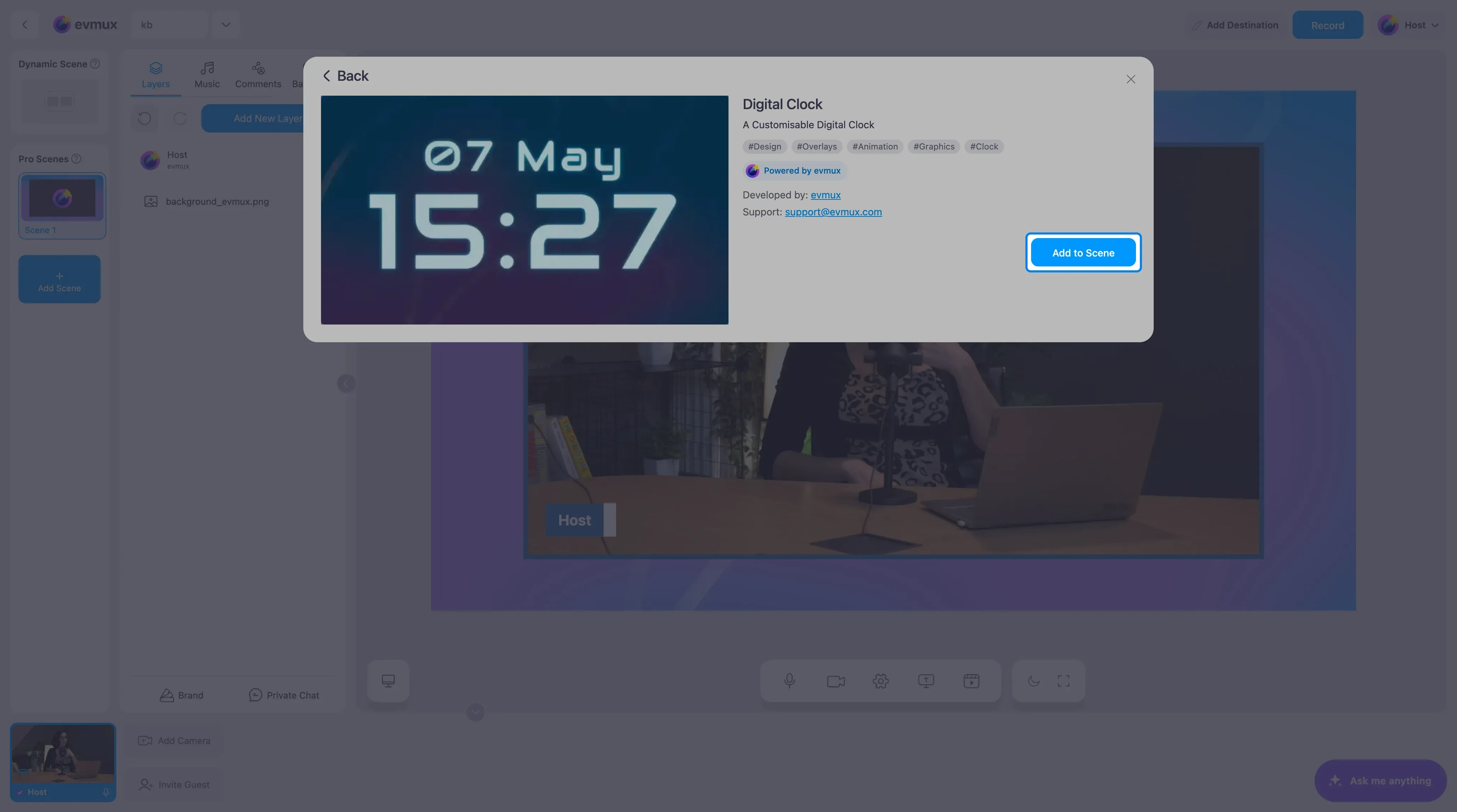
- Busca Digital Clock en el mercado (o escríbelo en el buscador), haz clic en la tarjeta y luego en Add to Scene (agregar a la escena)
Paso 2: Configura la hora
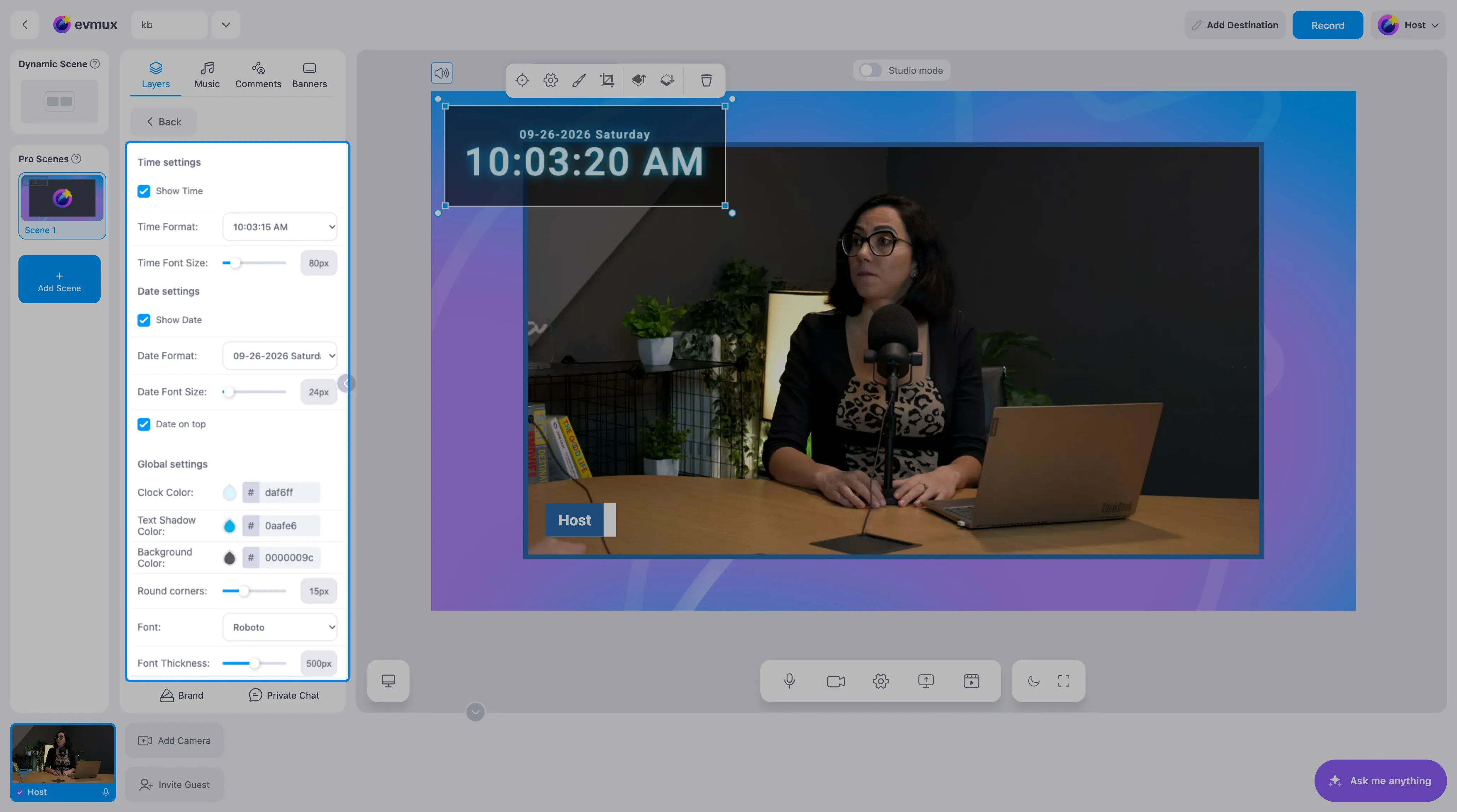
| Ajuste | Predeterminado | Opciones |
|---|---|---|
| Show Time (mostrar hora) | Activado | Activa o desactiva la hora |
| Time Format (formato de hora) | hh:mm:ss A | 12 h con segundos / 12 h / 24 h con segundos / 24 h |
Ejemplos de formato de hora:
h:mm:ss A→ 2:30:45 PMh:mm A→ 2:30 PMHH:mm:ss→ 14:30:45HH:mm→ 14:30
Paso 3: Configura la fecha
| Ajuste | Predeterminado | Opciones |
|---|---|---|
| Show Date (mostrar fecha) | Activado | Activa o desactiva la fecha |
| Date on Top (fecha arriba) | Activado | Fecha encima o debajo de la hora |
| Date Format (formato de fecha) | MM-DD-YYYY dddd | 8 opciones de formato |
Ejemplos de formato de fecha:
DD-MM-YYYY dddd→ 06-02-2026 FridayMM-DD-YYYY→ 02-06-2026DD MMMM→ 06 February
Paso 4: Personaliza la apariencia
| Ajuste | Predeterminado | Descripción |
|---|---|---|
| Text Color (color del texto) | #daf6ff (azul claro) | Color del texto del reloj |
| Text Shadow Color (color de la sombra) | #0aafe6 (azul) | Color del efecto de brillo |
| Background Color (color de fondo) | Oscuro transparente | Fondo con transparencia |
| Time Font Size (tamaño de la hora) | 80px | Tamaño de los dígitos de la hora (10-500px) |
| Date Font Size (tamaño de la fecha) | 24px | Tamaño del texto de la fecha (10-500px) |
| Font Family (fuente) | Roboto | 13 fuentes decorativas |
| Font Weight (grosor de la fuente) | 500 | Grosor (100-900) |
| Border Radius (radio del borde) | 15px | Redondeo de las esquinas (0-50px) |
Paso 5: Ubícalo en pantalla
- Colócalo en una esquina para mostrar la hora de forma discreta
- Usa un fondo transparente para un look de superposición
- El efecto de brillo luce mejor en escenas oscuras
Consejos
- El brillo neón (Text Shadow Color) hace que el reloj destaque; prueba distintos colores
- El fondo transparente es ideal para superponerlo sobre otro contenido
- Usa una hora más grande y una fecha más pequeña para crear jerarquía visual
- Hay 13 fuentes decorativas disponibles; prueba Pirata One para programas temáticos o Audiowide para un look tecnológico
- Muestra solo la hora o solo la fecha según lo que necesites
Relacionado
- Referencia de apps y widgets
- Cómo usar el temporizador de cuenta regresiva
- Cómo agregar una app o un widget