

Cómo mostrar créditos en movimiento en la transmisión
El widget Movie Credits crea créditos cinematográficos en movimiento para tu transmisión. Elige entre un desplazamiento clásico estilo película o el icónico efecto de texto en perspectiva de Star Wars.
Cuándo usarlo
- Cerrar un programa con créditos (agradecer al equipo, patrocinadores y espectadores)
- Crear revelaciones de texto dramáticas (estilo Star Wars)
- Mostrar reconocimientos o agradecimientos especiales
- Finales de programa profesionales
Pasos
Paso 1: Agrega el widget de créditos
- Abre la pestaña Layers (capas). Las apps funcionan en ambos tipos de escena:
- Dynamic Scene (escena dinámica): expande Apps & Widgets (apps y widgets) -> Add from marketplace (agregar desde el mercado)
- Pro scene (escena Pro): haz clic en Add New Layer (agregar nueva capa) -> Apps & Widgets
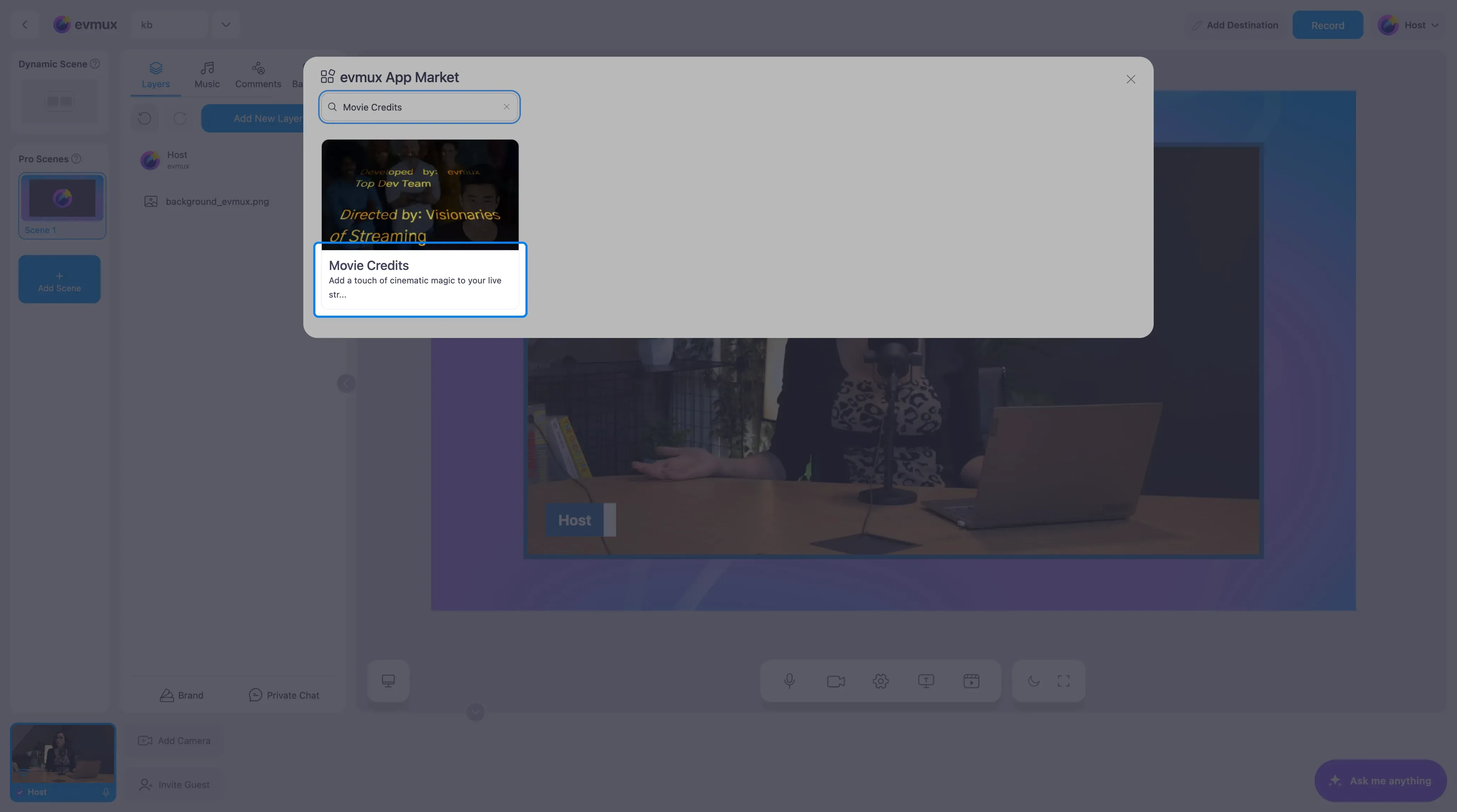
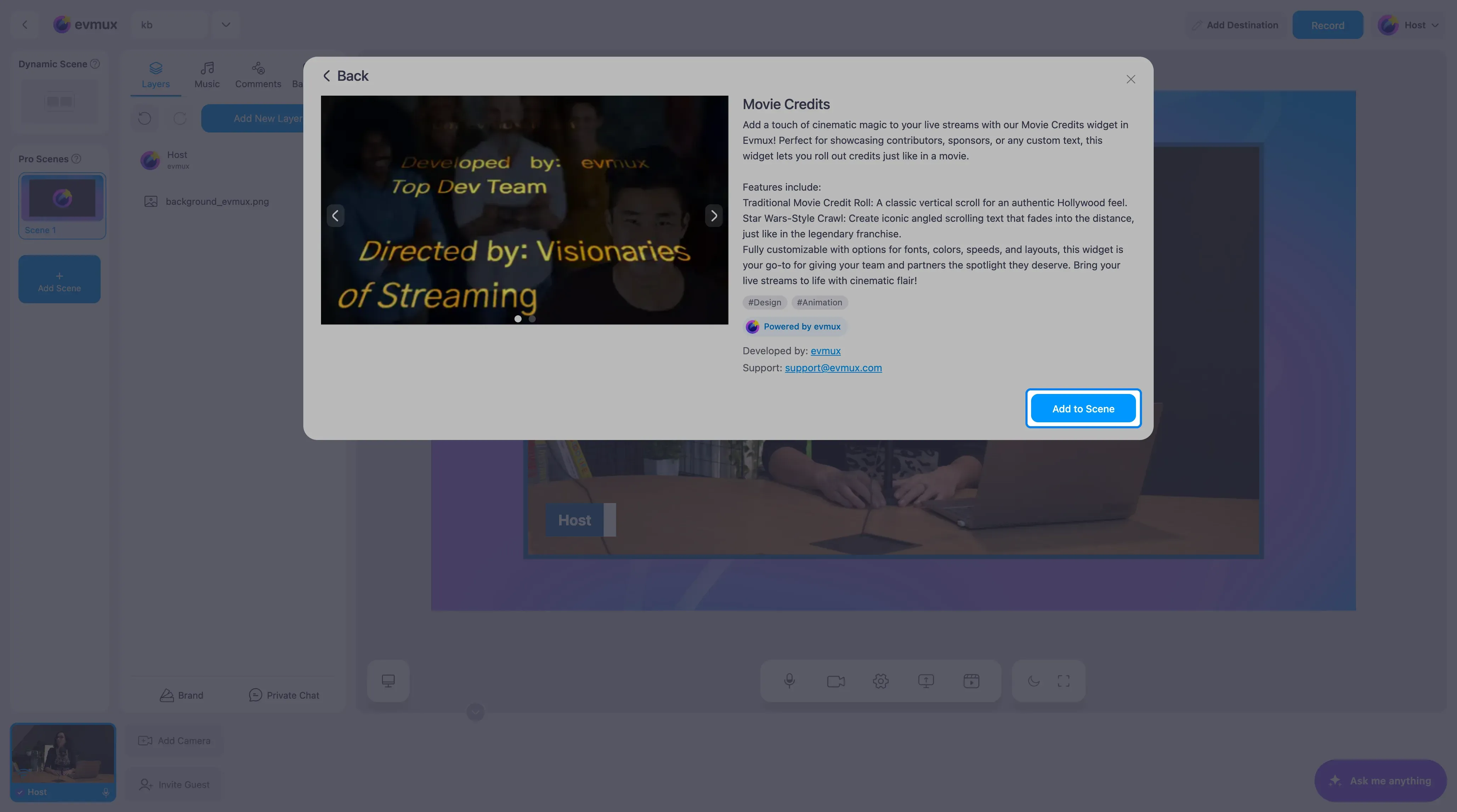
- Busca Movie Credits (créditos de película) en el mercado (o búscalo por nombre), haz clic en la tarjeta y luego en Add to Scene (agregar a la escena)
Paso 2: Elige el estilo de animación
| Estilo | Descripción |
|---|---|
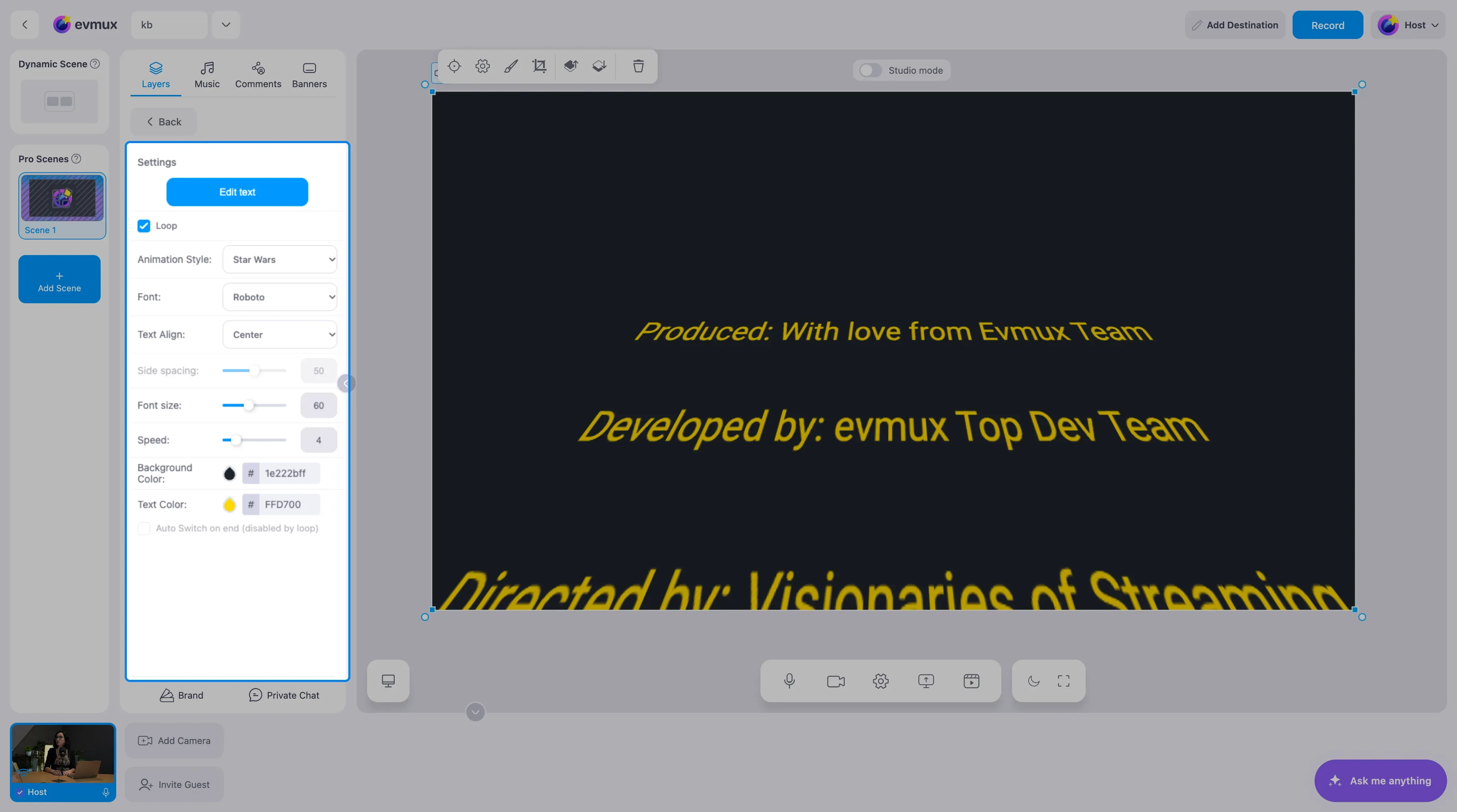
| Star Wars Crawl (texto en perspectiva estilo Star Wars) | Texto en perspectiva que se desplaza hacia el fondo. Aplica automáticamente texto dorado, fuente Gothic A1, alineación justificada y fondo oscuro |
| Movie Style (estilo película) | Desplazamiento vertical clásico. Aplica automáticamente texto blanco, fuente Roboto y alineación centrada |
Paso 3: Escribe el texto de tus créditos
- Haz clic en el text editor (editor de texto) en los ajustes
- Escribe el contenido de tus créditos con el editor de texto enriquecido
- Usa encabezados, saltos de línea y formato según necesites
- Máximo 3000 caracteres
Formato de ejemplo:
PRODUCIDO PORTu nombre
AGRADECIMIENTOS ESPECIALESNombre de espectador 1Nombre de espectador 2
CON TECNOLOGÍA DEevmux
Paso 4: Configura los ajustes
| Ajuste | Predeterminado | Descripción |
|---|---|---|
| Speed (velocidad) | 4 | Velocidad de desplazamiento (1=lento, 20=rápido) |
| Font Size (tamaño de fuente) | 60px | Tamaño del texto (20-120px) |
| Font (fuente) | Gothic A1 / Roboto | 13 opciones de fuente |
| Loop (bucle) | On | Repite la animación de forma continua |
| Text Align (alineación del texto) | Center | Justify / Center / Left / Right |
| Side Spacing (espaciado lateral) | 50 | Margen lateral (deshabilitado en el modo Star Wars) |
| Auto Switch on End (cambio automático al terminar) | Off | Cambia de escena cuando terminan los créditos |
Paso 5: Configura el cambio automático de escena (opcional)
Para un final profesional:
- Activa Auto Switch on End (cambio automático al terminar)
- Selecciona la escena de destino (por ejemplo, una escena de “Offline” o de “Gracias por ver”)
- Cuando los créditos terminan de desplazarse, evmux cambia de escena automáticamente
- Funciona mejor con Loop (bucle) apagado, para que los créditos se reproduzcan una vez y luego cambie la escena
Consejos
- El modo Star Wars se ve mejor con texto dorado sobre un fondo oscuro o negro
- Loop encendido para créditos continuos durante un segmento de agradecimiento
- Loop apagado + Auto Switch para un final de programa automatizado
- Las fuentes especiales como Honk, Bungee Tint y Bungee Spice tienen colores integrados e ignoran el ajuste de color del texto
- Usa una velocidad más lenta (2-3) para que los espectadores puedan leer los nombres
- Pon la capa de créditos a pantalla completa para el máximo impacto