

Música de fondo
Background Music (música de fondo) te permite reproducir pistas de audio durante tu transmisión para crear ambiente, hacer transiciones o entretener.
Resumen
- Gestión de la lista de reproducción
- Controles individuales por pista
- Control de volumen global
- Modo lista de reproducción (avance automático)
- Botón de repetición por pista
- Reordenar arrastrando
Dónde encontrarlo
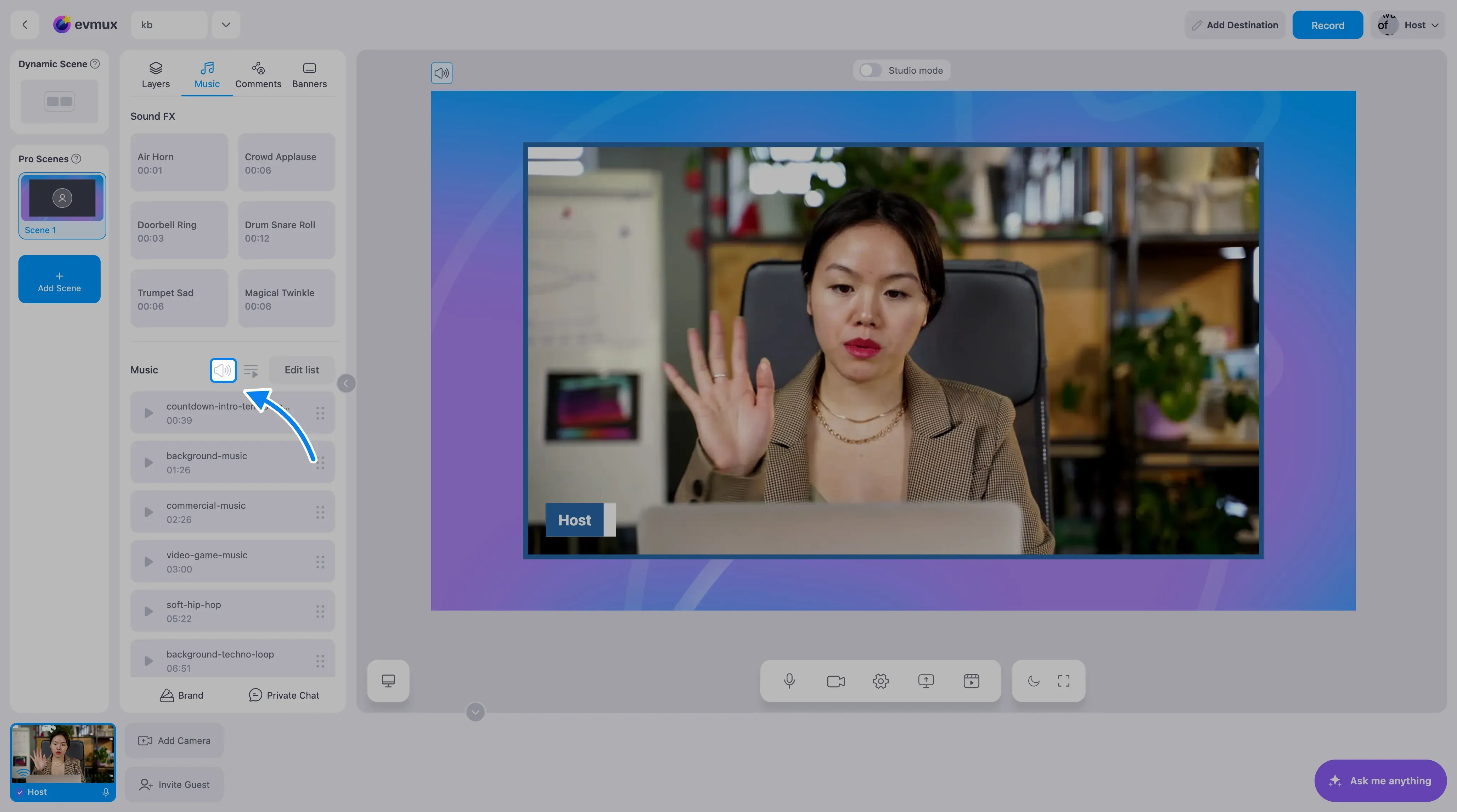
La sección Music (música) está en la pestaña Sound (sonido) del estudio. Muestra:
- La lista de pistas (se puede arrastrar)
- Un botón de volumen
- Un interruptor de modo lista de reproducción
- Un botón Edit list (editar lista)
Cada pista de la lista muestra:
- Nombre
- Duración
- Botón de reproducir/pausar
- Control de volumen
- Botón de repetición
- Asa para arrastrar
Controles
Volumen global
El ícono de altavoz junto a la lista de reproducción fija el volumen maestro de toda la música de fondo, de 0 a 100. Al hacer clic se abre un control deslizante de volumen. No hay un panel de mezclador de audio separado en evmux.
El ícono cambia según el nivel:
- Silenciado (0)
- Bajo (1-33)
- Medio (34-66)
- Alto (67-100)
Modo lista de reproducción
Cuando el modo lista de reproducción está activado:
- Las pistas avanzan automáticamente cuando una termina
- Se reproduce la siguiente pista de la lista
- La reproducción continúa hasta el final de la lista o hasta que la detengas
El modo lista de reproducción y la repetición por pista son excluyentes: activar el modo lista de reproducción desactiva todas las repeticiones de pista, y activar una repetición desactiva el modo lista de reproducción.
Repetición por pista
Con el modo lista de reproducción desactivado, puedes configurar cualquier pista para que se repita cuando termine. Es útil para pistas de ambiente.
Atajos de teclado
| Atajo | Acción |
|---|---|
Ctrl + Shift + M | Reproducir/pausar la pista de música |
Ctrl + Shift + L | Reproducir la siguiente pista de música |
Ctrl + Shift + H | Reproducir la pista de música anterior |
Gestión de pistas
Agregar pistas
- Haz clic en Edit list.
- Se abre el Media Chooser (selector de medios), filtrado a archivos de audio.
- Selecciona las pistas que quieres agregar.
- Las pistas se agregan al final de la lista.
Quitar pistas
- Deselecciónalas en el Media Chooser (selección múltiple), o
- Elimina el recurso de audio de tu biblioteca de medios. Una pista se quita de la lista de reproducción automáticamente cuando se elimina su archivo de audio.
Reordenar
- Arrastra una pista usando su asa para arrastrar.
- Suéltala en la nueva posición.
- El orden se guarda automáticamente.
Ajustes de pista
Cada pista tiene su propio volumen (0-100), un ajuste de repetición y un nombre visible que puedes editar con el ícono de edición junto al nombre.
Requisitos de archivo
- Formato: MP3, MPEG
- Sin límite de duración
- Se suben a través del Media Chooser
- Se guardan como recursos de audio en tu biblioteca de medios
Buenas prácticas
- Prepara la lista de reproducción antes de la transmisión.
- Prueba los niveles y equilibra la música con las voces.
- Usa la repetición con criterio, sobre todo para pistas de ambiente.
- Piensa en las transiciones, con música para los cambios de segmento.
- Mantén la variedad con varias pistas listas.
Música y efectos de sonido
La música de fondo y los efectos de sonido comparten la pestaña Sound, pero funcionan de forma independiente.