

Cómo agregar una fuente web
Esta guía te muestra cómo agregar páginas web, widgets y contenido basado en navegador como capas en tu transmisión.
Pasos rápidos
- Haz clic en Add New Layer (agregar nueva capa) en el panel Layers (capas)
- Selecciona Web Source (fuente web) en el menú
- Escribe la URL de la página web
- Ajusta el tamaño y la posición según necesites
Entender las fuentes web
Una fuente web muestra una página web en vivo dentro de tu transmisión. Es como incrustar una ventana de navegador en tu transmisión.
| Caso de uso | Ejemplo |
|---|---|
| Widgets | Superposiciones de chat, alertas, metas |
| Feeds sociales | Línea de tiempo de Twitter/X |
| Datos en vivo | Cotizaciones bursátiles, marcadores deportivos |
| Animaciones | Animaciones HTML5 |
| Superposiciones personalizadas | Gráficos basados en navegador |
Método 1: agregar desde el panel Layers
Paso 1: agrega una nueva capa
- En el Layers panel (panel de capas), a la izquierda, haz clic en Add New Layer
- Selecciona Web Source entre los tipos de capa disponibles
- Se agrega una capa de fuente web a la escena
Paso 2: escribe la URL
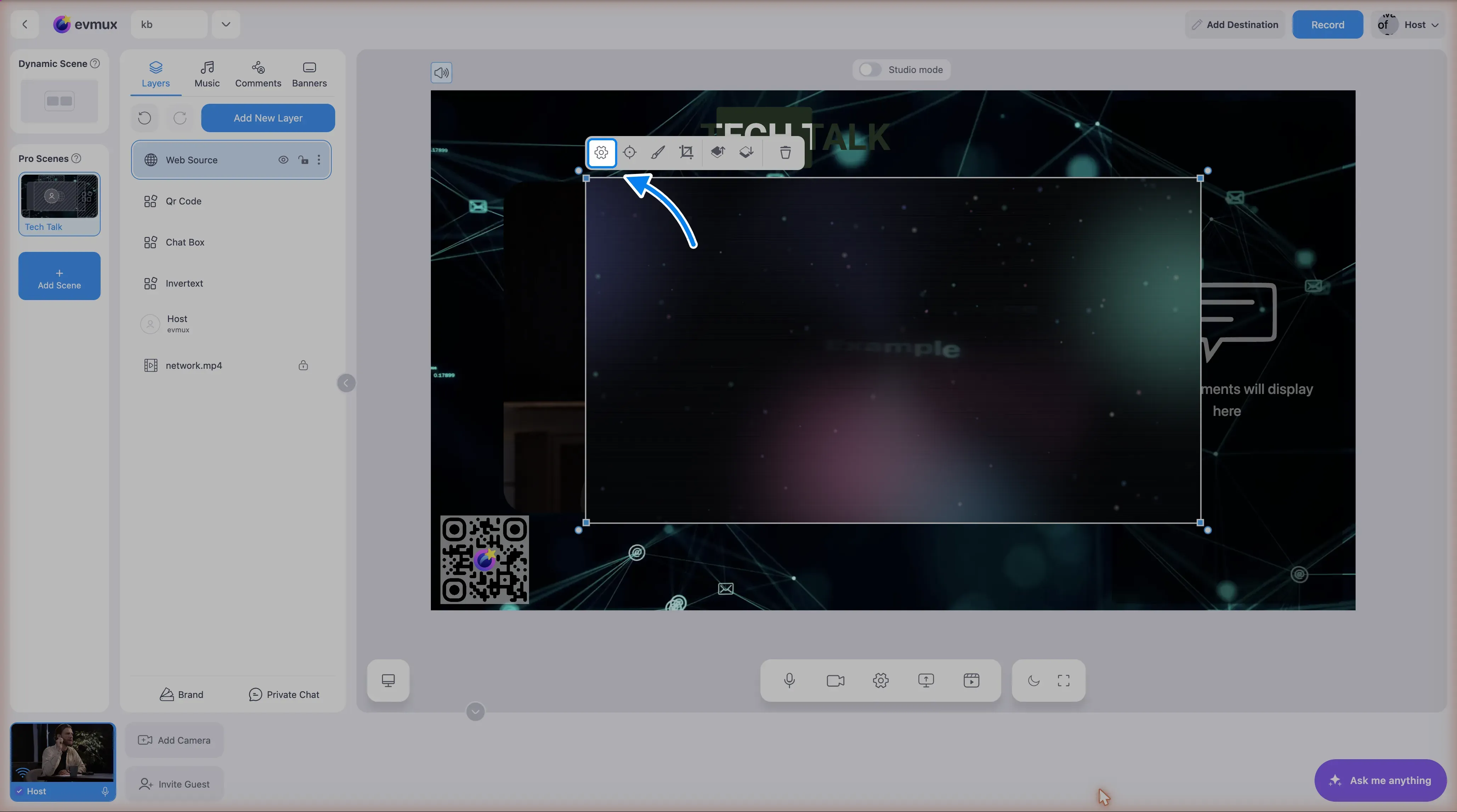
- Haz clic en el ícono de settings (ajustes), el engranaje, en la barra de herramientas encima de la capa
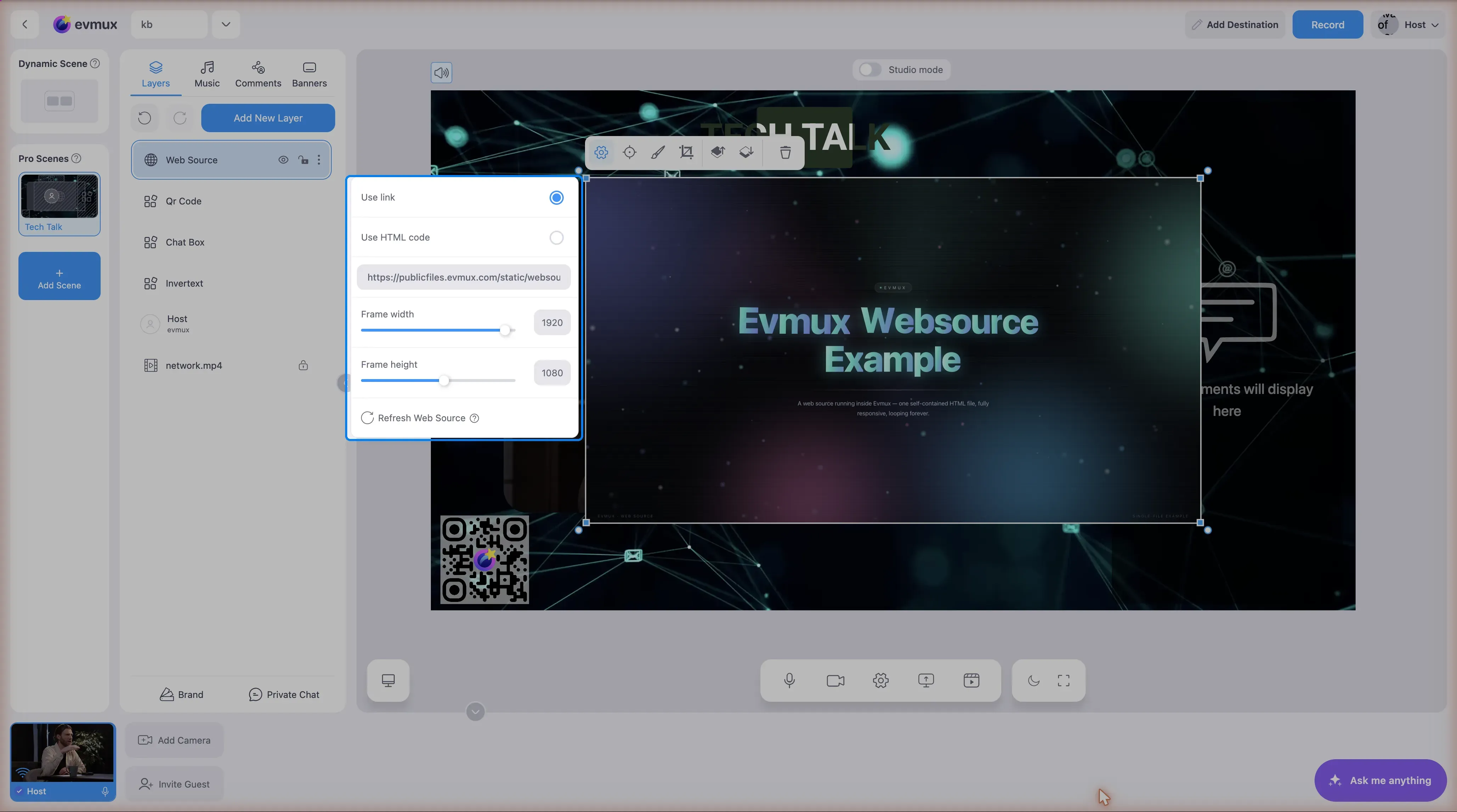
- Deja seleccionado Use link (usar enlace) o cambia a Use HTML code (usar código HTML) para pegar el código en su lugar
- Escribe la URL completa (incluyendo https://)
Paso 3: configura el tamaño
- Define Frame width (ancho del marco) y Frame height (alto del marco) en el mismo desplegable
- Tamaños habituales: 1920x1080, 800x600, 400x200
- Usa el tamaño para el que se diseñó el widget, si aplica
Paso 4: coloca la capa
- Arrástrala para colocarla en la escena
- O define coordenadas X e Y exactas
- Tráela al frente si hace falta para que se vea
Usos habituales de las fuentes web
Alertas de stream (Streamlabs, StreamElements)
URL: la URL de tu widget en la plataformaTamaño: normalmente 800x600 o personalizadoPosición: arriba o en el centro de la pantallaSuperposición de chat
URL: la URL del widget de chat de tu plataformaTamaño: 400x800 (vertical)Posición: a un lado de la pantallaFeed de redes sociales
URL: URL de inserción de la red socialTamaño: varía según la plataformaPosición: en una esquina o en un área dedicadaCuenta regresiva
URL: URL de un temporizador de cuenta regresiva en líneaTamaño: 400x200Posición: donde los espectadores lo veanAjustes de la fuente web
Ajustes básicos
| Ajuste | Descripción |
|---|---|
| URL | Dirección web que se muestra |
| Width (ancho) | Ancho de visualización en píxeles |
| Height (alto) | Alto de visualización en píxeles |
| Refresh Rate (frecuencia de actualización) | Cada cuánto se recarga (si aplica) |
Ajustes avanzados
| Ajuste | Descripción |
|---|---|
| Custom CSS (CSS personalizado) | Inyecta CSS para dar estilo a la página |
| Shutdown when hidden (apagar al ocultar) | Deja de cargar cuando la capa está oculta |
| Control audio (controlar audio) | Activa o desactiva el audio de la página web |
Consejos para fuentes web
Rendimiento
- Las fuentes web consumen recursos
- No agregues demasiadas a la vez
- Las páginas más simples cargan más rápido
Transparencia
- Muchos widgets están diseñados con fondo transparente
- Funciona automáticamente si la página lo admite
- Busca la opción “transparent” en los ajustes del widget
Tamaño
- Ajusta el tamaño de la fuente web al tamaño para el que se diseñó el widget
- Escalar hacia arriba puede verse borroso
- Escalar hacia abajo desperdicia recursos
Audio de las fuentes web
- Las páginas web pueden reproducir audio
- Contrólalo desde los ajustes de audio de la fuente web
- O pon en cero el volumen propio de esa capa
Crear fuentes web personalizadas
Puedes crear tus propias páginas HTML:
Superposición personalizada simple
Crea un archivo HTML con tu contenido:
<!DOCTYPE html><html><head> <style> body { background: transparent; } .text { color: white; font-size: 48px; } </style></head><body> <div class="text">Tu texto aquí</div></body></html>Alójalo en línea y usa la URL.
Contenido dinámico
- Usa JavaScript para actualizar el contenido
- Conéctate a APIs para obtener datos en vivo
- Anima con CSS o JavaScript
Servicios de widgets populares
Streamlabs
- Obtén la URL del widget en el panel de Streamlabs
- Copia la URL única
- Agrégala como fuente web
- Alertas, metas, chat, etc.
StreamElements
- Obtén la URL del overlay en StreamElements
- Copia la URL del widget
- Agrégala como fuente web
Otros servicios
- OWN3D
- Muxy
- Stream Avatars
- Widgets personalizados
Solución de problemas
¿La página web no carga?
- Comprueba que la URL sea correcta y completa
- Verifica que la URL funcione en un navegador normal
- Revisa si el sitio permite la inserción (X-Frame-Options)
- Algunos sitios bloquean la inserción en iframes
¿El contenido se ve de un tamaño incorrecto?
- Ajusta las dimensiones de la fuente web al contenido
- Revisa si el widget tiene un tamaño recomendado
- No lo escales más allá del tamaño original
¿La fuente web está en blanco?
- Puede que la página no permita la inserción
- Prueba con otra URL
- Revisa la consola del navegador en busca de errores
¿Se está reproduciendo audio de la fuente web?
- Revisa los ajustes de audio de la fuente web
- Pon el volumen de la capa en cero
- Desactiva el audio en las propiedades de la fuente web
¿No se ven las actualizaciones?
- Puede que la página esté en caché
- Prueba la opción de actualizar o recargar
- Borra la caché de la fuente web si está disponible
¿El fondo transparente no funciona?
- Verifica que la página web admita transparencia
- Revisa los ajustes del widget
- Algunas páginas tienen fondo sólido de forma predeterminada
Consideraciones de seguridad
- Usa solo URLs de confianza
- No agregues fuentes web con credenciales de inicio de sesión visibles
- Ten cuidado con páginas que muestren información personal
- Las URLs de los widgets suelen ser privadas, no las compartas
Buenas prácticas
- Prueba antes de salir en vivo: verifica que la fuente web se muestre correctamente
- Iguala los tamaños: usa las dimensiones para las que se diseñó
- Limita la cantidad: cada fuente web consume recursos
- Usa HTTPS: se prefieren las URLs seguras
- Ten respaldos: los servicios externos pueden caerse
Relacionado
- Concepto de capa de fuente web
- Sistema de capas
- Referencia de tipos de capa
- Cómo agregar una superposición de texto