

Cómo agregar un logo a tu transmisión
Esta guía te muestra cómo agregar tu logo o tu marca a la transmisión como una superposición permanente.
Pasos rápidos
- Cambia a la Dynamic Scene (escena dinámica) (obligatorio para el logo)
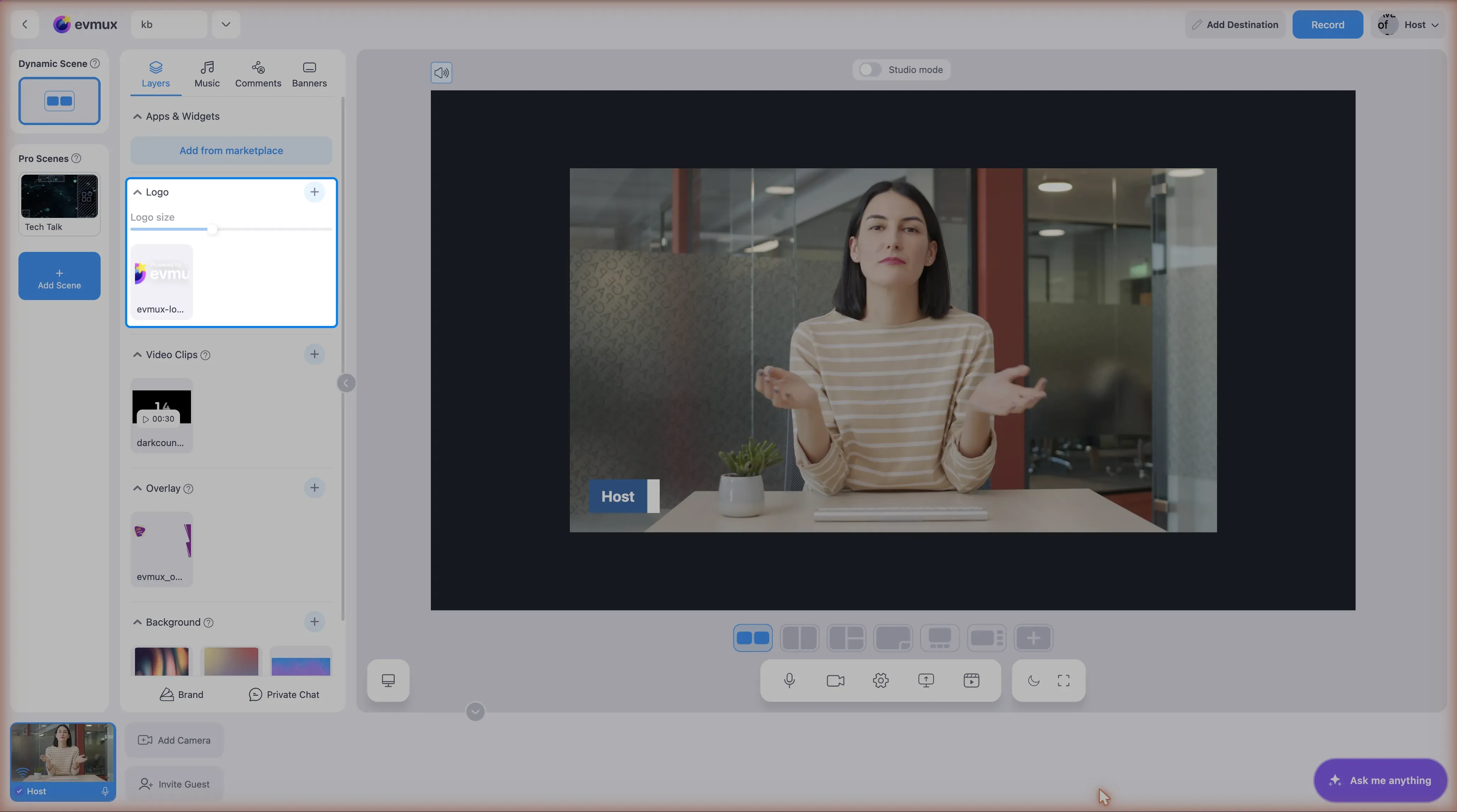
- Busca la sección Logo (logo) en el panel Layers (capas)
- Haz clic en + para subir o seleccionar un logo
- Haz clic en tu logo para activarlo
- Ajusta el tamaño con el control deslizante (solo planes de pago)
Importante: el logo solo funciona en la Dynamic Scene
La función de logo solo está disponible en la Dynamic Scene (la primera escena de tu panel de escenas). El logo aparece automáticamente en la esquina superior derecha.
Método 1: Usar la sección Logo
Paso 1: Cambia a la Dynamic Scene
- Haz clic en la Dynamic Scene (la primera miniatura del panel Scenes (escenas))
- La sección Logo queda disponible en el panel Layers
Paso 2: Agrega un logo
Opción A: Desde la galería
- Busca el acordeón Logo en el panel Layers
- Haz clic en el botón + para agregar desde la galería
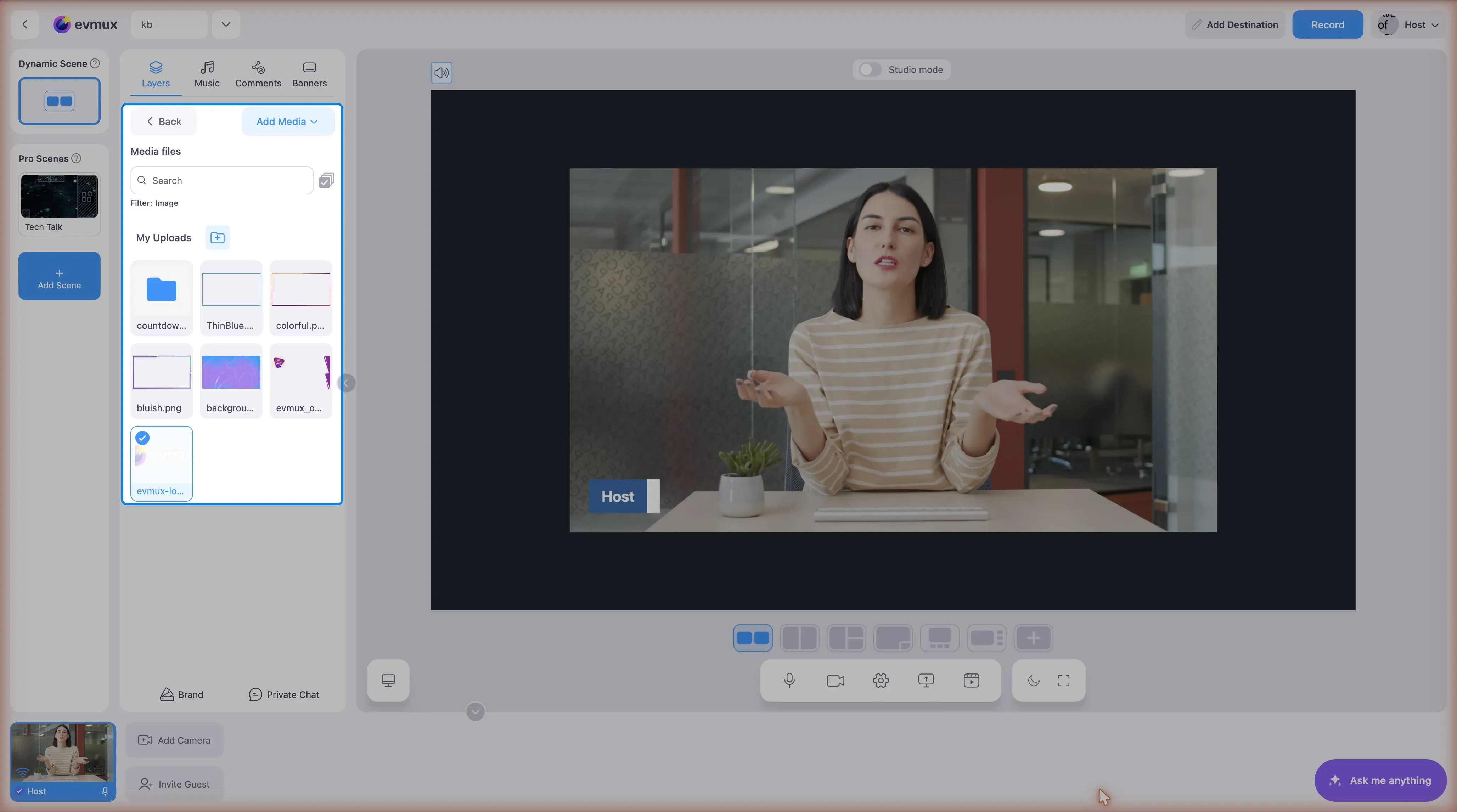
- El selector de archivos multimedia se abre en el panel, filtrado a imágenes. Elige uno de tus archivos subidos o usa Add Media (agregar archivos) para subir uno nuevo
Opción B: Subir un logo nuevo
- En la sección Logo, sube un archivo de imagen nuevo
- Formatos compatibles: PNG, JPG, JPEG
- Tamaño recomendado: 200x200 píxeles
- Consejo: usa PNG con fondo transparente
Paso 3: Activa tu logo
- Haz clic en uno de los logos subidos en la lista
- El logo aparece en la esquina superior derecha de la escena
- Haz clic de nuevo para desactivar (ocultar) el logo
Paso 4: Ajusta el tamaño del logo (planes de pago)
- Usa el control deslizante Logo size (tamaño del logo) en la sección Logo
- Arrástralo para aumentar o reducir el tamaño
- Tamaño máximo: 550px
- Nota: los planes gratuitos no pueden cambiar el tamaño del logo
Posición del logo
El logo siempre aparece en la esquina superior derecha de la Dynamic Scene. La posición es fija y no se puede cambiar.
Método 2: Usar una capa de imagen (alternativa)
Si necesitas un logo en una Pro Scene (no en la Dynamic Scene), o necesitas una posición personalizada:
- Haz clic en Add New Layer (agregar nueva capa) en el panel Layers
- Selecciona Media Files (archivos multimedia)
- Sube la imagen de tu logo
- Ubica la capa de imagen donde quieras
- Tráela al frente si hace falta
Restricciones por plan
| Función | Plan gratuito | Planes de pago |
|---|---|---|
| Usar el logo predeterminado | Sí | Sí |
| Subir un logo personalizado | No | Sí |
| Cambiar el logo | No | Sí |
| Ajustar el tamaño del logo | No | Sí |
Buenas prácticas para el logo
Preparación del archivo
- Formato: PNG con fondo transparente
- Tamaño: 300-500px de ancho (se reducirá a escala)
- Color: piensa cómo se ve sobre distintos fondos
- Contraste: asegúrate de que se vea bien sobre contenido oscuro y claro
Ubicación
- La ubicación en una esquina es la más común
- No tapes zonas importantes de la acción
- Deja márgenes de seguridad (que no toque los bordes)
- Sé consistente entre escenas
Tamaño
- Lo bastante grande para que se reconozca
- Lo bastante pequeño para que no distraiga
- Normalmente entre el 8 % y el 15 % del ancho de la pantalla
- Ajústalo según tu contenido
Agregar el logo a todas las escenas
Para tener tu logo en todas las escenas:
Opción A: Copiarlo en cada escena
- Agrega el logo a una escena
- Selecciona la capa del logo
- Copia (Ctrl+C)
- Cambia a la siguiente escena
- Pega (Ctrl+V)
- Repite en todas las escenas
Opción B: Escena plantilla
- Crea una escena solo con el logo
- Úsala como punto de partida para escenas nuevas
- Duplícala y agrega el resto del contenido
Logos animados
Para logos en video (logos animados):
- Agrégalo como capa de Video en lugar de imagen
- Sube un MP4 o WebM con transparencia
- Activa Loop (repetir en bucle) para una animación continua
- Ubícalo igual que un logo estático
Solución de problemas
¿El logo tiene fondo blanco o de color?
- Usa PNG con fondo transparente
- Edítalo en un programa de imágenes para quitar el fondo
- Usa chromakey si es un logo en video con pantalla verde
¿El logo aparece detrás de otro contenido?
- Trae el logo al frente (clic derecho > Bring to Front)
- Revisa el z-index o el orden de las capas
- Muévelo al principio de la lista del panel Layers
¿El logo se ve pixelado o borroso?
- Sube una versión de mayor resolución
- No agrandes imágenes pequeñas
- El archivo original debería tener al menos el doble del tamaño en pantalla
¿El logo no se ve en la transmisión?
- Verifica que la capa esté visible (ícono del ojo)
- Revisa que no esté recortado fuera de la vista
- Verifica que la posición esté dentro de la pantalla
¿El logo tapa contenido importante?
- Haz el logo más pequeño
- Muévelo a una esquina menos molesta
- Reduce un poco la opacidad
Configuración del logo
Opacidad
- 100 % = Totalmente visible
- 80-90 % = Ligeramente translúcido (sutil)
- 50-70 % = Estilo marca de agua
Radio de las esquinas
- 0 = Esquinas rectas
- Valor pequeño = Esquinas redondeadas
- La mitad del ancho = Círculo (para logos cuadrados)
Consideraciones según el plan
- Algunos planes tienen una marca de agua en el nivel gratuito
- Los planes premium permiten logos personalizados
- Revisa tu plan para saber si la capa de logo está disponible