

Agregar una capa de cámara
En la Dynamic Scene (escena dinámica), los participantes se colocan solos. En una Pro Scene (escena pro) tú decides dónde va cada cámara agregando una capa Speaker (orador) para esa persona.
La forma más fácil
Pasa el cursor sobre la ficha de la persona en la barra de participantes de abajo y haz clic en Add to Scene (agregar a la escena). En una Pro Scene, eso crea una capa de orador para esa persona en una posición predeterminada, que luego puedes mover y redimensionar. Los pasos de abajo hacen lo mismo desde el panel de Layers (capas), que además te permite elegir a alguien que todavía no está en pantalla.
Pasos
Paso 1: Selecciona la escena
Haz clic en la Pro Scene en la columna de escenas de la izquierda.
Paso 2: Abre el menú de capas
Haz clic en Add New Layer (agregar nueva capa) en la parte superior del panel de Layers.
Paso 3: Elige Speaker
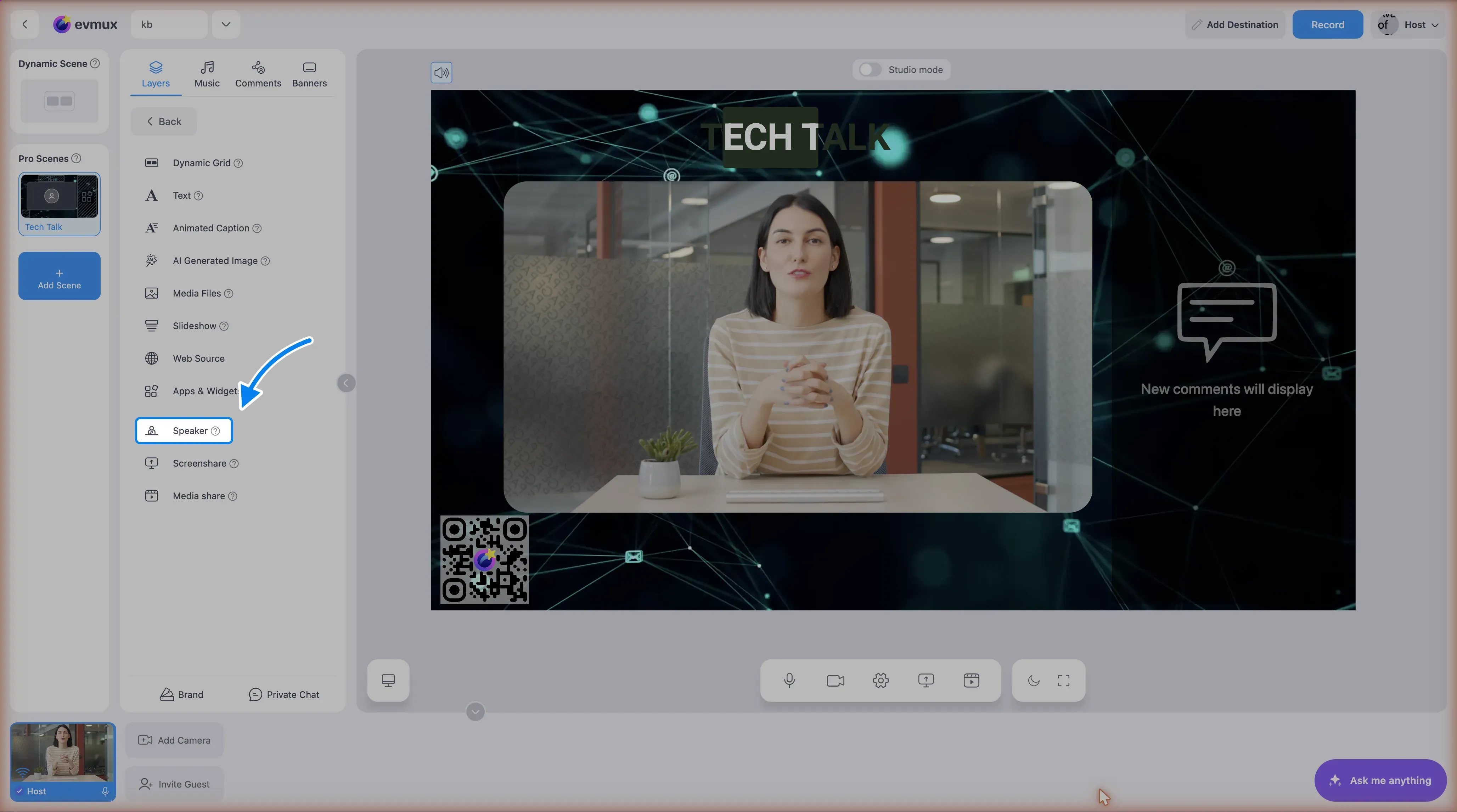
Elige Speaker entre los tipos de capa.
Paso 4: Elige al participante
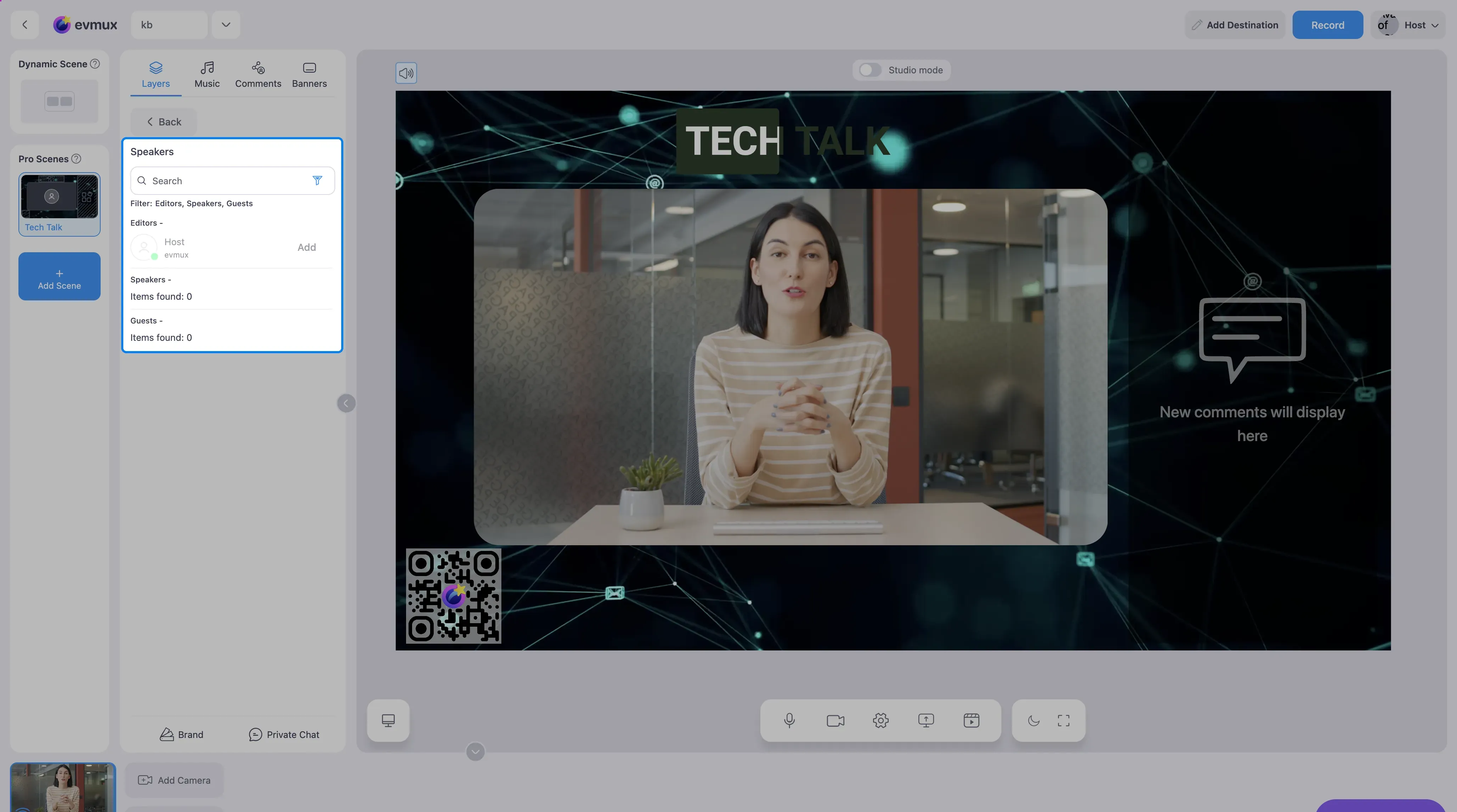
El selector de Speaker muestra a todos los que están en el estudio en tres grupos: Editors (editores, tú y tus coanfitriones), Speakers (oradores, personas agregadas desde el dashboard) y Guests (invitados, personas que entraron con el enlace de invitación). Escribe en el cuadro de búsqueda para filtrar por nombre, o usa el ícono de filtro para mostrar solo algunos grupos o solo a las personas que están en línea. Haz clic en Add (agregar) junto a la persona.
Paso 5: Posiciona y redimensiona
La cámara aparece en la escena como una capa. Arrástrala para moverla y arrastra una esquina para cambiar el tamaño. Consulta Redimensionar y mover capas para los detalles, incluidos valores exactos y rotación.
Consejos
- Una persona que todavía no se ha unido también puede tener una capa. Muestra su nombre hasta que llegue, y su video la llena en cuanto se conecta.
- Una persona puede estar en varias escenas. Agrega una capa de orador para ella en cada escena donde la necesites.
- Para mostrar a todos a la vez sin colocar cada cámara, agrega una capa de Dynamic Grid en su lugar.