

Cómo usar el cambiador de voz
El cambiador de voz aplica un efecto de sonido a tu micrófono. Todos los que te escuchan reciben la voz cambiada: tus invitados en el estudio, tu transmisión en vivo y tus grabaciones. Hay 14 voces, desde un monstruo grave hasta una ardilla, un robot o una voz en una catedral, y puedes cambiar entre ellas en cualquier momento, incluso mientras estás en vivo.
Pasos rápidos
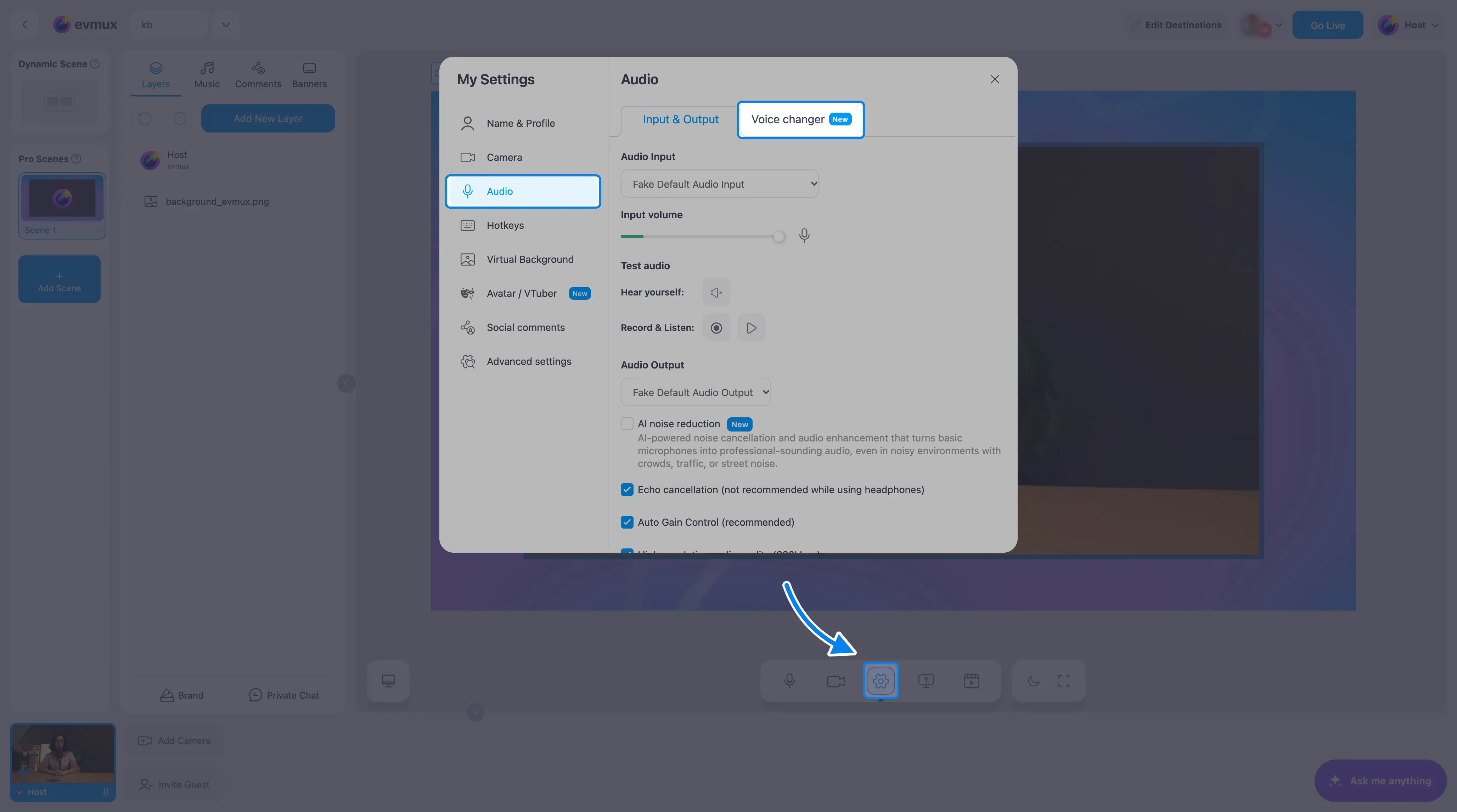
- Haz clic en el engranaje de Settings (ajustes) en la barra de herramientas inferior
- Elige Audio y luego la pestaña Voice changer (cambiador de voz)
- Haz clic en una voz: se aplica de inmediato
- Haz clic en Off (apagado) para recuperar tu voz normal
Paso 1: Abre el cambiador de voz
- Haz clic en el engranaje de Settings en la barra de herramientas inferior.
- Haz clic en Audio en la lista de la izquierda.
- Haz clic en la pestaña Voice changer en la parte superior (lleva una etiqueta azul New (nuevo)). La otra pestaña, Input & Output (entrada y salida), contiene los ajustes habituales de tu micrófono y tus altavoces.
Paso 2: Elige una voz
Haz clic en cualquier voz de la cuadrícula. El cambio es instantáneo y no hay botón para aplicar. La voz que estás usando se muestra en azul con una marca de verificación.
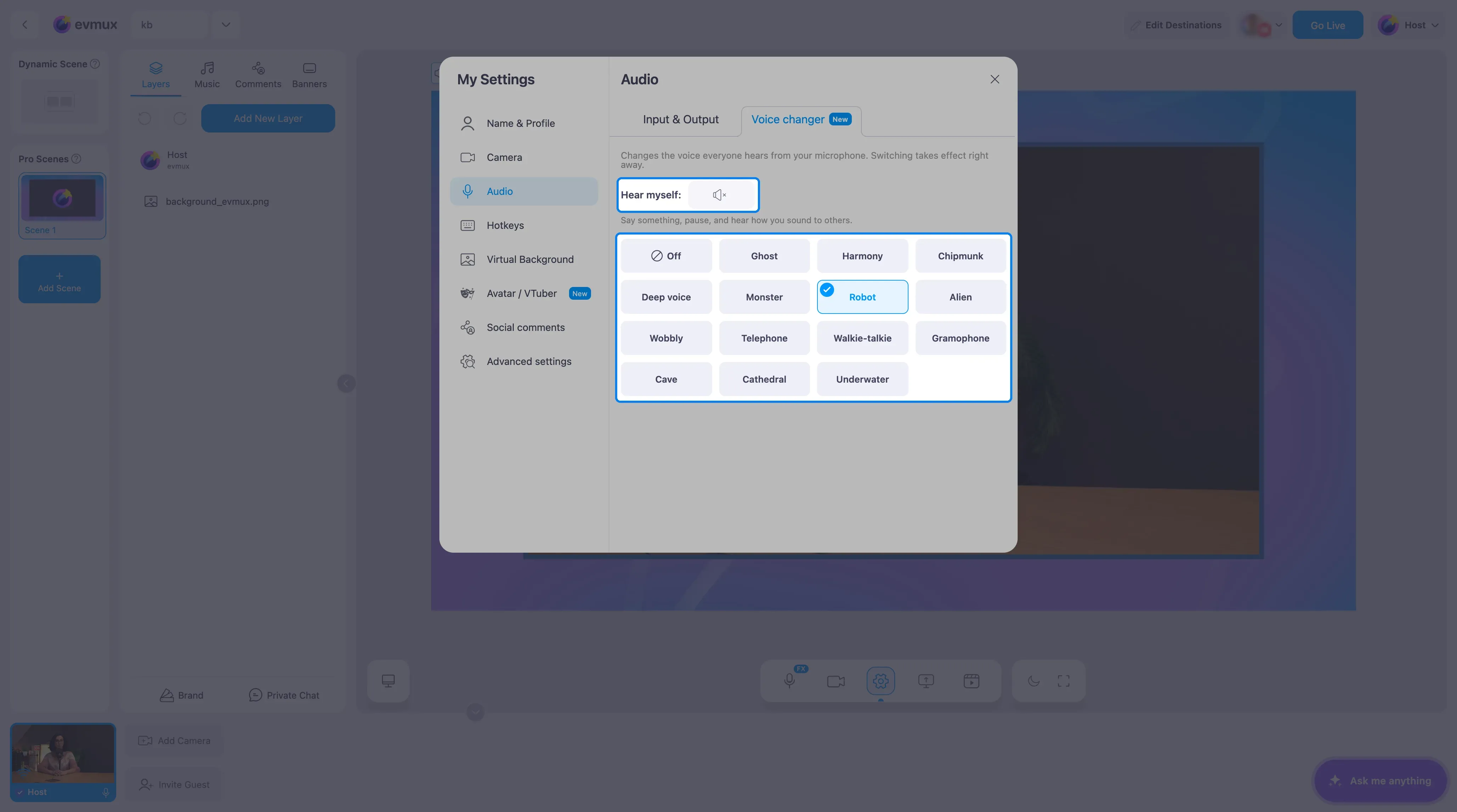
| Voz | Cómo suena |
|---|---|
| Ghost | Una voz más grave y temblorosa, con un gran eco embrujado |
| Harmony | Tu voz con dos voces más cantando contigo, una más grave y otra más aguda |
| Chipmunk | Mucho más aguda, como una ardilla de caricatura |
| Deep voice | Notablemente más grave |
| Monster | Muy grave y áspera, como una criatura |
| Robot | Metálica y zumbante, como un robot clásico de ciencia ficción |
| Alien | Más aguda, con un tono extraño que sube y baja |
| Wobbly | El tono no deja de subir y bajar |
| Telephone | Delgada, como una llamada telefónica |
| Walkie-talkie | Con chasquidos y estrecha, como una radio de dos vías |
| Gramophone | Un disco antiguo, con vibración y crujidos |
| Cave | Tus palabras regresan como eco |
| Cathedral | Una reverberación larga y resonante |
| Underwater | Apagada, como si se escuchara bajo el agua |
No hay controles deslizantes adicionales: cada voz está lista para usarse tal como es.
Paso 3: Escucha cómo suenas
Nunca escuchas la voz cambiada en tus propios audífonos mientras hablas, así que usa el botón Hear myself (escucharme) que está encima de las voces:
- Haz clic en Hear myself.
- Di algo y haz una pausa. El estudio graba lo que dijiste (hasta 5 segundos) y lo reproduce, así escuchas exactamente lo que escuchan los demás.
- Sigue hablando y haciendo pausas para probar otras voces. Haz clic de nuevo en el botón (Stop, detener) cuando termines.
Usa audífonos; de lo contrario, tu micrófono puede captar la reproducción.
Cómo saber si una voz está activa
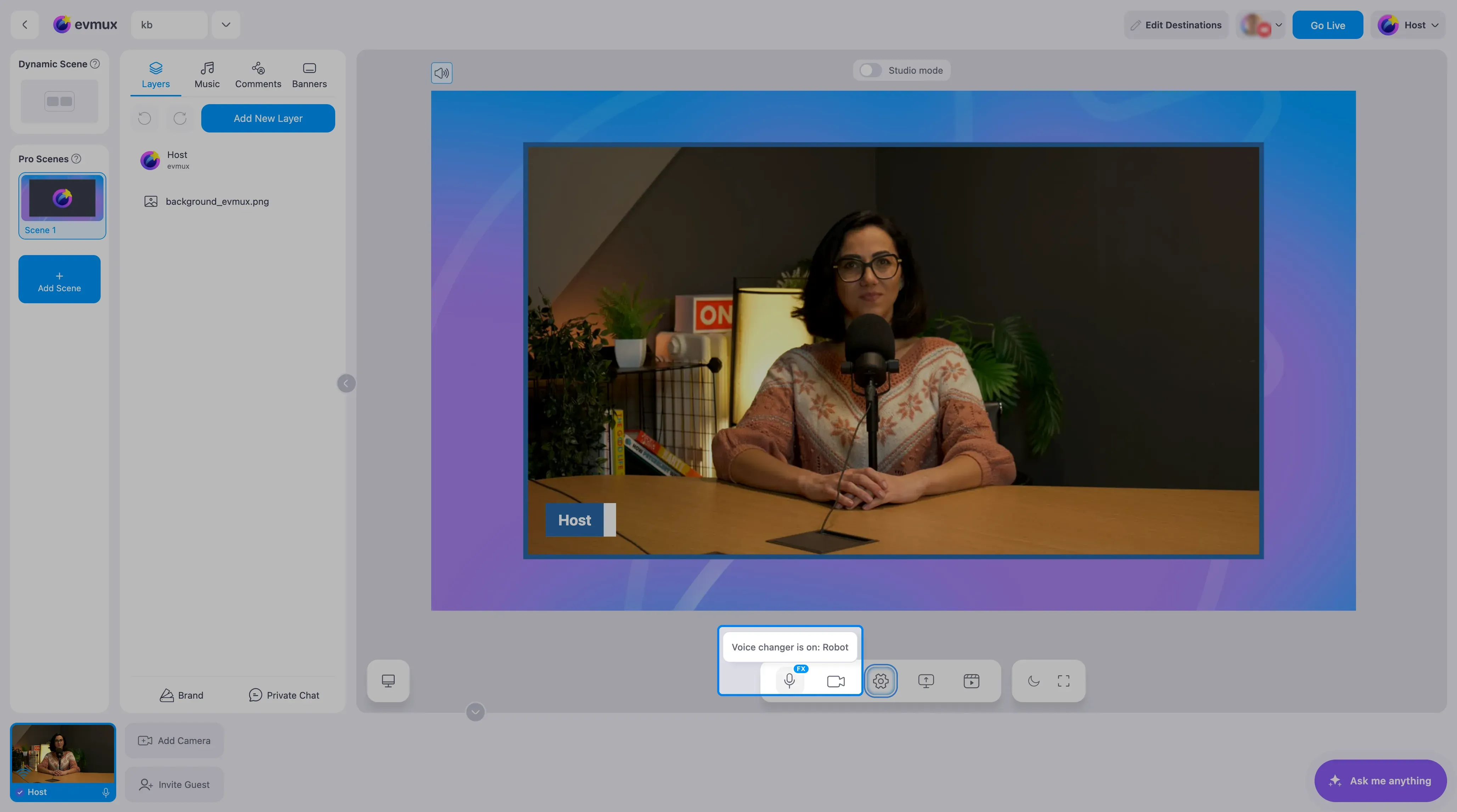
Mientras una voz está activa, una pequeña etiqueta azul FX aparece sobre el botón del micrófono en la barra de herramientas inferior. Pasa el cursor sobre ella para ver qué voz es, por ejemplo “Voice changer is on: Robot” (el cambiador de voz está activo: Robot). Haz clic en la etiqueta para ir directamente al cambiador de voz.
Desactívalo
Abre la pestaña Voice changer (o haz clic en la etiqueta FX) y haz clic en Off, el primer recuadro, con el círculo tachado. Tu voz normal vuelve al instante.
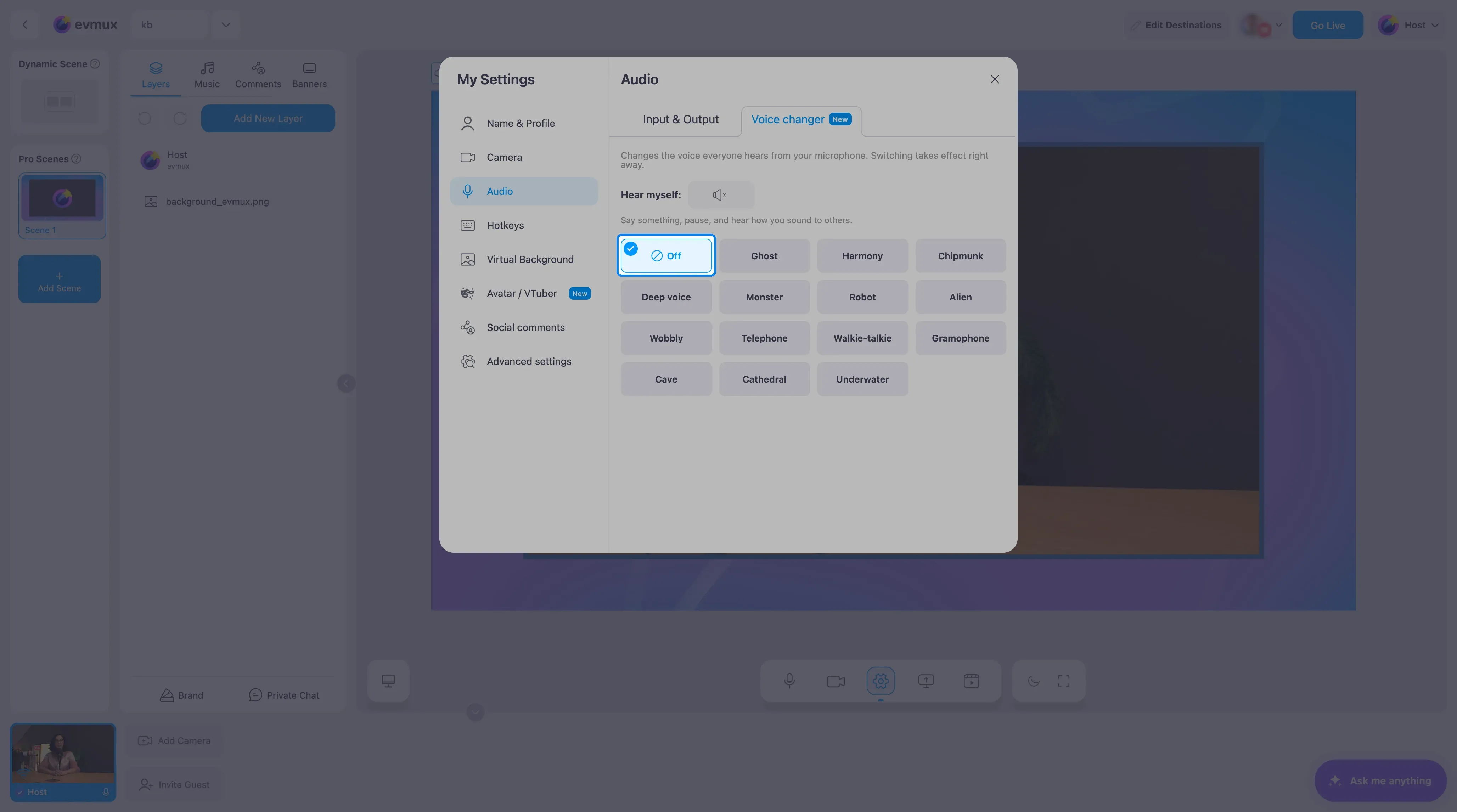
La voz que eliges se recuerda en tu computadora. Sigue activa después de recargar la página y en tus próximos estudios y shows, hasta que la cambies a Off.
Lo que afecta el cambiador de voz
- Cambia: tu micrófono, para todos: los invitados en el estudio, la transmisión en vivo, las grabaciones en la nube y las grabaciones locales.
- No cambia: la música, los efectos de sonido, los videos ni las voces de otras personas. Cada persona elige su propia voz en sus propios ajustes, y un anfitrión no puede cambiar la voz de un invitado.
- La reducción de ruido con IA funciona junto con él: primero se elimina el ruido y luego se cambia la voz.
- Avatares: puedes usar una voz junto con un avatar. La primera vez que eliges una voz mientras un personaje está activo, el personaje se reinicia y tu imagen queda en blanco durante unos segundos. Después de eso, cambiar de voz es instantáneo.
- Las voces que cambian el tono (Ghost, Harmony, Chipmunk, Deep voice, Monster, Alien y Wobbly) agregan un retraso mínimo a tu audio, de menos de una décima de segundo.
Quién puede usarlo
- Anfitriones e invitados, en todos los planes. Cada persona configura su propia voz.
- Solo computadoras de escritorio. La pestaña no se ofrece en teléfonos ni tabletas.
Solución de problemas
Mi voz suena extraña, grave o robótica
Probablemente una voz sigue activa desde una sesión anterior, ya que la elección se recuerda en tu computadora. Busca la etiqueta FX en el botón del micrófono, haz clic en ella y elige Off.
Elegí una voz pero los demás escuchan mi voz normal
Esto puede ocurrir justo después de recargar la página. Abre la pestaña Voice changer, haz clic en Off y luego vuelve a hacer clic en tu voz. Usa Hear myself para comprobarlo.
No encuentro la pestaña Voice changer
Solo se muestra en computadoras de escritorio. Si estás en una computadora y aun así no la ves en Settings > Audio, la función todavía no está habilitada en tu cuenta.