

Cómo agregar una superposición de texto
Esta guía te muestra cómo agregar superposiciones de texto a tu transmisión para títulos, etiquetas, subtítulos o cualquier texto en pantalla.
Pasos rápidos
- Haz clic en Add New Layer (agregar nueva capa) en el panel Layers (capas)
- Selecciona Text (texto) en el menú
- Escribe tu texto
- Dale estilo y colócalo según necesites
Pasos detallados
Paso 1: agrega una capa de texto
- En el Layers panel (panel de capas), a la izquierda, haz clic en Add New Layer
- Selecciona Text entre los tipos de capa disponibles
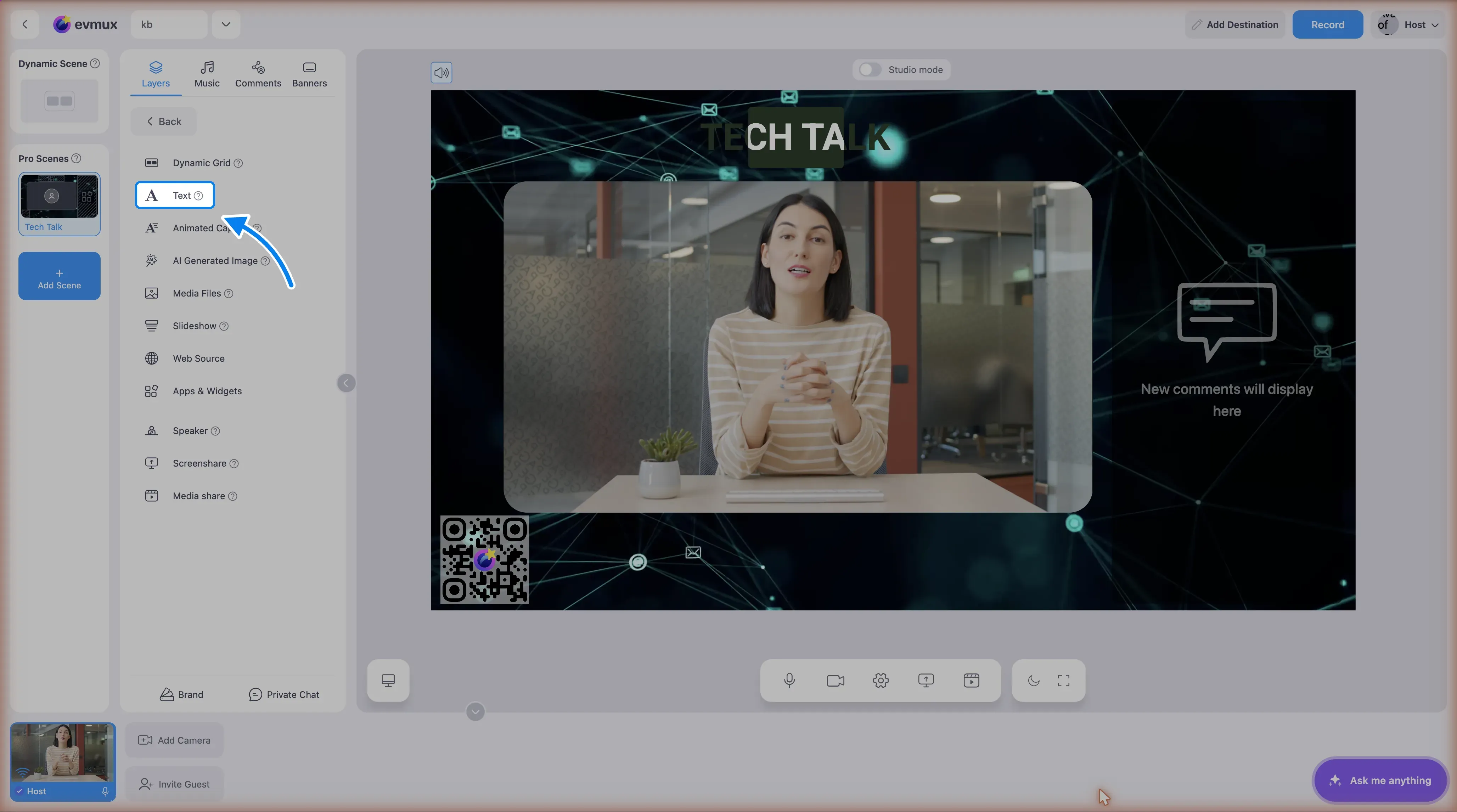
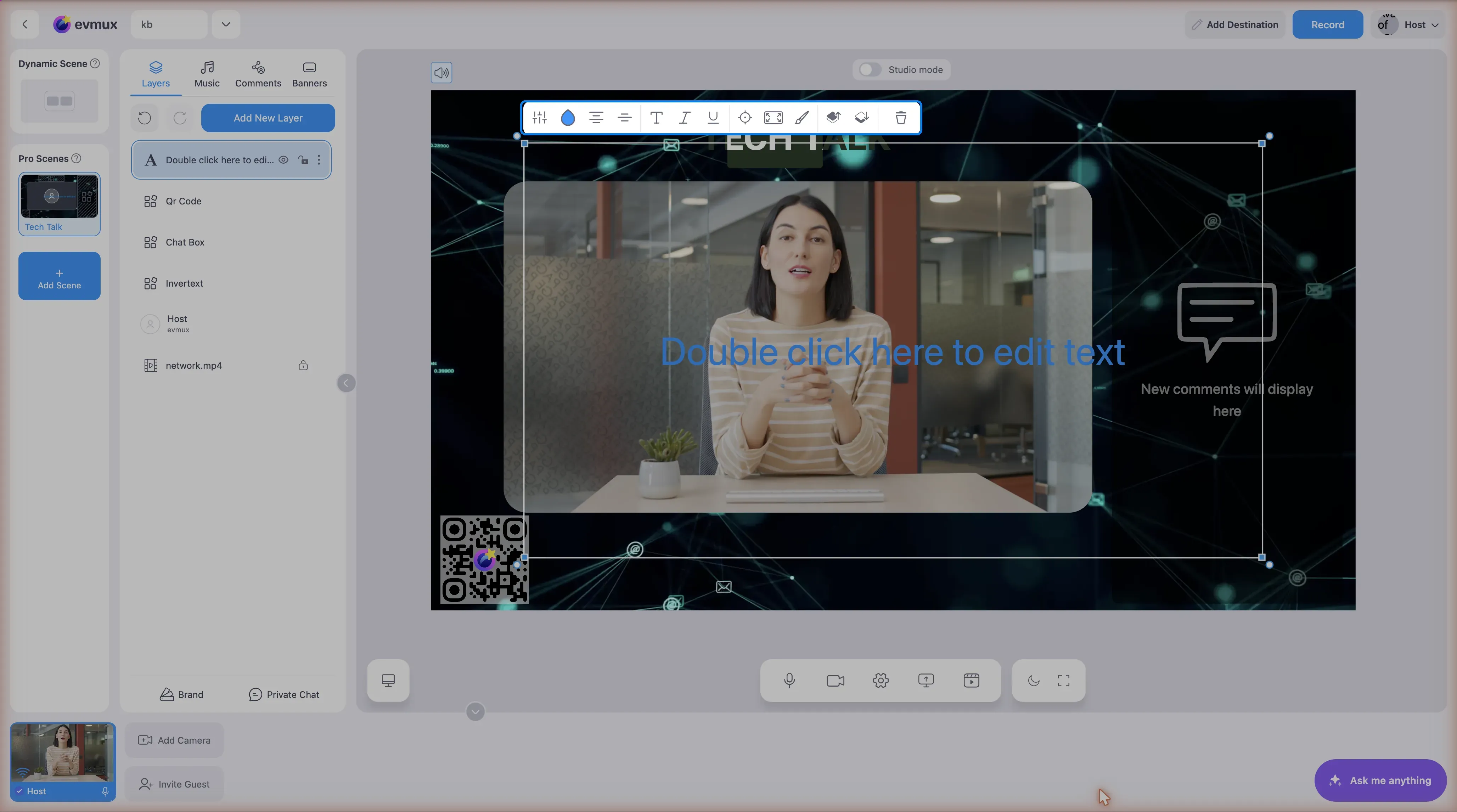
- Aparece una capa de texto en la escena, seleccionada, con la barra de herramientas de la capa encima
Paso 2: escribe tu texto
- Haz doble clic en la capa de texto en la escena
- El texto pasa a ser editable
- Escribe tu mensaje
- Haz clic fuera para terminar de editar
Paso 3: dale estilo a tu texto
Ajustes de fuente:
| Opción | Descripción |
|---|---|
| Font Family (familia de fuente) | Elige la tipografía (Arial, Roboto, etc.) |
| Font Size (tamaño de fuente) | Tamaño en píxeles (habitual: 24-72 px) |
| Font Weight (grosor de fuente) | Bold, Regular, Light |
| Font Style (estilo de fuente) | Italic, Normal |
| Color (color) | Color del texto |
Fondo:
- Agrega un color de fondo detrás del texto
- Ajusta la opacidad para hacerlo semitransparente
- Opción de esquinas redondeadas
Alineación:
- Izquierda, centro, derecha
- Arriba, medio, abajo
Paso 4: coloca el texto
- Arrastra la capa de texto para colocarla
- O define coordenadas X e Y exactas en las propiedades
- Posiciones habituales:
- Título: arriba al centro
- Tercio inferior: abajo a la izquierda o al centro
- Marca de agua: en una esquina
Paso 5: orden de las capas
- Trae el texto al frente para que se vea sobre el video
- Clic derecho > Bring to Front (traer al frente)
- O arrástralo a la parte superior del panel Layers
Ejemplos de superposiciones de texto
Título / titular
Fuente: Bold, 64pxPosición: arriba al centroFondo: ninguno o semitransparenteUso: mostrar el tema, el nombre del segmentoNombre en tercio inferior
Fuente: Regular, 36pxPosición: abajo a la izquierdaFondo: color de tu marcaUso: identificar a los oradoresLlamado a la acción
Fuente: Bold, 48pxPosición: centro o abajoFondo: color llamativoUso: suscribirse, visitar el sitio webMarca de agua
Fuente: Light, 24pxPosición: abajo a la derechaOpacidad: 50%Uso: marca, redes socialesEditar un texto existente
- Haz doble clic en la capa de texto
- El texto pasa a ser editable
- Haz los cambios
- Haz clic fuera para confirmar
O bien:
- Selecciona la capa de texto
- Abre el panel de propiedades
- Edita el texto en el campo de texto
Funciones de texto enriquecido
Algunas capas de texto admiten:
- Varios colores en un mismo bloque de texto
- Fuentes y tamaños mezclados
- Estilos en línea
Para usarlas:
- Selecciona un texto concreto (resáltalo)
- Aplica el formato a la selección
- Cada parte puede tener un estilo distinto
Animación de texto
Si está disponible:
- Selecciona la capa de texto
- Busca los ajustes de Animation (animación)
- Las opciones pueden incluir:
- Fundido de entrada y salida
- Deslizamiento de entrada
- Efecto máquina de escribir
- Aparición con rebote
Texto dinámico
Para texto que se actualiza automáticamente:
- Cuenta regresiva
- Hora actual
- Número de espectadores
- Fuentes de datos personalizadas
Comprueba si las plantillas admiten campos de texto dinámico.
Buenas prácticas
Legibilidad
- Usa colores de alto contraste
- No uses fuentes demasiado pequeñas
- Las fuentes sans-serif se leen mejor sobre video
- Prueba a la resolución real de tu transmisión
Posición
- Evita tapar las caras
- Mantente dentro de las “zonas seguras” (no demasiado cerca de los bordes)
- Mantén el texto importante en el 80 % central de la pantalla
Marca
- Usa fuentes coherentes en todas las escenas
- Usa los colores de tu marca
- Crea plantillas de texto para reutilizarlas
Menos es más
- Sé conciso
- No satures la pantalla con texto
- Dale tiempo a los espectadores para leer
Solución de problemas
¿El texto no se ve?
- Revisa la visibilidad de la capa (ícono del ojo)
- Trae la capa al frente
- Verifica que la posición esté dentro de la pantalla
- Comprueba que la opacidad no sea 0
¿El texto se ve borroso?
- Aumenta el tamaño de la fuente
- Usa fuentes vectoriales si están disponibles
- Revisa la resolución de la escena
¿No puedes editar el texto?
- Haz doble clic para entrar en modo de edición
- Comprueba si la capa está bloqueada
- Prueba a editarlo desde el panel de propiedades
¿El texto se corta?
- Agranda la capa de texto
- Reduce el tamaño de la fuente
- Revisa los ajustes de recorte de la capa
¿La fuente no está disponible?
- Usa fuentes seguras para web
- Sube fuentes personalizadas si es posible
- Las fuentes de respaldo se aplican automáticamente
Crear plantillas de texto
Para reutilizar estilos de texto:
- Crea tu texto y dale estilo
- Guárdalo como plantilla o preset
- Duplícalo para textos similares
- Solo cambia el contenido del texto
Usar la IA para crear texto
Con el asistente de IA:
"Agrega un texto que diga 'Welcome to the Show' arriba al centro""Crea un título que diga 'Episode 5' en blanco sobre fondo rojo"