

Cómo usar Auto-Switch para videos
Auto-Switch cambia automáticamente a otra escena cuando una capa de video o audio termina de reproducirse. Es perfecto para videos de intro, cuentas regresivas o cualquier contenido con tiempo fijo que deba pasar a otra escena por sí solo.
¿Qué es Auto-Switch?
Auto-Switch es un ajuste de capa disponible en las capas de video y audio. Cuando está activado:
- El video o audio se reproduce hasta el final
- Evmux cambia automáticamente a la escena que elegiste
- No hace falta cambiar de escena a mano
Pasos rápidos
- Agrega una capa de video a tu escena
- Selecciona la capa de video
- En la barra de herramientas de la capa, abre el menú desplegable del gear (settings) (engranaje de ajustes). Autoswitch está dentro
- Selecciona la escena de destino a la que quieres cambiar
- Asegúrate de que Loop (bucle) esté en OFF
- Inicia tu transmisión. Cambiará de escena automáticamente cuando el video termine
Guía paso a paso
Paso 1: Crea tu escena de intro
- Crea una escena nueva (por ejemplo, “Intro”)
- Agrega tu video de intro como una capa
- Esta será la escena que se reproduce primero
Paso 2: Selecciona la capa de video
- Haz clic en la capa de video en el panel Layers (capas)
- O haz clic directamente sobre el video en la escena
- Aparecerá la barra de herramientas de la capa
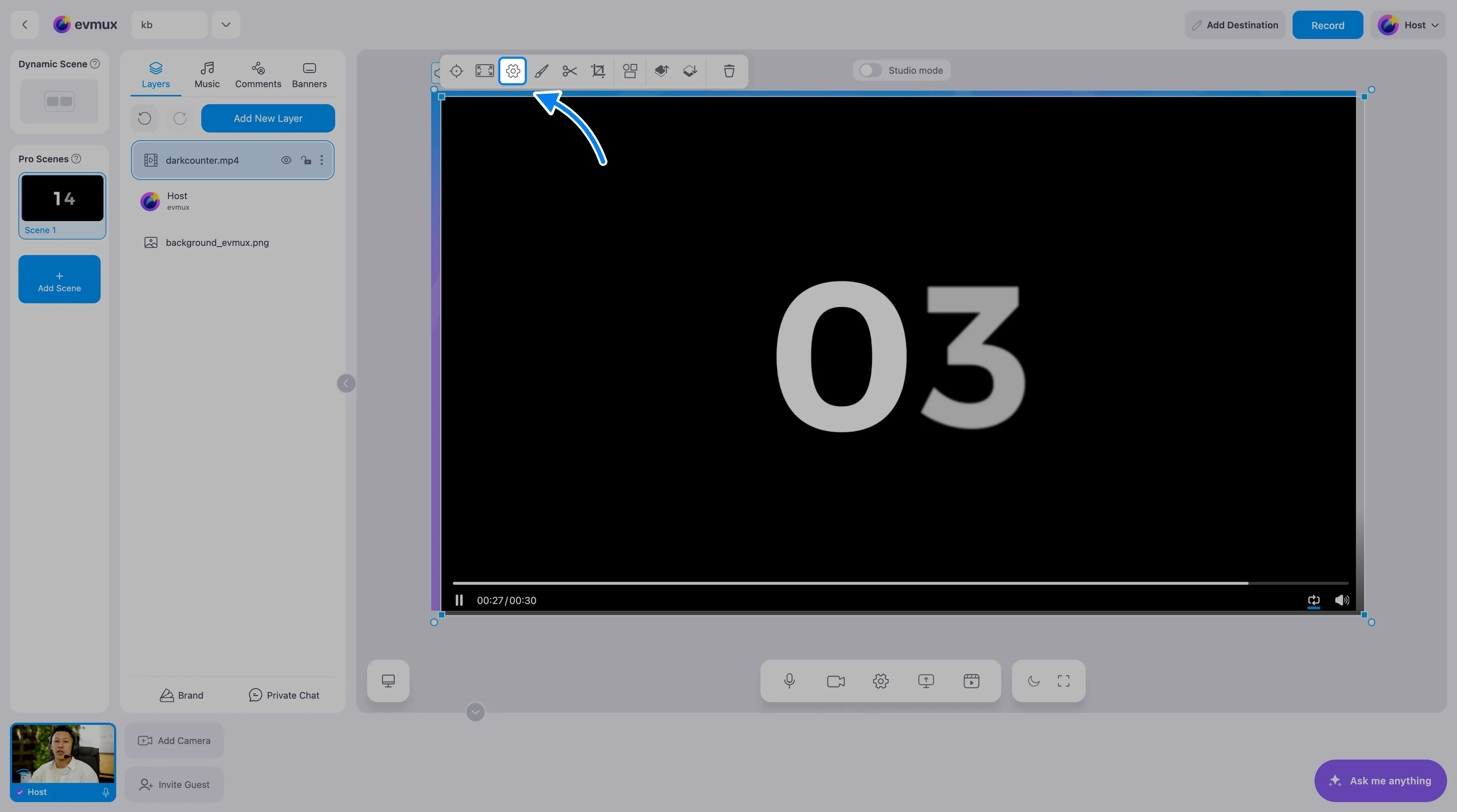
Paso 3: Define el destino de Auto-Switch
- En la barra de herramientas de la capa, haz clic en el icono gear (settings) para abrir su menú desplegable
- Dentro, asegúrate de que Loop esté apagado. Autoswitch no está disponible mientras el video se repite en bucle
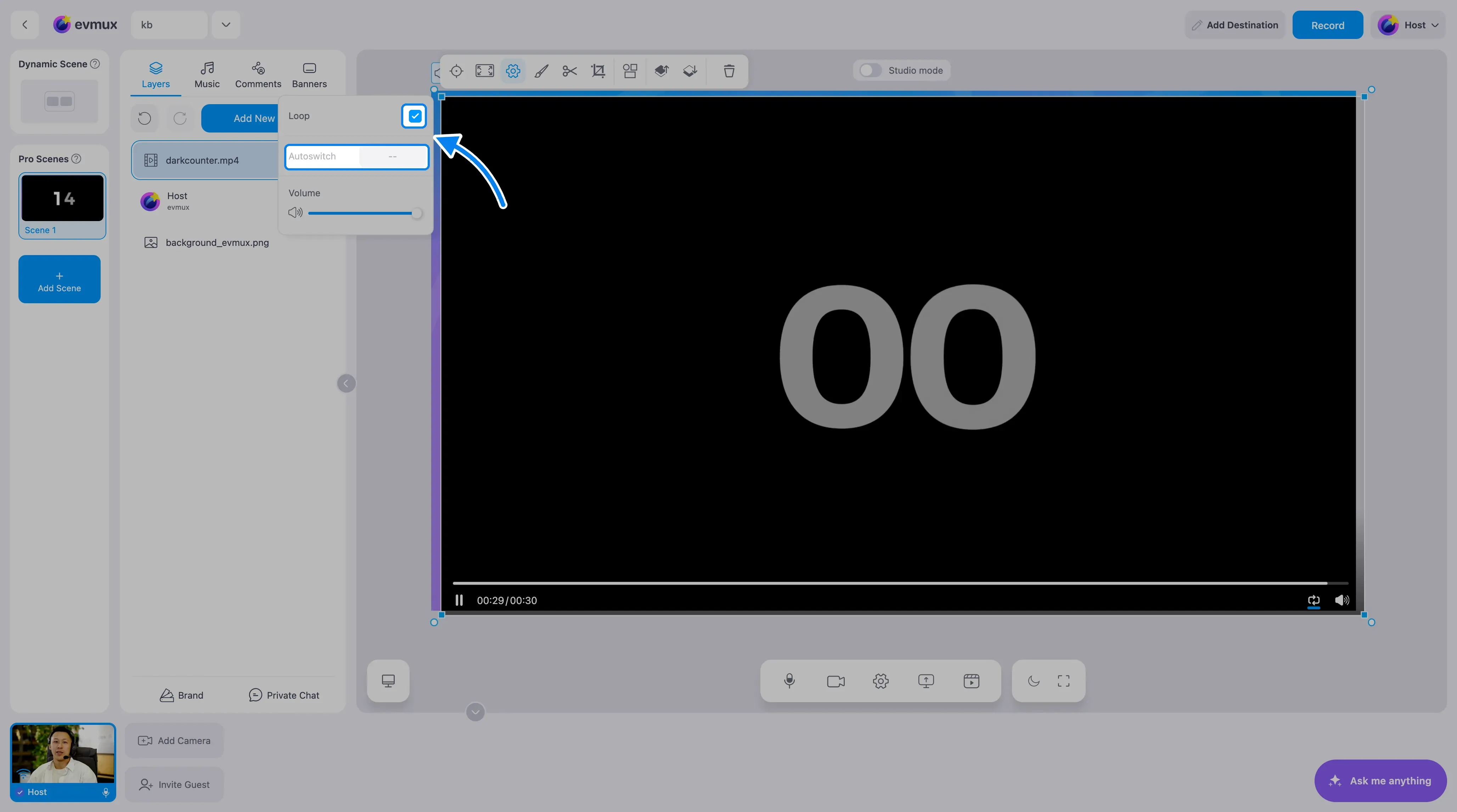
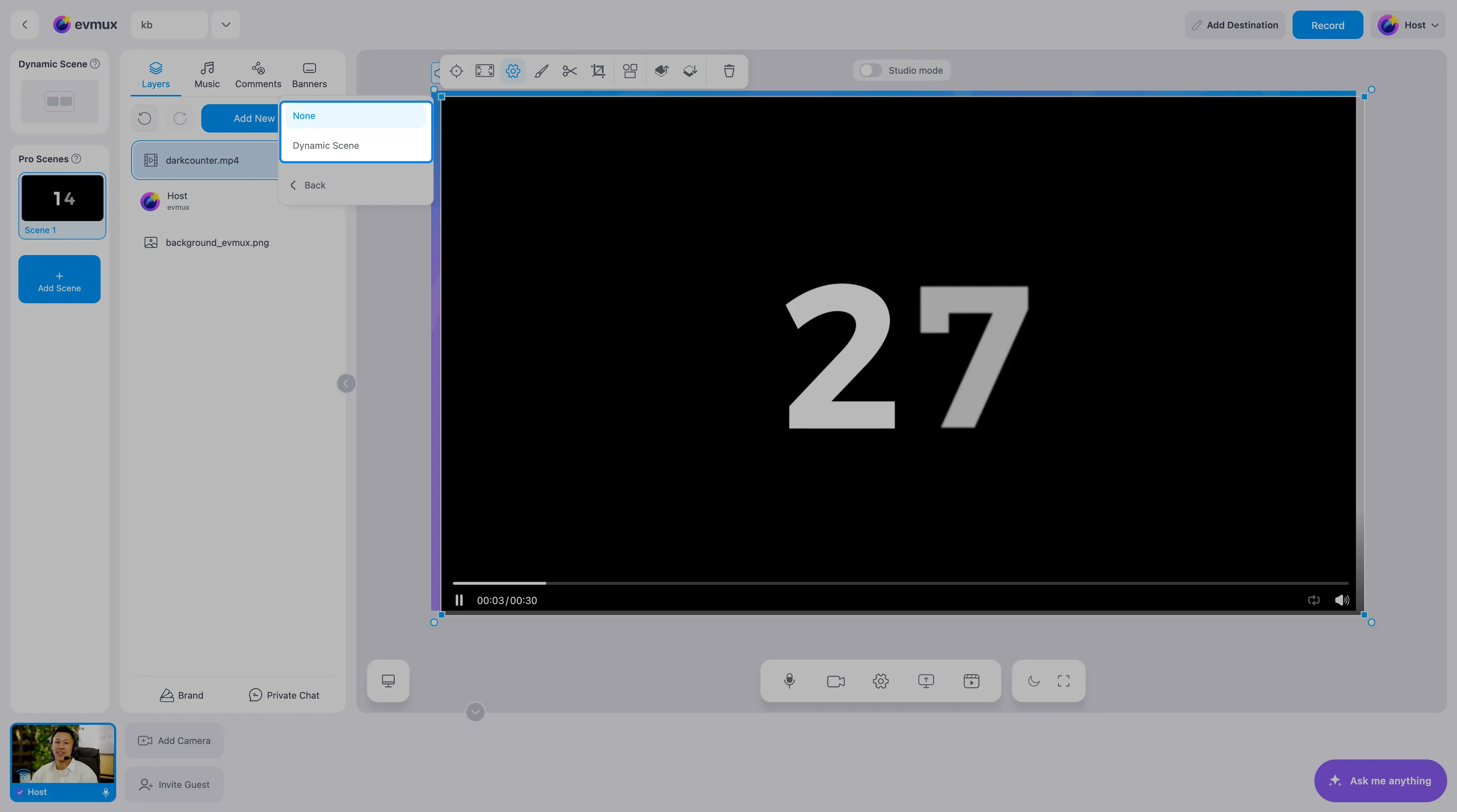
- Haz clic en Autoswitch (cambio automático) para abrir la lista de escenas
- Elige a dónde cambiar cuando termine el video:
- None (ninguna): sin cambio automático (valor predeterminado)
- Dynamic Scene (escena dinámica): cambia a la Dynamic Scene
- [Nombre de tu escena]: cualquier otra escena Pro
Paso 4: Desactiva Loop (¡importante!)
¡Auto-Switch NO funcionará si Loop está activado!
- Asegúrate de que el interruptor Loop esté en OFF
- Si el bucle está activado, el video se repite para siempre y nunca dispara el cambio automático
- Evmux te avisará si intentas activar ambos
Paso 5: Prueba tu configuración
- Previsualiza tu escena
- Deja que el video se reproduzca hasta el final
- Confirma que cambia a la escena correcta
Casos de uso perfectos
Video de intro → Programa principal
- Escena 1: video de intro con Auto-Switch hacia la Escena 2
- Escena 2: el contenido principal de tu transmisión
- Empieza en la Escena 1; cambia sola cuando termina la intro
Cuenta regresiva → En vivo
- Escena 1: video de cuenta regresiva (10, 9, 8…)
- Escena 2: escena con la cámara en vivo
- Sincronización perfecta cada vez
Pausa comercial → Regreso
- Escena 1: contenido de pausa pregrabado
- Escena 2: de vuelta al programa en vivo
- Transiciones automatizadas
Intro de música/audio → Contenido principal
- Capa de audio con música de intro + Auto-Switch
- Cuando la música termina, cambia a la escena principal
Cómo funciona la sincronización
- Auto-Switch se dispara un poco antes de que termine el video (unos 0,5 segundos)
- Esto deja tiempo para las transiciones de escena (stingers)
- Si la escena de destino tiene un stinger, la sincronización se ajusta automáticamente
Solución de problemas
¿Auto-Switch no funciona?
- Revisa el ajuste Loop: debe estar en OFF
- El video debe estar reproduciéndose: los videos en pausa no lo disparan
- La escena debe estar en vivo: solo funciona durante la transmisión o la vista previa
¿Cambia demasiado pronto o demasiado tarde?
- Revisa el tiempo de fin de tu video (usa el recortador si hace falta)
- Las transiciones con stinger afectan la sincronización
- Prueba primero en modo de vista previa
¿Quieres cancelar Auto-Switch durante la transmisión?
- Cambia de escena manualmente antes de que termine el video
- O pausa el video
- Abre de nuevo el menú desplegable del engranaje y vuelve a poner Autoswitch en “None”
Combinación con stingers
Auto-Switch funciona muy bien con las transiciones de escena (stingers):
- Configura un stinger en la escena de destino
- Auto-Switch dispara el stinger automáticamente
- Crea una transición animada profesional