

Cómo recortar un video
Esta guía te muestra cómo recortar capas de video y audio para reproducir solo una parte específica del archivo multimedia.
Pasos rápidos
- Selecciona una capa de video o audio en la escena
- Haz clic en el ícono Trim (recortar) en la barra de herramientas de la capa
- Arrastra los controles de inicio y fin para seleccionar la parte que quieres conservar
- Haz clic en Done (listo) para aplicar
Pasos detallados
Paso 1: Selecciona la capa multimedia
- Haz clic en una capa de video o audio en la escena
- Aparece la barra de herramientas de la capa
Paso 2: Abre el recortador de video
- Haz clic en el ícono Trim (tijeras) en la barra de herramientas de la capa
- Se abre el diálogo “Video trimmer”
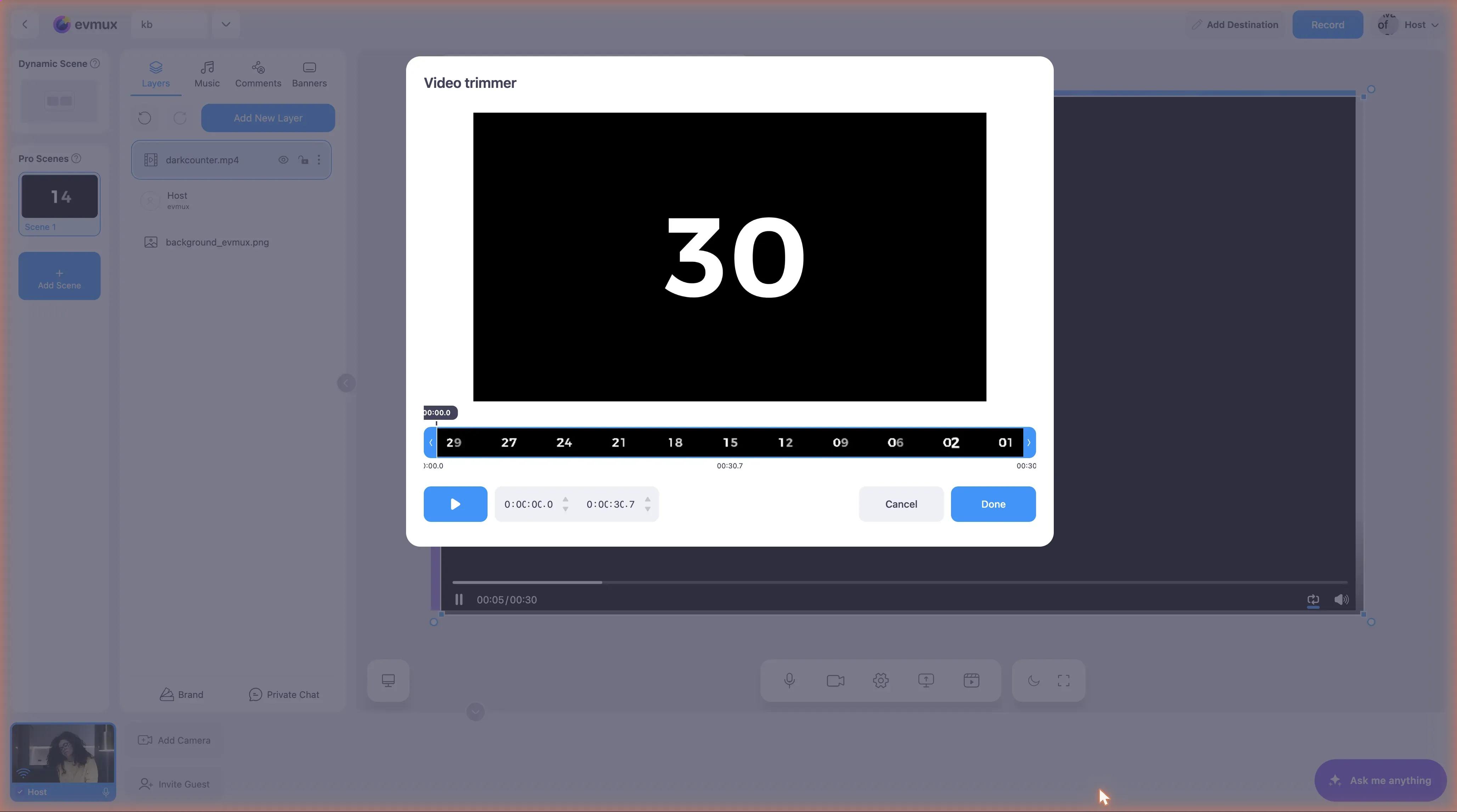
Paso 3: Previsualiza el video
El recortador muestra:
- Vista previa del video - El video completo con controles de reproducción
- Riel de línea de tiempo - Franja visual con miniaturas de los fotogramas
- Controles de inicio y fin - Marcadores azules arrastrables
- Indicador de progreso - Línea vertical blanca que muestra la posición actual
Paso 4: Define los puntos de recorte
Con los controles:
- Arrastra el control izquierdo para definir el punto de inicio
- Arrastra el control derecho para definir el punto de fin
- El rango seleccionado se muestra con un borde azul
- Las zonas no seleccionadas aparecen atenuadas
Con los campos de tiempo:
- Dos selectores de tiempo muestran los tiempos de inicio y fin
- Formato:
H:MM:SS.D(horas:minutos:segundos.décimas de segundo) - Usa las flechas arriba y abajo para ajustar los valores
- Haz clic en los campos y escribe directamente
- Teclas de flecha: arriba y abajo para cambiar los valores, izquierda y derecha para moverte entre campos
Con la línea de tiempo:
- Haz clic fuera del rango seleccionado para extenderlo
- Arrastra todo el rango seleccionado para mover ambos puntos a la vez
Paso 5: Previsualiza tu recorte
- Haz clic en el botón Play/Pause (reproducir/pausar) (botón azul con ícono de reproducción)
- El video se reproduce solo dentro del rango recortado
- La reproducción vuelve automáticamente al punto de inicio
Paso 6: Aplica o cancela
- Haz clic en Done para guardar la configuración del recorte
- Haz clic en Cancel (cancelar) para descartar los cambios
- Presiona Escape para cerrar sin guardar
Controles de los campos de tiempo
| Campo | Ajuste |
|---|---|
| Horas (H) | Flecha arriba/abajo: ±1 hora |
| Minutos (MM) | Flecha arriba/abajo: ±1 minuto |
| Segundos (SS) | Flecha arriba/abajo: ±1 segundo |
| Décimas de segundo (D) | Flecha arriba/abajo: ±0.1 segundo |
Consejos
Recorte preciso
- Usa los selectores de tiempo para cortes con precisión de fotograma
- Mantén presionado el mouse sobre las flechas del selector para un ajuste continuo
- El campo de décimas de segundo permite una precisión de 0.1 segundos
Navegación rápida
- Haz clic en cualquier punto del riel de la línea de tiempo para saltar a esa posición
- Usa el indicador del rango recortado para ver la duración seleccionada
Archivos de audio
- Las capas de audio muestran una imagen de marcador de posición en lugar de fotogramas de video
- Todos los controles de recorte funcionan exactamente igual
Solución de problemas
¿No ves los fotogramas del video en la línea de tiempo?
- Espera a que se carguen los fotogramas (indicadores giratorios)
- Los videos grandes pueden tardar más en generar las miniaturas
¿Los controles de recorte no se mueven?
- Asegúrate de arrastrar los controles, no la línea de tiempo
- El control de inicio no puede pasar al control de fin
¿No se guardan los cambios?
- Debes hacer clic en Done para aplicar los cambios
- Hacer clic fuera o en Cancel descarta las ediciones