

Escenas
Las escenas son los bloques fundamentales de tu transmisión en evmux. Una escena es un diseño visual completo que se puede mostrar a tus espectadores.
En el modo Dual Streaming (transmisión dual) cada escena se muestra dos veces, una en horizontal y otra en vertical con sus propias posiciones predefinidas. Puedes mostrar, ocultar o bloquear cada capa por separado en la orientación vertical; consulta Controles de capa en vertical y Dual Streaming.
¿Qué es una escena?
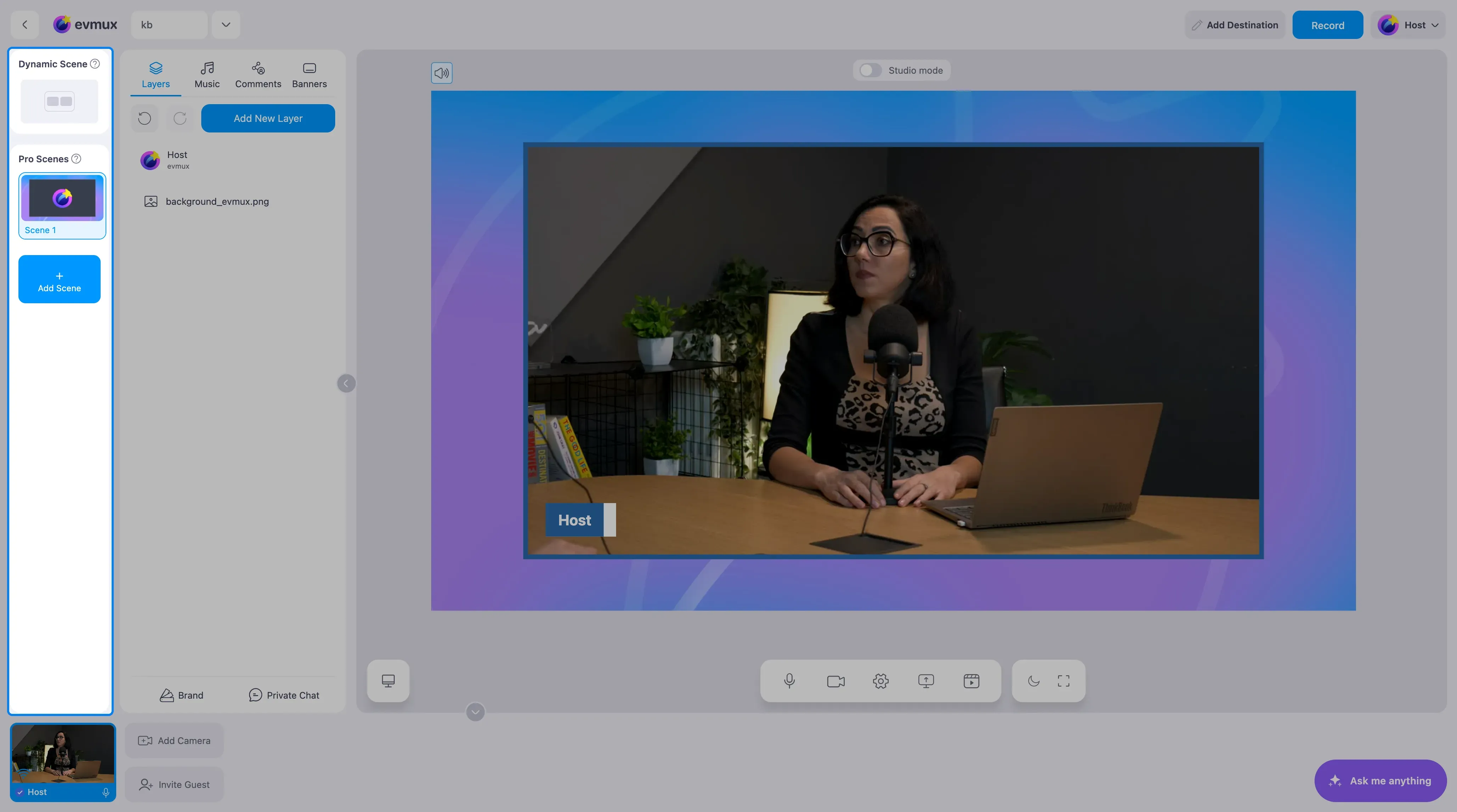
Una escena es un contenedor que agrupa varias capas organizadas en un diseño concreto. Piensa en ella como un “preset” o una “vista” a la que puedes cambiar al instante durante tu transmisión.
Tipos de escena
Dynamic Scene (antes Simple Scene)
La Dynamic Scene (escena dinámica) es una escena especial que siempre existe y ofrece diseños automáticos.
Propiedades:
- No se puede eliminar
- Siempre es la primera de la lista de escenas y no se puede mover
- Ofrece 8 diseños predefinidos
- Organiza automáticamente a los participantes en cuadrículas
- Ideal para cambiar rápido entre diseños
Diseños predefinidos:
| Diseño | Descripción |
|---|---|
| Solo / Full Screen | Un solo speaker centrado |
| Side by Side | Dos speakers en horizontal |
| Split Vertical | Dos speakers en vertical (división 50/50) |
| Main + Stacked | Grande a la izquierda, dos apilados a la derecha |
| Picture-in-Picture | Pantalla completa con una pequeña superposición en la esquina |
| Gallery Top | Área principal grande con una fila de miniaturas debajo |
| Gallery Side | Área principal grande con una columna de miniaturas al lado |
| Grid with Lines | Cuadrícula estilo Brady Bunch con líneas decorativas |
Pro Scenes
Escenas personalizadas con control creativo total.
Propiedades:
- Posicionamiento manual de cada capa
- Admiten composiciones complejas con cualquier tipo de capa
- Se pueden crear, duplicar, eliminar y reordenar
- Pueden contener una capa Dynamic Grid para organizar a los participantes automáticamente dentro de la Pro Scene
Operaciones con escenas
Crear una escena
- Haz clic en el botón Add Scene (agregar escena) (con el icono de más) en el panel Scenes.
- En la ventana “Create new Pro scene”, escribe un nombre de escena.
- Elige entre las plantillas.
Categorías de plantillas:
- Popular (populares): diseños de uso común, marcados con un icono de estrella
- Speakers (speakers): según el número de speakers (1-12)
- Starting Soon (empieza pronto): pantallas previas a la transmisión
- Breaks (pausas): pantallas de “Be Right Back” (ya volvemos)
- Stream Ending (fin de la transmisión): pantallas de cierre
- Countdowns (cuentas regresivas): temporizadores de cuenta regresiva
- Welcomes (bienvenidas): pantallas de bienvenida
Opciones:
- Empty Scene (escena vacía): una escena en blanco (por defecto)
- Import Scene (importar escena): escribe un código compartido para importar una escena
- Add to End of List (agregar al final de la lista): casilla opcional
Menú contextual de la escena
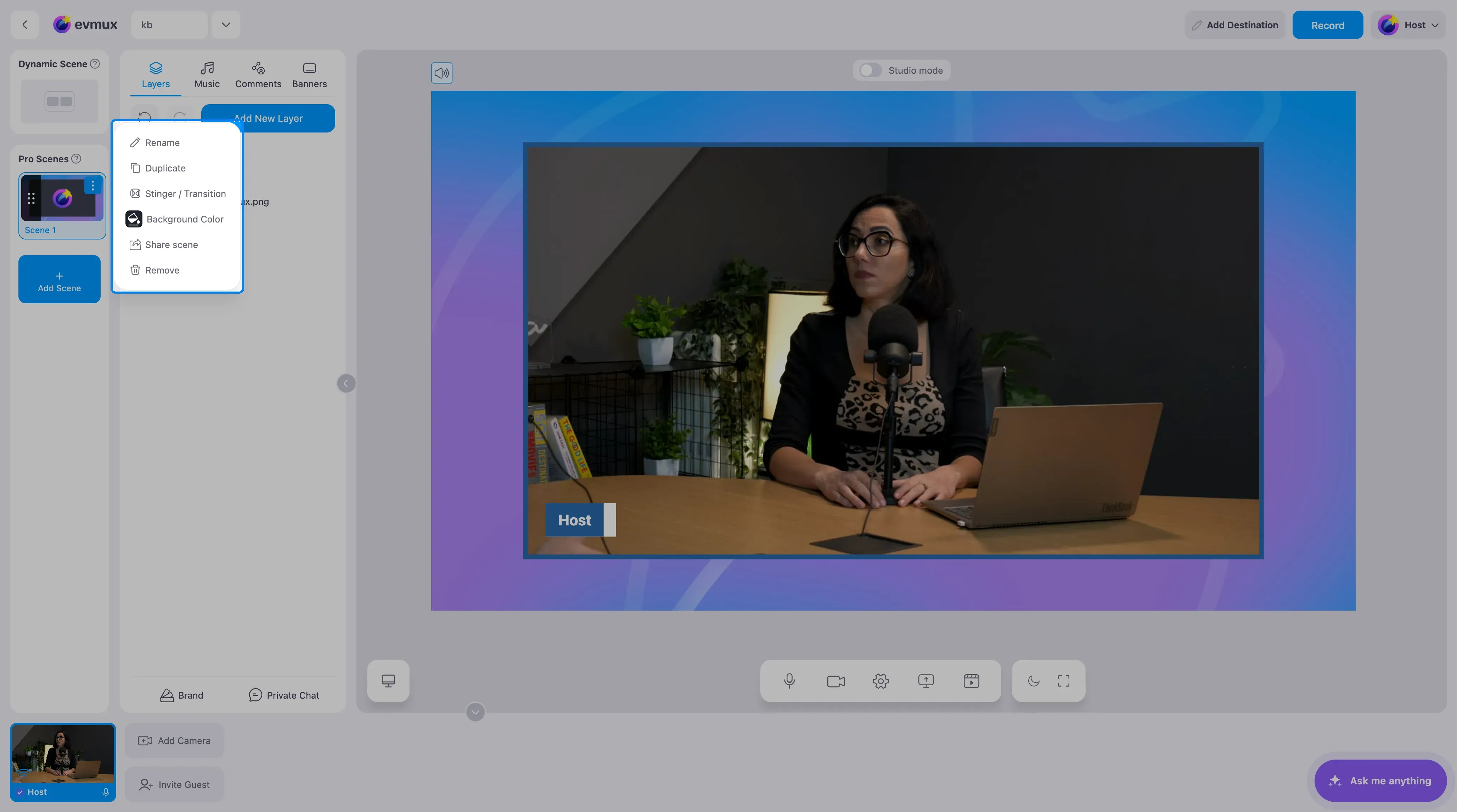
Haz clic derecho en una Pro Scene para acceder a:
- Rename (renombrar): cambia el nombre de la escena
- Duplicate (duplicar): crea una copia con el sufijo “(Copy)”
- Delete (eliminar): quita la escena (requiere confirmación)
- Export (exportar): genera un código de escena para compartir
- Move Up/Down (mover arriba/abajo): reordena en la lista
Reordenar escenas
- Arrastra las escenas con el asa de arrastre que aparece al pasar el cursor.
- El orden se comparte con todos los editores de la sesión.
- La Dynamic Scene siempre es la primera y no se puede mover.
Estados de una escena
Escena de previsualización
- La escena que estás editando en este momento
- Los cambios solo los ven los editores
- Borde azul en el panel Scenes cuando está seleccionada
- Selecciónala haciendo clic en el panel Scenes
Escena de programa / en vivo
- La escena que se está transmitiendo en este momento
- La ven todos los espectadores
- Borde rojo con la etiqueta “Playing” en el panel Scenes
- Cambia a ella con un stinger/transición o con doble clic
Studio Mode
- Divide el editor en dos vistas: editor/previsualización (izquierda) y en vivo/programa (derecha)
- Te permite editar y preparar escenas sin afectar lo que ven los espectadores
- Un botón “Play” (▶) aparece al pasar el cursor en el panel Scenes; haz clic para pasar la escena a en vivo
- Los cambios solo salen en vivo cuando haces clic en el botón Transition/Play
- Funciona con stingers y transiciones para cambios de escena fluidos
- Actívalo o desactívalo con el botón “Studio mode” (modo estudio) en la parte superior central del editor
- Consulta Cómo usar Studio Mode para la guía completa
Dynamic Grid en Pro Scenes
Una Pro Scene puede contener una capa Dynamic Grid que lleva el comportamiento de la Dynamic Scene a la Pro Scene.
Restricciones:
- Solo un Dynamic Grid por Pro Scene
- No se puede ocultar en el modo vertical
Controles:
- Interruptor Fit/Fill
- Alineación vertical (arriba/centro/abajo)
- Alineación horizontal (izquierda/centro/derecha)
Spotlight
Cualquier capa de participante se puede destacar con Spotlight:
- Oculta a todos los demás participantes
- Muestra un botón “Cancel Spotlight”
- Funciona tanto en la Dynamic Scene como en un Dynamic Grid
Sincronización y miniaturas
Los cambios de escena se comparten en vivo entre todos los editores de la sesión y se guardan en el servidor. Las miniaturas de escena del panel Scenes se generan automáticamente, en horizontal y en vertical; si no se puede generar una miniatura, se muestra un marcador de posición.
Transiciones
Al cambiar de escena durante una transmisión en vivo puedes usar:
- Transiciones: efectos de fundido, deslizamiento y zoom
- Stingers de video: transiciones de video personalizadas con puntos de entrada
- Sin transición: un corte instantáneo
Buenas prácticas
- Prepara las escenas con antelación. Configura todas las escenas antes de salir en vivo.
- Ponles nombres claros. Usa nombres descriptivos como “Entrevista” o “Pantalla compartida”.
- Usa stingers. Agrega transiciones para cambios de escena profesionales.
- Prueba los cambios. Verifica en Studio Mode que las transiciones se vean fluidas.
- Limita el número de escenas. Mantenlo manejable (normalmente de 5 a 10 escenas).
- Usa la Dynamic Scene para cambios rápidos de diseño mientras estás en vivo.
- Usa un Dynamic Grid en las Pro Scenes para diseños personalizados con organización automática de participantes.
- Asigna atajos de teclado para cambiar de escena rápido durante la transmisión.