

Panel de pestañas
La columna con pestañas del lado izquierdo del estudio, entre la columna de escenas y el editor de escenas. Se muestra el contenido de una pestaña a la vez.
Las pestañas
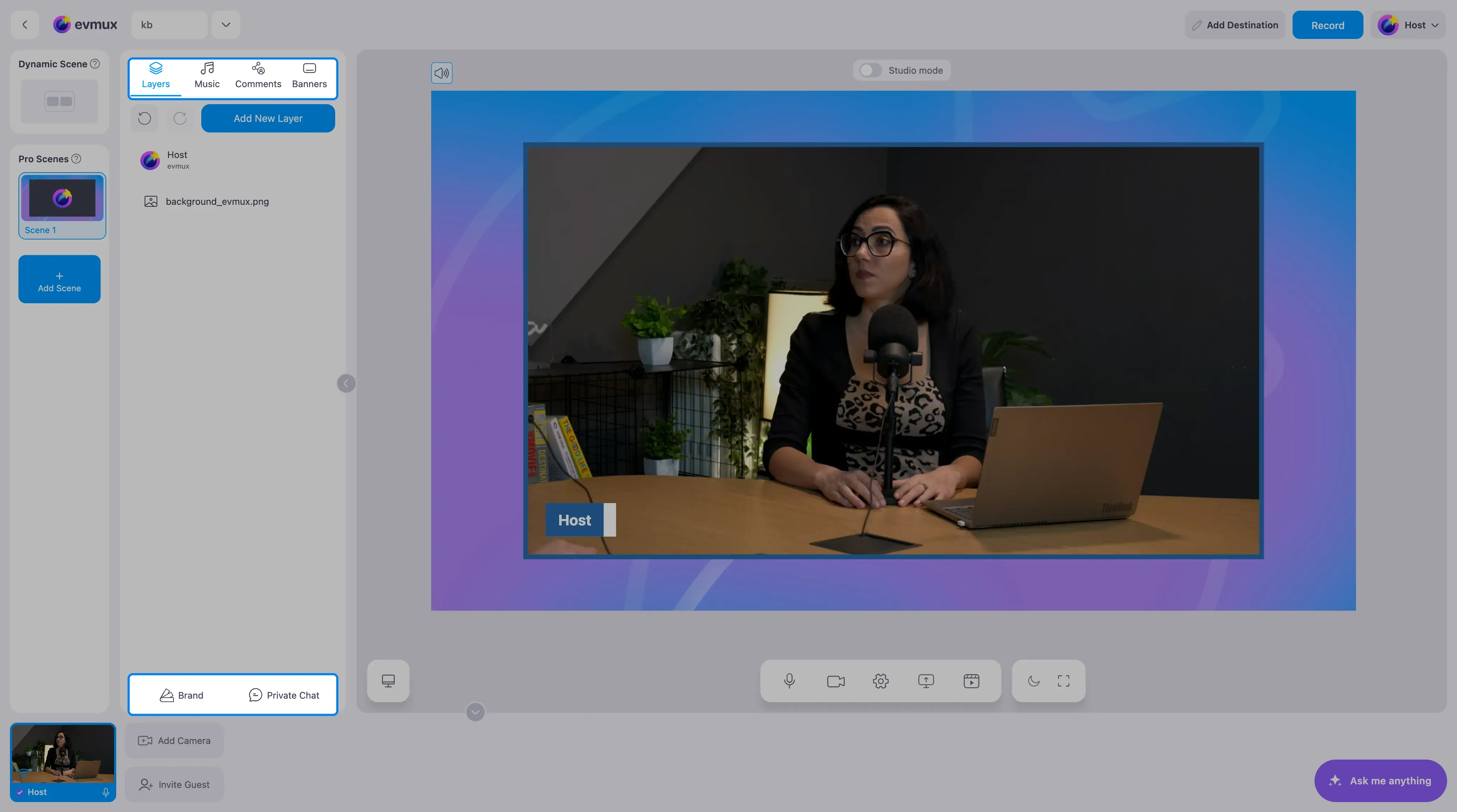
En la parte superior:
| Pestaña | Qué contiene |
|---|---|
| Layers (capas) | Las capas de la escena Pro seleccionada y el botón Add New Layer (agregar nueva capa), la forma de agregar medios, fuentes web, texto, participantes y más |
| Music (música) | Lista de reproducción de música de fondo y pads de efectos de sonido |
| Comments (comentarios) | Comentarios en vivo de las plataformas de transmisión, y poner un comentario en pantalla |
| Banners (banners) | Banners de tercio inferior y tickers desplazables |
En la parte inferior de la misma columna:
| Pestaña | Qué contiene |
|---|---|
| Brand (marca) | Estilos de marca, colores, fuentes, marcos, logo, superposiciones y clips de video |
| Private Chat (chat privado) | Chat privado con invitados y speakers, no visible para los espectadores |
En móvil se agrega una pestaña Scenes (escenas); los invitados y speakers ven un conjunto reducido (Private Chat está en la fila superior para ellos, y Comments solo cuando el anfitrión lo permite).
En esta columna no hay pestaña Media, ni pestaña AI, ni pestaña Soundboard, ni pestaña Settings:
- Los medios subidos están en Layers → Add New Layer → Media Files (archivos multimedia).
- Los efectos de sonido son una sección de la pestaña Music.
- El asistente de IA se abre desde su burbuja en la barra de acceso rápido.
- Los ajustes del estudio se abren desde el engranaje en la barra de herramientas inferior.
Cómo usarlo
Haz clic en una pestaña para abrirla; al hacer clic en otra, cambias. El chevron en el borde de la columna contrae y expande todo el panel. Un pequeño indicador en una pestaña significa que algo de esa pestaña está en pantalla en este momento (un banner mostrándose, un comentario en pantalla, música reproduciéndose).