

Cómo controlar una presentación de diapositivas
Esta guía te muestra cómo navegar y controlar las capas de presentación de diapositivas durante tu transmisión.
Pasos rápidos
- Agrega una capa de presentación a tu escena
- Usa los controles de presentación que aparecen en la capa
- Haz clic en las flechas para navegar o usa el selector de diapositivas
Crear la presentación
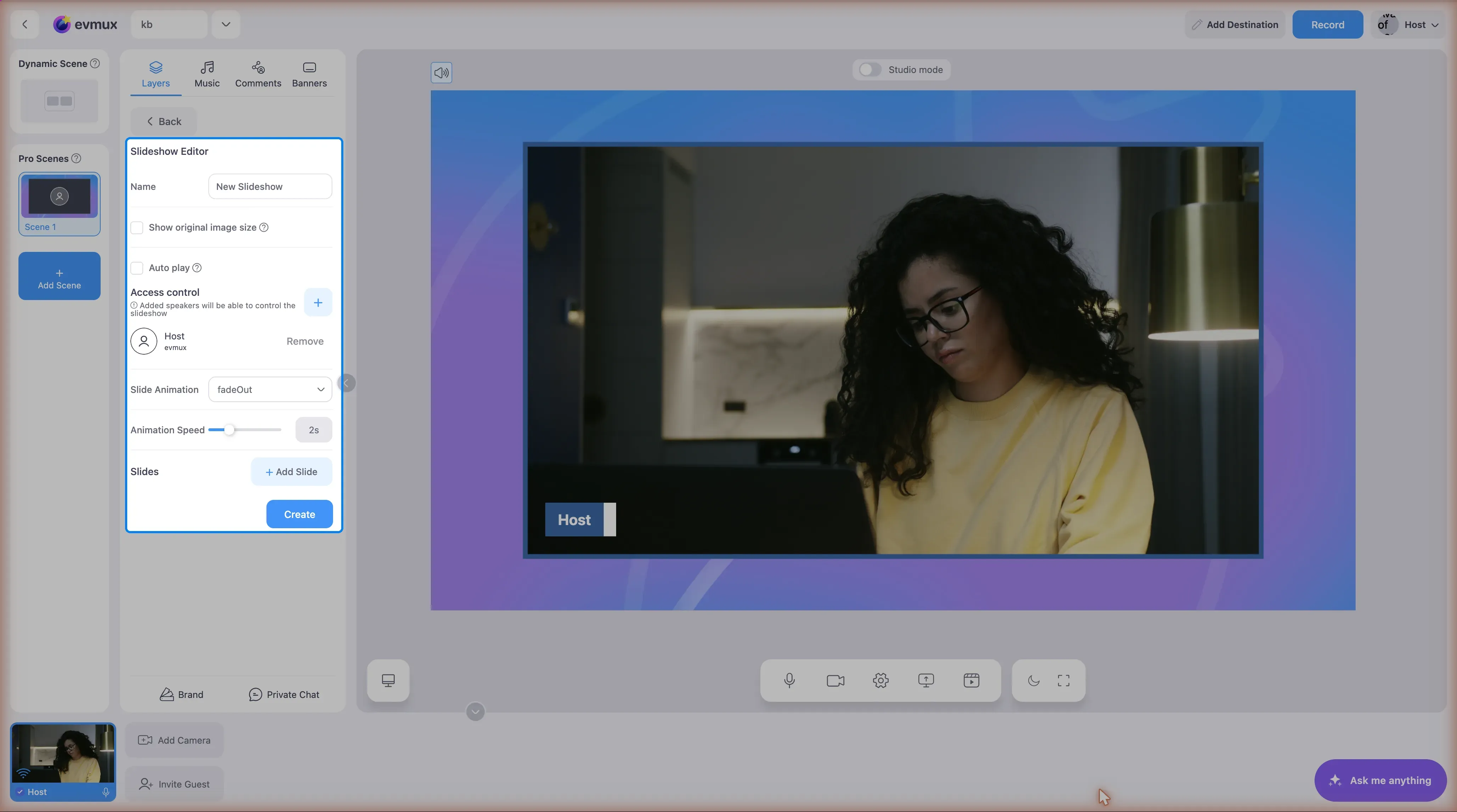
En una Pro Scene, haz clic en Add New Layer (agregar nueva capa) y elige Slideshow (presentación de diapositivas), luego New Slideshow (nueva presentación). El editor te permite ponerle nombre, agregar diapositivas desde tu biblioteca de medios o desde un PDF, elegir la animación y la velocidad de las diapositivas, activar la reproducción automática y dar control a otros participantes.
Controles de la presentación
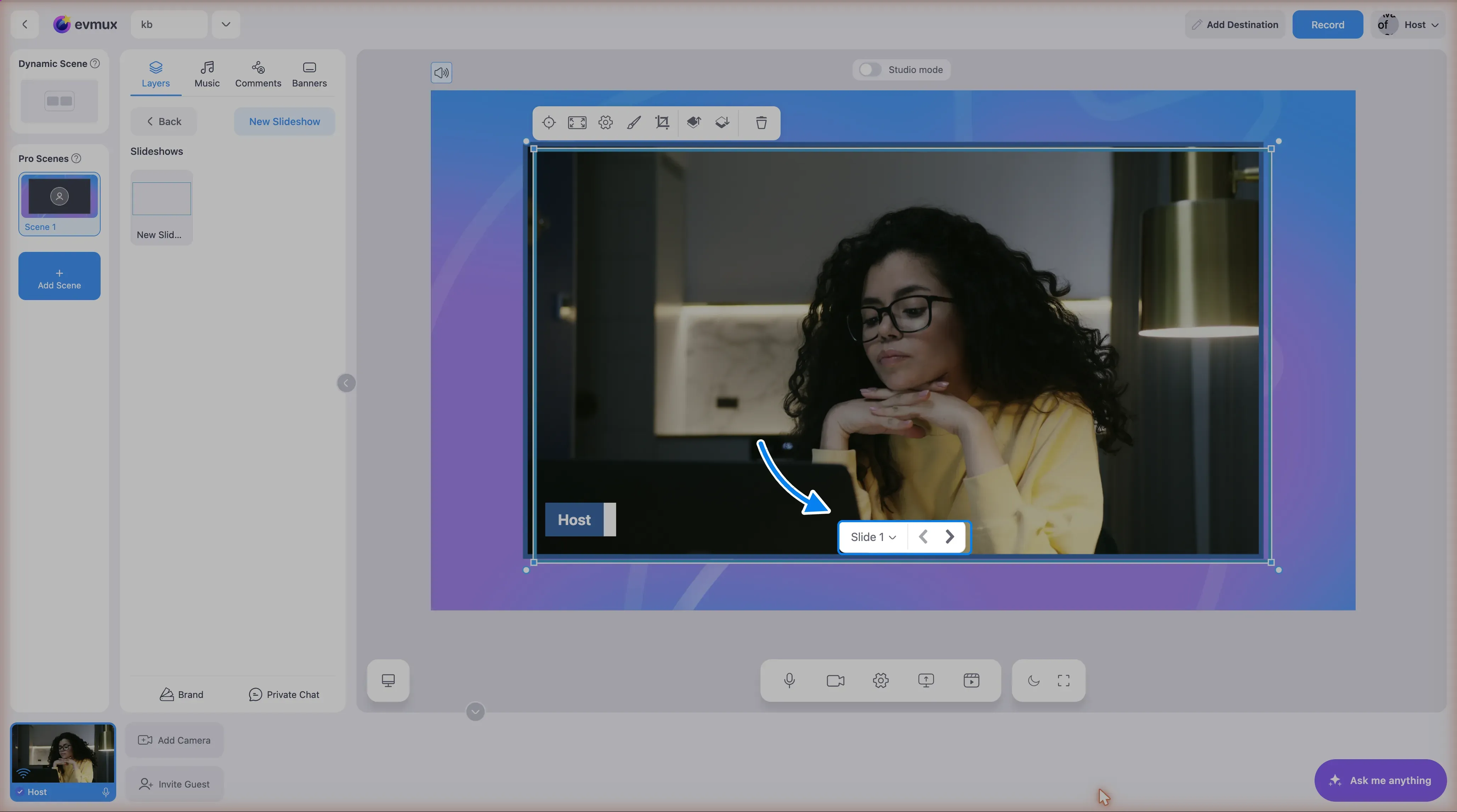
Cuando una capa de presentación está seleccionada o activa, los controles aparecen en la parte inferior de la capa:
| Control | Descripción |
|---|---|
| Desplegable de diapositivas | Muestra el número de la diapositiva actual; haz clic para ver todas las diapositivas |
| Flecha izquierda | Va a la diapositiva anterior (tooltip: “Previous Slide”) |
| Flecha derecha | Va a la diapositiva siguiente (tooltip: “Next Slide”) |
Pasos detallados
Paso 1: Ubica los controles de la presentación
- Busca tu capa de presentación en la escena
- La barra de control aparece en la parte inferior central
- Muestra “Slide X”, donde X es el número de la diapositiva actual
Paso 2: Navega con las flechas
Diapositiva anterior:
- Haz clic en el botón de flecha izquierda
- Tooltip: “Previous Slide”
- Desactivado (atenuado) cuando estás en la primera diapositiva
Diapositiva siguiente:
- Haz clic en el botón de flecha derecha
- Tooltip: “Next Slide”
- Desactivado (atenuado) cuando estás en la última diapositiva
Paso 3: Salta a cualquier diapositiva
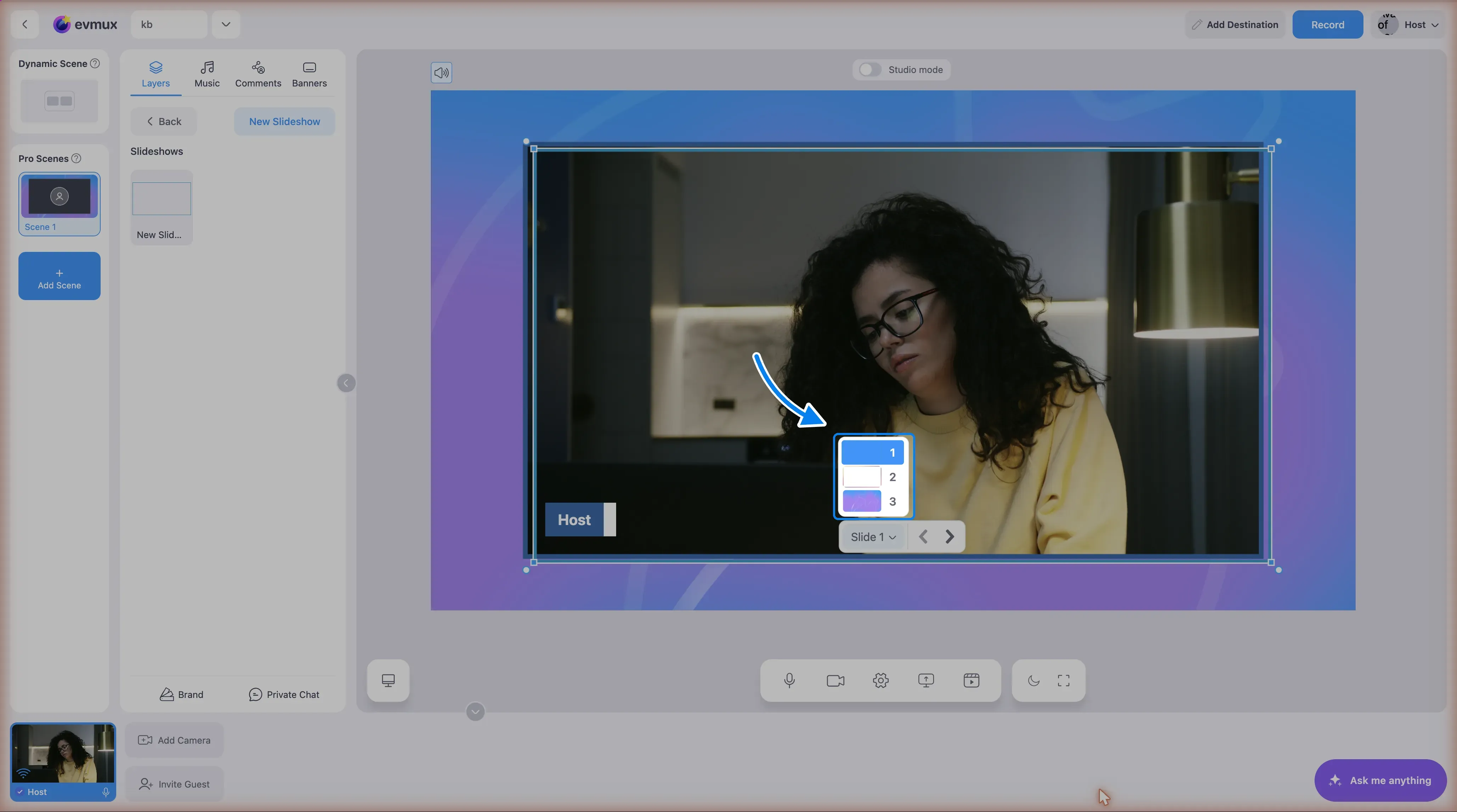
- Haz clic en el desplegable Slide (diapositiva, muestra el número de la diapositiva actual)
- Se abre un panel flotante con todas las diapositivas
- Haz clic en la miniatura de cualquier diapositiva para saltar directamente a ella
- Haz clic fuera para cerrar el panel
Elementos de la barra de control
┌─────────────────────────────────────┐│ Slide 3 ▼ │ ◀ │ ▶ │└─────────────────────────────────────┘ ↑ ↑ ↑ Desplegable Ant. Sig.Panel flotante del selector de diapositivas
Cuando haces clic en el desplegable de diapositivas:
- Muestra una miniatura de vista previa de cada diapositiva
- Muestra los números de las diapositivas
- La diapositiva actual está resaltada
- Haz clic en cualquier diapositiva para ir a ella
Consejos
Durante la transmisión en vivo
- Planifica las transiciones entre diapositivas
- Usa siguiente y anterior para un flujo secuencial
- Usa el desplegable para saltar a diapositivas concretas
Visibilidad de los controles
- Los controles se escalan automáticamente según el tamaño de la capa
- En capas muy pequeñas, los controles se vuelven más compactos
- Los controles siempre están accesibles cuando la capa es visible
Consideraciones para móvil
- En móvil, los controles ocupan todo el ancho
- Botones de tamaño cómodo para el tacto
- Misma funcionalidad que en escritorio
Navegación con el teclado
También puedes controlar las presentaciones con atajos de teclado:
- Configura los atajos de presentación en Settings, Hotkeys
- Asigna teclas para las acciones de diapositiva siguiente y anterior
Solución de problemas
¿No se ven los controles?
- Asegúrate de que la capa de presentación esté en la escena actual
- Comprueba que la capa no esté oculta
- Verifica que la presentación tenga varias diapositivas
¿Los botones de navegación están desactivados?
- Primera diapositiva: el botón de anterior está desactivado
- Última diapositiva: el botón de siguiente está desactivado
- Es el comportamiento normal
¿La presentación no se actualiza?
- Haz clic de nuevo en la diapositiva para confirmar la selección
- Comprueba que la presentación se haya cargado correctamente
- Verifica que el recurso de la presentación no se haya eliminado