

Panel de escenas
La columna del extremo izquierdo del estudio, siempre visible: no es una pestaña y no hay que abrirla. Contiene todas las escenas de la sesión en dos grupos.
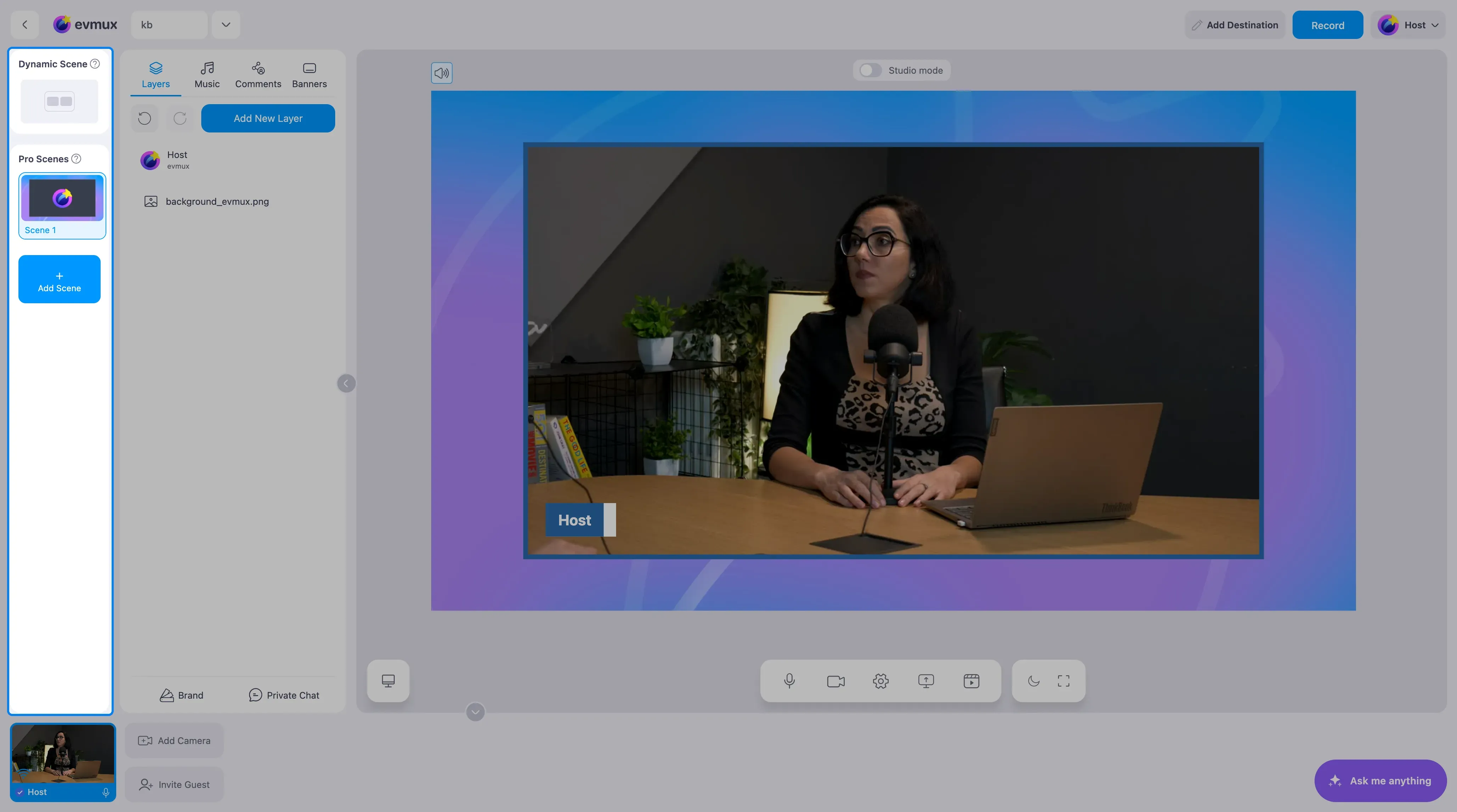
Dynamic Scene (arriba)
Un solo bloque con su propia miniatura. La Dynamic Scene (escena dinámica) organiza automáticamente a quienes están en el escenario usando diseños y marca; nada se posiciona a mano. Al hacer clic se selecciona para editarla.
Pro Scenes (abajo)
La lista desplazable de escenas construidas a mano en el editor, una ficha por escena, con una miniatura y el nombre de la escena. Al final está el botón Add Scene (agregar escena), que abre el diálogo de creación de escena.
Qué puedes hacer con la ficha de una escena
| Acción | Resultado |
|---|---|
| Clic | Selecciona la escena para editarla |
| Pasar el cursor | Muestra un botón de reproducción que pone la escena al aire |
| Clic derecho (o el botón ⋮ de la ficha) | Abre el menú de la escena |
| Arrastrar el asa | Reordena la escena en la lista |
No hay doble clic para salir en vivo y el nombre no se puede editar en el lugar; el cambio de nombre se hace desde el menú de la escena.
Marcado de en vivo y vista previa
La escena que está al aire en ese momento aparece resaltada en la lista (y lleva una etiqueta de en vivo). En modo estudio, la escena seleccionada es la que se está editando mientras la resaltada sigue reproduciéndose para los espectadores. No hay insignias “PGM” / “PVW”.
El menú de la escena
Haz clic derecho en la ficha de una escena (o usa el botón ⋮):
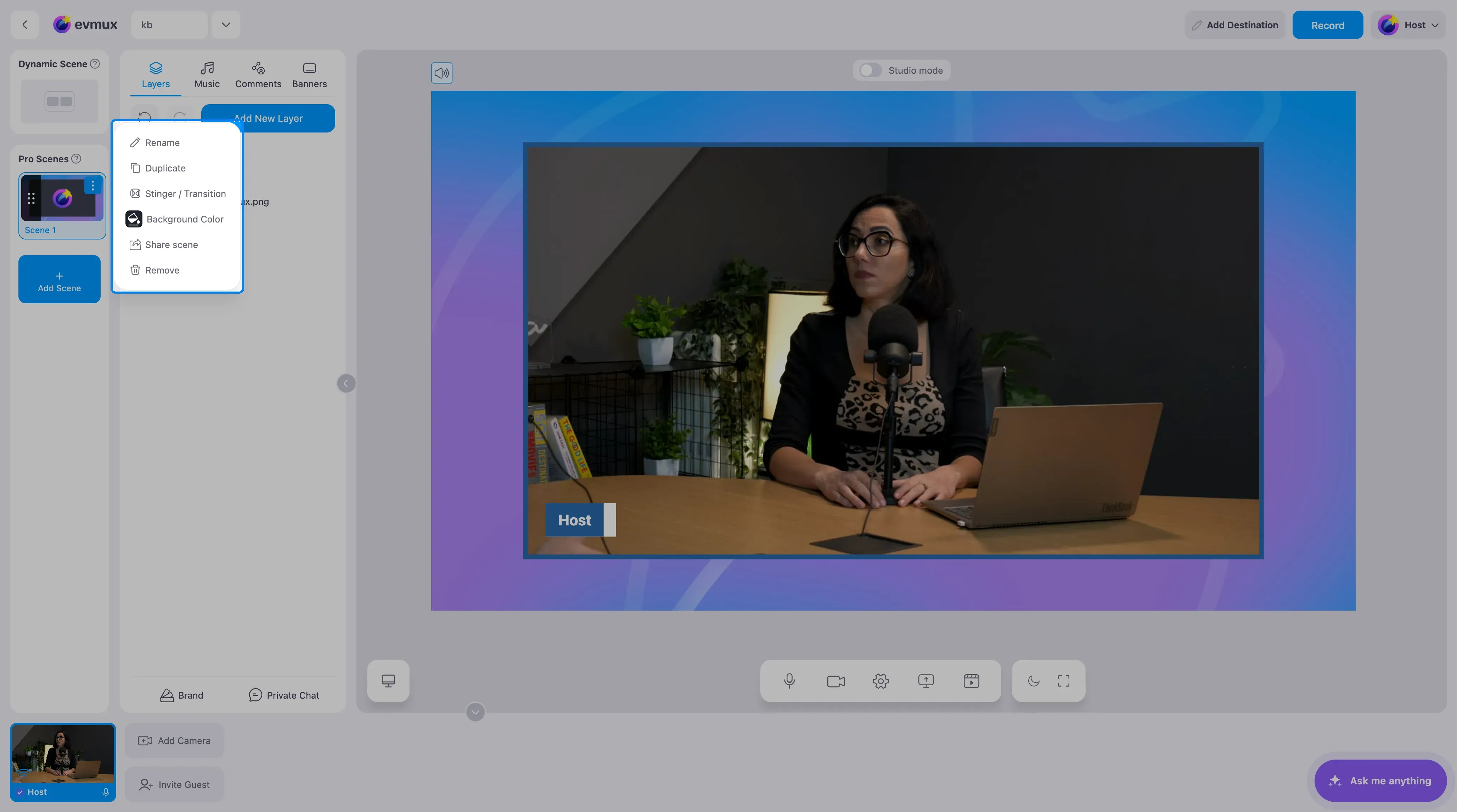
- Play scene (reproducir escena): la pone al aire
- Rename (renombrar)
- Duplicate (duplicar)
- Stinger / Transition (stinger / transición): la transición que se reproduce al cambiar a esta escena
- Background Color (color de fondo): abre un selector de color con una casilla “Overwrite Background Color”, para que la escena use su propio fondo en lugar del predeterminado de la sesión
- Share scene (compartir escena): exporta la escena para poder usarla en otro lugar
- Remove (quitar): elimina la escena, tras una confirmación. No se ofrece para la escena que está al aire durante una sesión en vivo.
El elemento del menú es Remove, no “Delete”, y no existe “Set as default”; la escena con la que empieza una transmisión se elige en el panel Go Live (salir en vivo), en “Starting scene”.
Abierto desde una escena mostrada dentro del editor de escenas, el mismo menú ofrece Paste (pegar) y Add Layer (agregar capa) en lugar de Rename/Duplicate.