

Cómo corregir el eco al entrar a un estudio o a una llamada
El eco casi siempre se debe a los ajustes de audio de un participante, y puede ser el tuyo o el de otra persona. Por eso la forma más rápida de resolverlo es revisar el audio de cada participante. Como anfitrión puedes hacerlo fácil: con Remote Settings (ajustes remotos) activado puedes abrir y ajustar los ajustes de audio de cualquier participante por él, en lugar de pedirle a cada persona que lo haga.
Revisa esto, en orden:
1. Un participante no usa audífonos: activa Echo Cancellation
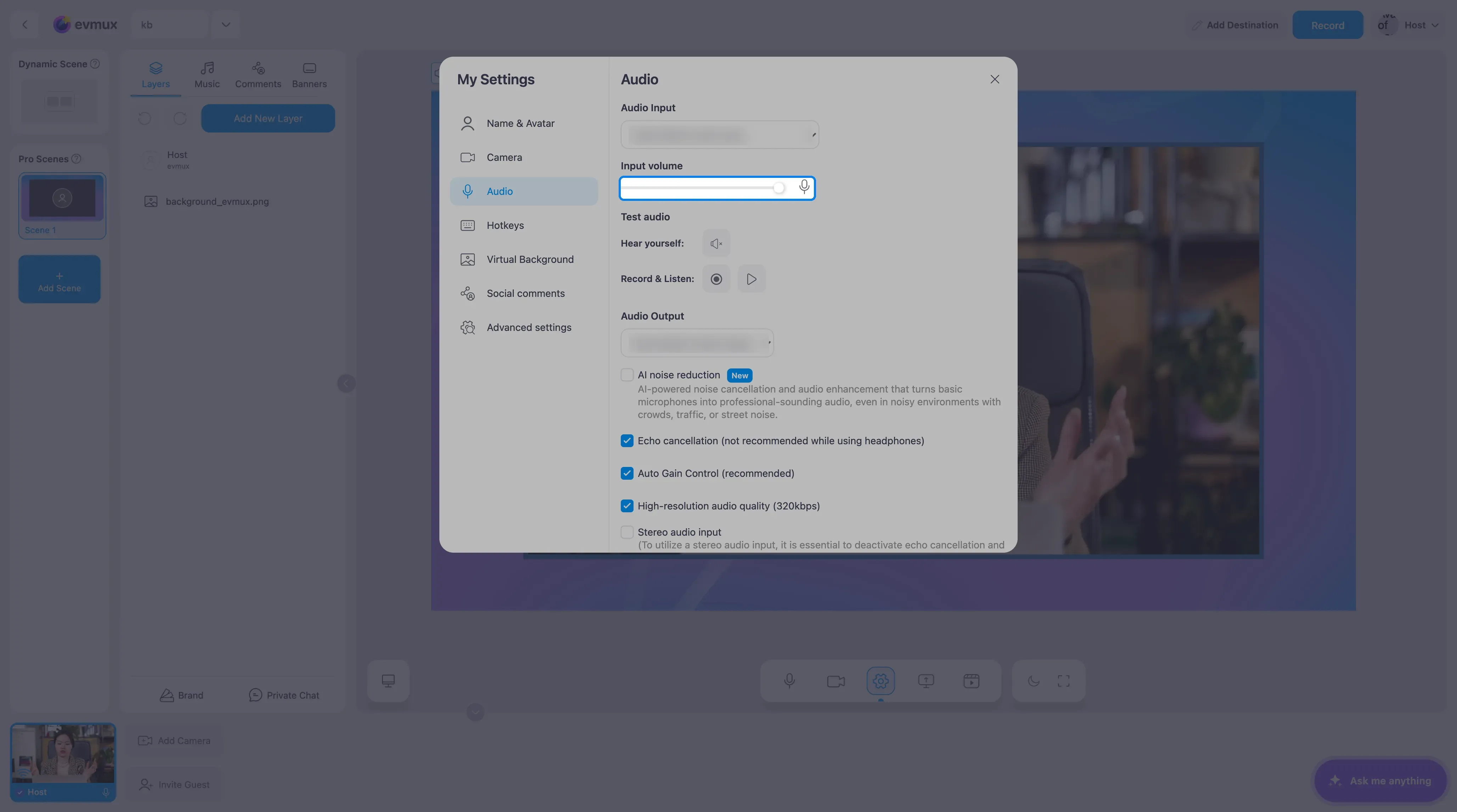
Si un participante escucha por altavoces en lugar de audífonos, su micrófono capta las voces de los demás desde esos altavoces y las devuelve a la llamada, creando un eco. Para cualquiera que no use audífonos, asegúrate de que Echo Cancellation (cancelación de eco) esté activado en sus ajustes de audio. Eso elimina el eco de los altavoces. Como anfitrión puedes activarlo por él con Remote Settings. (Los audífonos evitan el problema por completo, pero Echo Cancellation es la solución cuando no hay audífonos disponibles.)
2. Un participante comparte su pantalla completa con audio: desactiva el audio compartido
Si un participante comparte su Entire Screen (pantalla completa) e incluye el audio del sistema o de la computadora, ese audio contiene el sonido del propio estudio, es decir, las voces de todos los demás, que se envía de vuelta a la llamada y genera eco. Al compartir la pantalla completa, asegúrate de que el audio NO esté incluido en lo compartido. Si necesitas específicamente compartir un video con sonido, comparte una Browser Tab (pestaña del navegador) con “Share audio” (compartir audio). Así se comparte solo el audio de esa pestaña, no el de todo el estudio.
3. (Menos común) AI noise reduction y Echo Cancellation están activados al mismo tiempo
Si un participante tiene activados tanto AI noise reduction (reducción de ruido con IA) como Echo Cancellation, evmux muestra una advertencia amarilla de que el audio puede sonar distorsionado, porque los dos filtros compiten por el mismo audio. Esto es un artefacto de “audio distorsionado” más que un eco real, así que revísalo solo cuando hayas descartado las dos causas anteriores. La solución es desactivar uno de los dos. Desactiva Echo Cancellation solo para alguien que use audífonos (un participante con altavoces lo necesita activado, según el paso 1).
Relacionados
- Cómo ajustar los niveles de audio - solución de problemas de eco y retroalimentación
- Cómo compartir tu pantalla - compartir una pestaña o ventana con audio
- Invitados y speakers - administrar participantes como anfitrión