

Multicam
Multicam te permite agregar hasta dos cámaras adicionales, Camera 2 y Camera 3, junto a tu cámara principal, para que puedas transmitir desde varios ángulos.
Resumen
| Cámara | Descripción |
|---|---|
| Camera 1 | Tu cámara principal |
| Camera 2 | Primera cámara adicional |
| Camera 3 | Segunda cámara adicional |
Agregar una cámara
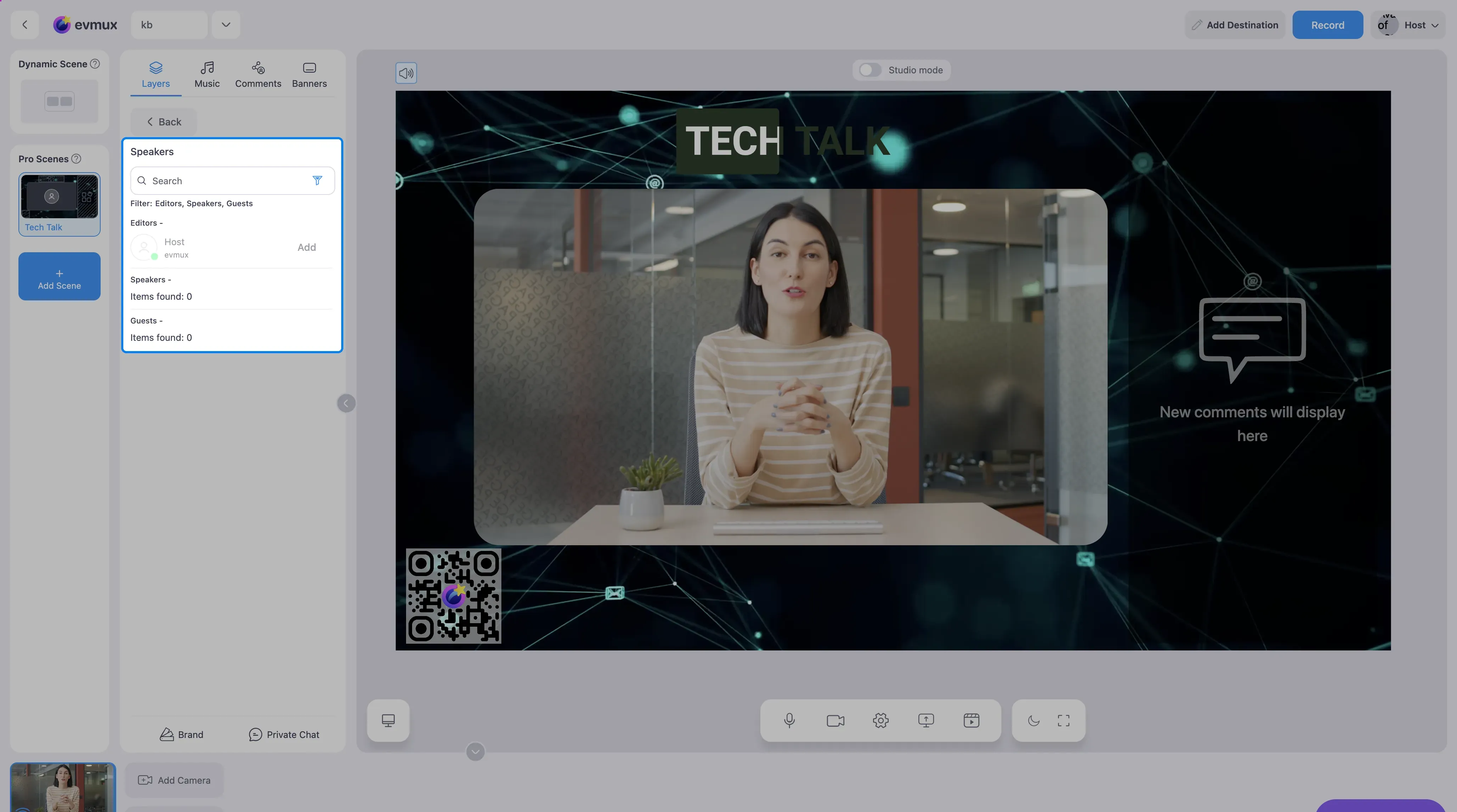
- Haz clic en Add Camera (agregar cámara) en la Fast Access Bar (barra de acceso rápido).
- Se abre el diálogo Add new camera source (agregar nueva fuente de cámara).
- Selecciona el dispositivo de cámara.
- Elige el orden de la cámara: Camera 2 o Camera 3.
- Define la resolución.
- Si quieres, elige una fuente de audio.
- Haz clic en Add (agregar).
Opciones del diálogo
| Opción | Descripción |
|---|---|
| Camera | Cualquier cámara conectada |
| Camera’s order | Camera 2 o Camera 3 |
| Camera Resolution | auto, 720p, 1080p, 1440p, 2160p |
| Audio Source | None (ninguna) o un micrófono |
La resolución que elijas se recuerda para cada dispositivo de cámara.
Reglas
- Una cámara por espacio. No puedes usar la misma cámara física en dos espacios.
- Llena primero Camera 2. Si ambos espacios están vacíos, hay que agregar Camera 2 antes que Camera 3.
- La cámara debe estar conectada y accesible para el navegador.
Si rompes una regla, evmux te avisa:
- “Camera 2 already set up. Please choose another option.”
- “Camera 3 already set up. Please choose another option.”
- “The camera [name] already in use. Please choose another camera.”
Audio
Conectar un micrófono a una cámara adicional es opcional. Al agregar una cámara puedes dejarla sin audio o elegirle un micrófono. Cada cámara adicional tiene su propio micrófono, estado de silencio y volumen.
El mismo audio en dos cámaras
Si dos cámaras en la misma escena usan el mismo micrófono, ese audio se envía dos veces, así que los espectadores lo escuchan duplicado. Asigna el micrófono a una sola cámara.
Cambiar de cámara
Atajos de teclado
| Atajo | Acción |
|---|---|
Alt + Shift + N | Cámara siguiente |
Alt + Shift + P | Cámara anterior |
Alt + Shift + 1 | Camera 1 |
Alt + Shift + 2 | Camera 2 |
Alt + Shift + 3 | Camera 3 |
En las capas
Cada capa de participante puede mostrar cualquiera de las señales de ese participante:
- Cámara principal
- Camera 2
- Camera 3
- Pantalla compartida
- Media share
Quitar una cámara
Quitar una cámara adicional la detiene y libera el espacio para otro dispositivo.
Buenas prácticas
- Prueba todas las cámaras antes de salir en vivo.
- Usa puertos USB separados o conexiones distintas para cada dispositivo.
- Iguala las resoluciones de todas las cámaras para una imagen consistente.
- Planifica el audio. Decide qué cámara lleva el micrófono.
- Etiqueta tus cámaras para saber cuál cámara física es cuál.