

Cómo ajustar los niveles de audio
No existe ningún panel “Audio Mixer” en evmux. El volumen se ajusta por fuente, en el lugar donde vive esa fuente. Nada muestra valores en dB. Los indicadores de nivel son barras simples que se mueven con el sonido.
Tu propio micrófono
- Abre Settings (ajustes), el engranaje de la barra de herramientas inferior → Audio (audio).
- Input volume (volumen de entrada) es el primer control: arrastra el deslizador para definir qué tan fuerte sales, y observa cómo se mueve la barra mientras hablas. Ese es tu nivel en vivo.
- El ícono de micrófono a la derecha de esa fila te silencia.
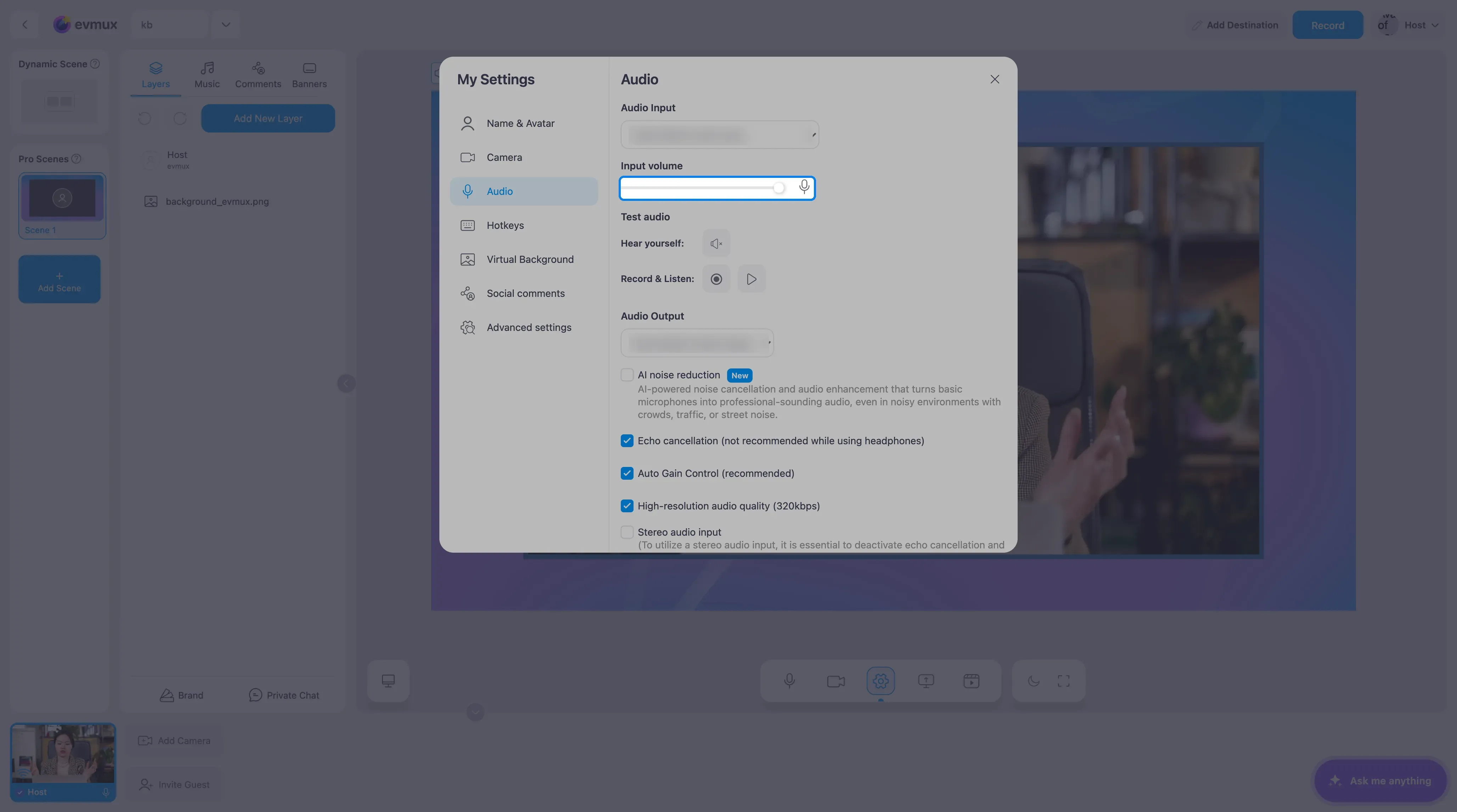
El mismo panel contiene el selector de micrófono, la reducción de ruido con IA, la cancelación de eco y la ganancia automática, además del Mic test (prueba de micrófono), que graba unos segundos y los reproduce exactamente como los oirían los espectadores. Esa es la forma fiable de comprobar tu nivel antes de salir en vivo.
Otro participante, o cualquier señal
Cada participante, pantalla compartida y medio compartido tiene una tarjeta en la Fast Access Bar (barra de acceso rápido), en la parte inferior del estudio.
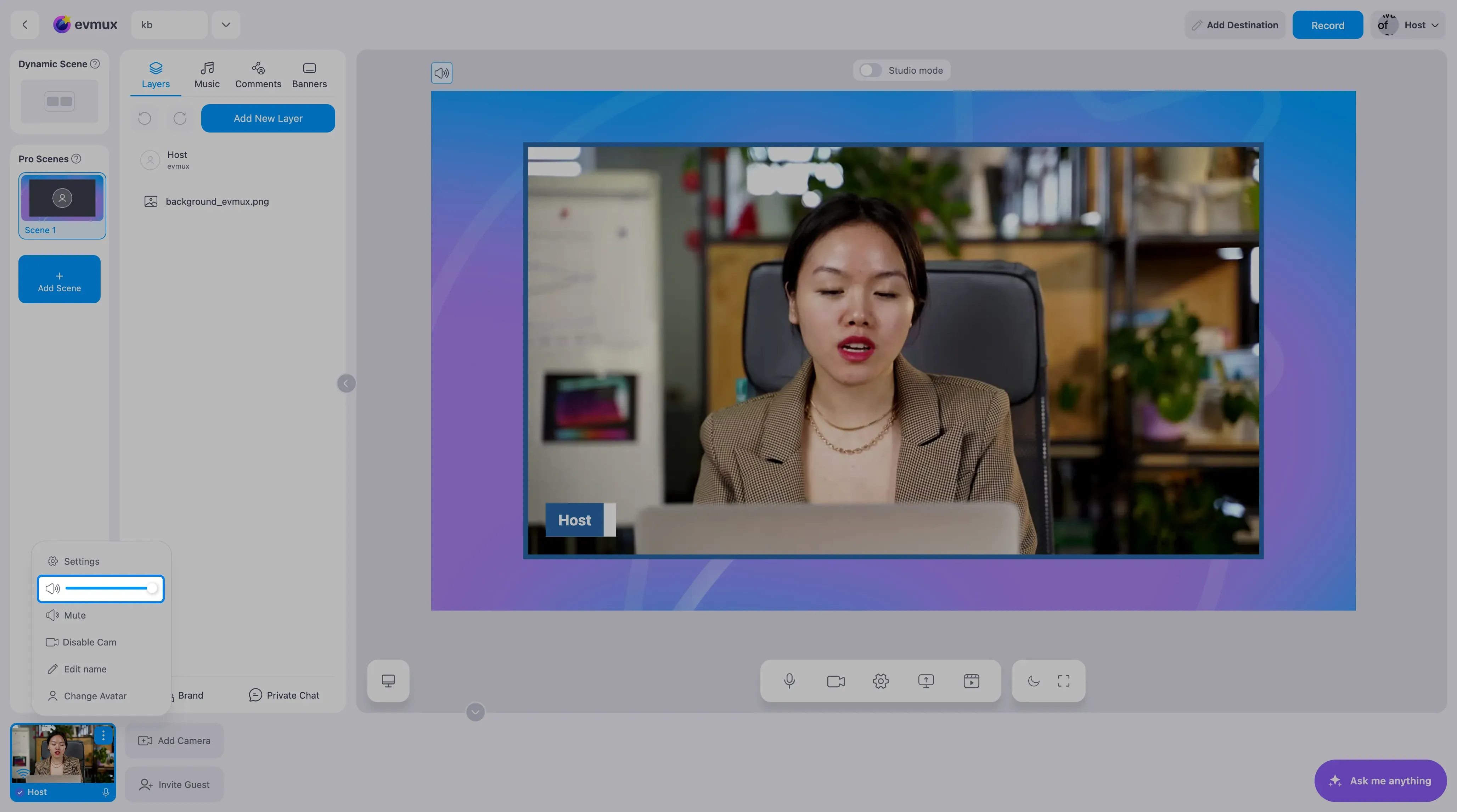
- Silenciarlo: haz clic en el pequeño indicador de sonido junto al nombre en la tarjeta. Silenciar afecta a todos: a tus espectadores y a la grabación, no solo a lo que tú oyes.
- Ajustar un nivel en lugar de silenciar: abre el three-dots menu (menú de tres puntos) de la tarjeta (o haz clic derecho en la tarjeta) y usa el deslizador Volume (volumen) que hay ahí. Su tooltip dice “Affecting the Broadcast” (afecta a la transmisión): este es el nivel que recibe tu audiencia. Una segunda o tercera cámara tiene su propia fila (Camera 2 Volume, Camera 3 Volume).
- Si los Live volume meters (medidores de volumen en vivo) están activados, a la tarjeta le sale una franja lateral con un medidor y un botón de micrófono, y el silencio está ahí en su lugar.
- Una fila muestra No audio (sin audio) cuando esa señal no lleva ninguna pista de audio.
Equilibrar a varias personas
Haz que cada persona hable por turnos, observa el medidor de su tarjeta y sube a los que suenan bajo en lugar de bajar a los que suenan fuerte. Un nivel subido con la reducción de ruido con IA activada suele ser más limpio que uno bajado. No hay ducking ni normalización automáticos.
Música de fondo
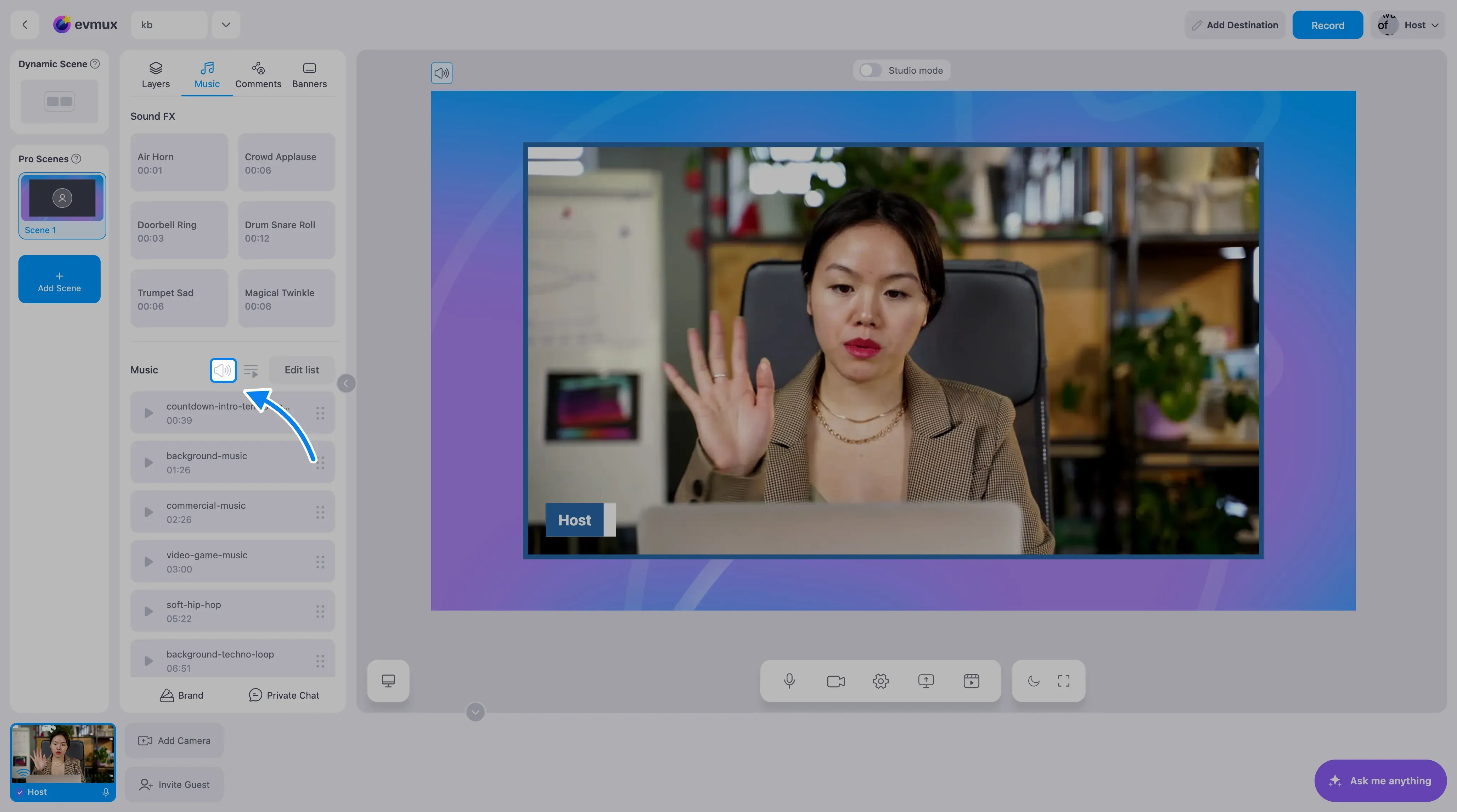
El volumen de la música se ajusta en la pestaña Music (música), no en ningún mezclador: el ícono de altavoz junto a la lista de reproducción define el nivel de toda la lista. Empieza bajo, la música va por debajo de la voz.
Pads de efectos de sonido
Cada pad de la pestaña Music tiene su propio volumen: abre el three-dots menu del pad (o haz clic derecho en él) y aparece una barra de volumen debajo. El mismo menú reemplaza el sonido del pad y le cambia el nombre.
Clips de video y medios
- Un clip de video reproduciéndose en la Dynamic Scene (escena dinámica) tiene su propia barra de control sobre la escena, con un ícono de altavoz a la derecha para el volumen de ese clip.
- Una capa de video o audio en una Pro Scene (escena Pro) lleva su propio volumen con la capa.
- Una pestaña de navegador compartida solo lleva audio si la persona que la comparte marcó la casilla share tab audio (compartir audio de la pestaña) del navegador en el selector. Ningún ajuste de evmux puede recuperarlo después; hay que volver a iniciar la compartición con esa casilla marcada.
Lo que solo oyes TÚ
Dos controles cambian solo tu monitoreo. Ninguno de los dos toca la transmisión, la grabación ni lo que oye un espectador, y ambos se confunden con silenciar la transmisión.
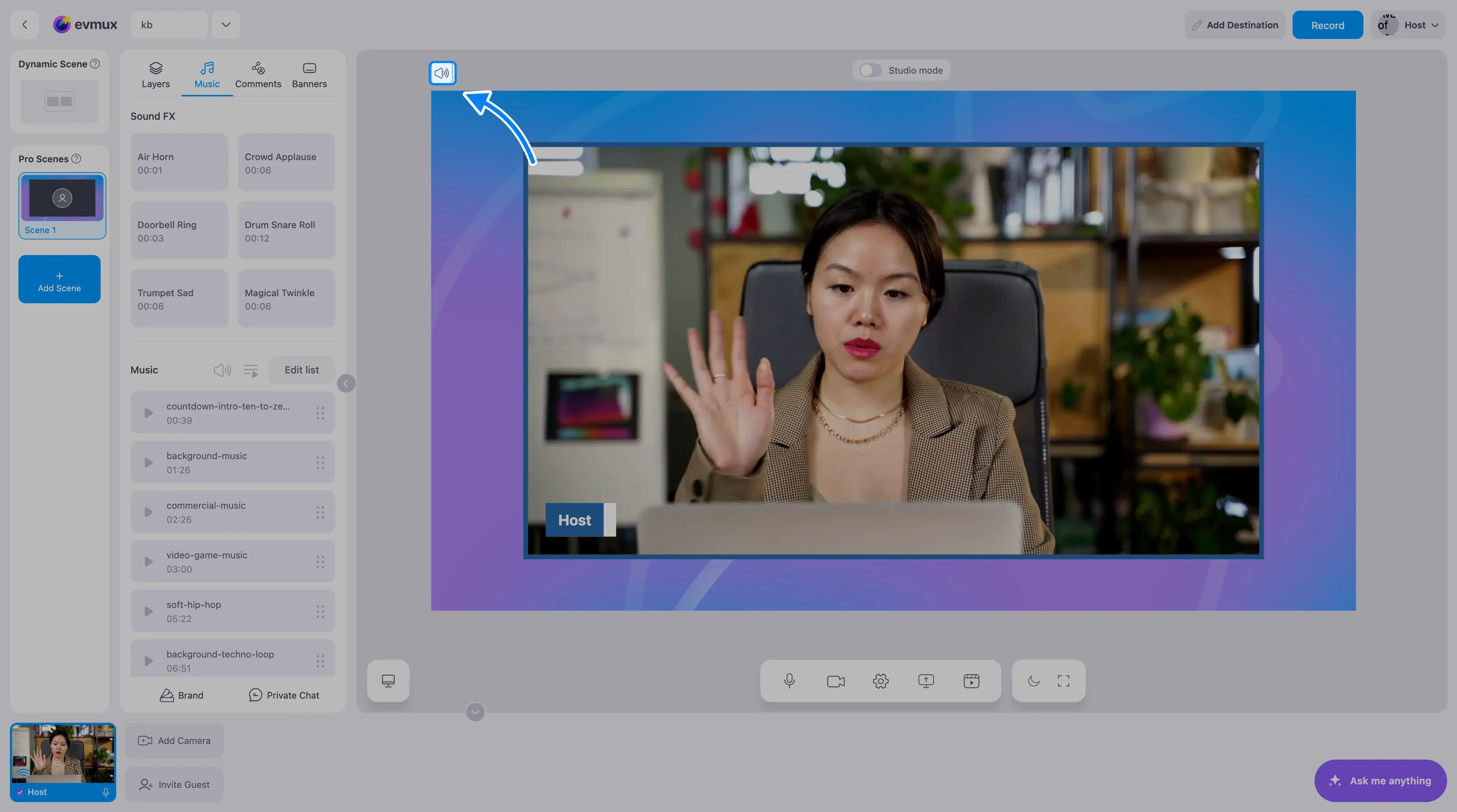
El ícono de altavoz en la vista previa de la escena. Cada vista previa, la escena del editor y la Live Preview (vista previa en vivo), tiene un pequeño ícono de altavoz (oreja) en su barra de título que silencia esa vista previa para ti. Su tooltip dice exactamente esto: “Affecting only on your end” (afecta solo de tu lado). Si alguien dice “silencié la vista previa, ¿mi transmisión está silenciada?”, la respuesta es no. Y si alguien no oye nada en el estudio mientras los espectadores lo oyen todo, este ícono es lo primero que hay que revisar.
Listen Offstage Feeds (escuchar señales fuera de escena), a la izquierda de la Fast Access Bar, decide si oyes a las personas que no están en la escena en ese momento. Cambia solo tu propio monitoreo: los espectadores y la grabación nunca se ven afectados.
Solución de problemas
| Síntoma | Dónde mirar |
|---|---|
| “Se te oye muy bajo” | Settings → Audio → Input volume, y luego el Mic test para confirmar |
| Un invitado suena mucho más fuerte | el menú de tres puntos de su tarjeta → Volume |
| Nadie oye una pestaña compartida | la compartición se inició sin share tab audio, vuelve a compartir |
| Oyes a un invitado fuera de pantalla (o no lo oyes) | el interruptor Listen Offstage Feeds |
| Eco | activa la echo cancellation (cancelación de eco) o pide a quien use altavoces que se ponga audífonos |
| La música tapa la voz | pestaña Music → ícono de altavoz junto a la lista de reproducción |