

Gestión de colaboradores
Asientos por plan: Free no tiene asientos de colaborador, Basic tiene 2, Pro tiene 4 y Business tiene de 5 a 7 - cada uno de esos números incluye al dueño de la cuenta. Los colaboradores NO son lo mismo que los invitados u oradores: cualquier cantidad de ellos puede unirse a una sesión en cualquier plan.
Los colaboradores son miembros del equipo que pueden acceder a un proyecto y gestionarlo junto con el dueño. Esta función permite la colaboración en equipo en proyectos de transmisión.
Resumen
Funciones de colaboradores:
- Ver todos los colaboradores
- Invitar nuevos colaboradores por correo electrónico
- Eliminar colaboradores
- Insignia de dueño
- Límites según el plan
- Estado de invitación pendiente
La página Collaborators
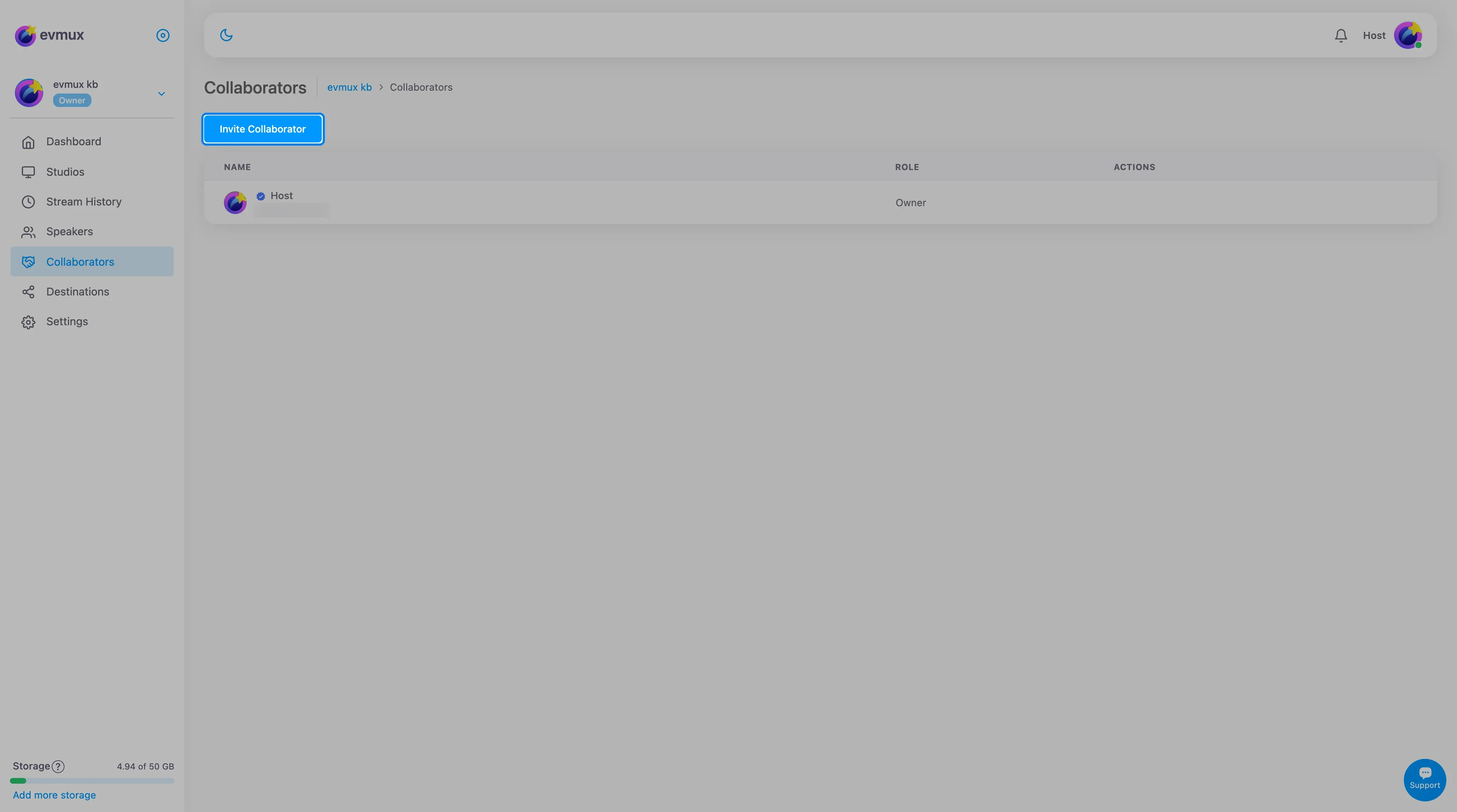
La página Collaborators (colaboradores) del Dashboard (panel principal) muestra a todas las personas con acceso al proyecto en una tabla con tres columnas:
- Name (nombre) - El nombre y el correo de la persona. Para una invitación pendiente, se muestra el correo con la nota “Pending for approval”.
- Role (rol) - Owner (dueño) o Collaborator (colaborador). El dueño se marca con una insignia de verificado.
- Actions (acciones) - Eliminar o retirar. Se muestra solo para colaboradores, nunca para el dueño, y solo la ve el dueño.
Quién puede gestionar colaboradores
Solo el dueño del proyecto puede invitar o eliminar colaboradores. Si no eres el dueño e intentas invitar a alguien, ves el mensaje “Only the project owner can invite collaborators to a project”.
Límites del plan
Cuando el proyecto ya tiene tantos colaboradores como permite tu plan, el botón de invitar muestra el mensaje “Your plan is limited to X collaborators” con una opción Upgrade now (actualizar ahora).
Invitar colaboradores
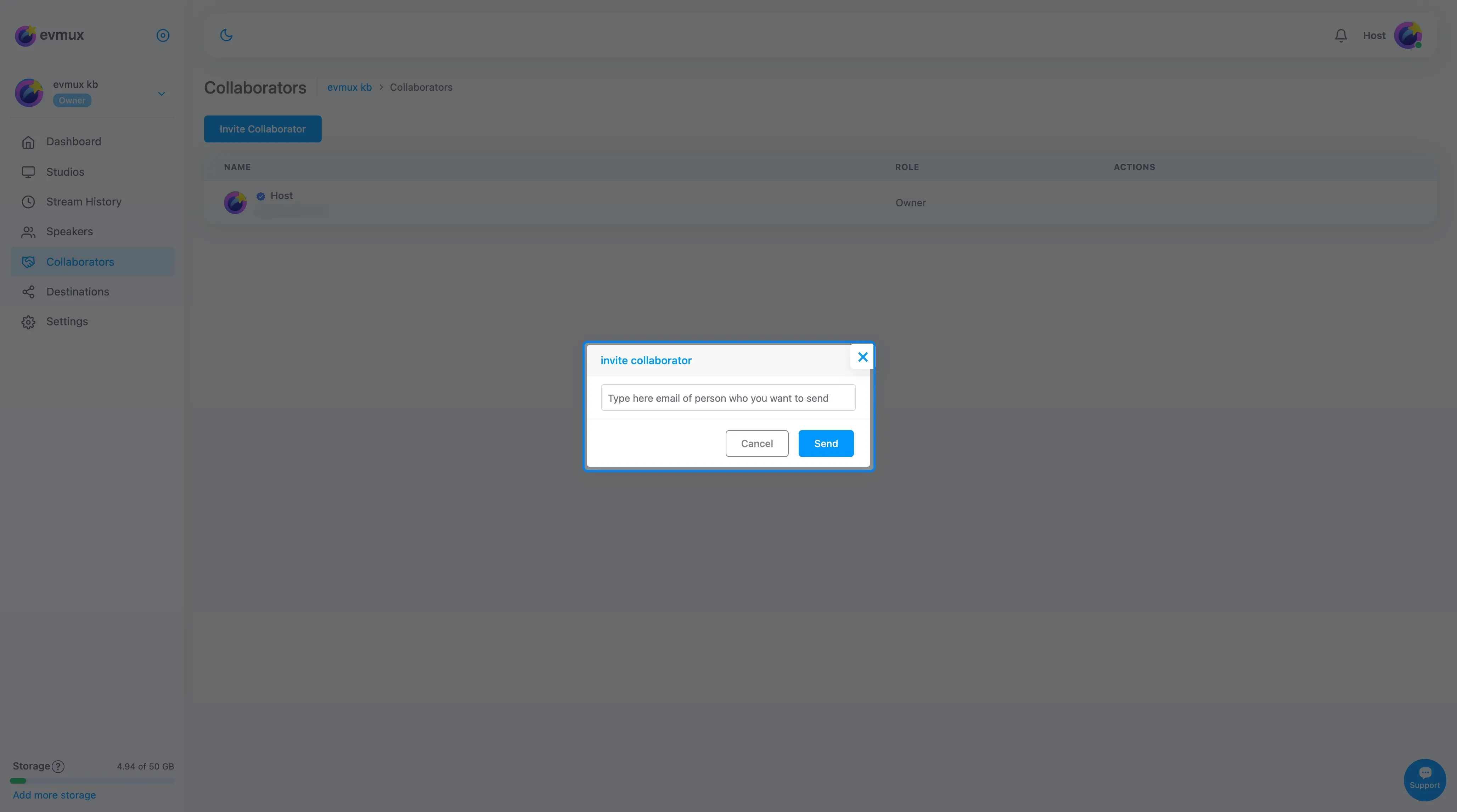
- Haz clic en el botón de invitar (también está disponible en el encabezado del Dashboard).
- En el cuadro de diálogo de invitación, escribe una dirección de correo y presiona Enter. Puedes agregar varias direcciones.
- Las personas con las que ya trabajaste se sugieren mientras escribes.
- Haz clic en enviar para entregar las invitaciones.
Notas:
- Una dirección no válida muestra el error “Email is not valid”.
- Una dirección que ya es colaborador, o que ya está en tu lista sin enviar, no se agrega dos veces.
- Los nuevos invitados aparecen en la lista como pendientes hasta que aceptan.
Eliminar colaboradores
Haz clic en la acción de eliminar junto a un colaborador. Aparece un cuadro de diálogo de confirmación:
- Para un colaborador existente: “Are you sure you want to remove {name}?” con un botón Remove (eliminar).
- Para una invitación pendiente: “Are you sure you want to withdraw the invitation for {email}?” con un botón Withdraw (retirar).
Buenas prácticas
- Verifica quién es el dueño - Solo los dueños pueden gestionar colaboradores
- Revisa los límites del plan - Actualiza el plan para tener más colaboradores
- Usa correos correctos - Verifícalos antes de enviar las invitaciones
- Elimina a los inactivos - Limpia los colaboradores que no se usan
- Comunica - Avisa al equipo sobre los cambios en el proyecto
Una cuenta, un estudio a la vez
Los colaboradores existen porque el estudio solo puede estar abierto en un dispositivo a la vez por cuenta. Dos personas no pueden compartir un mismo inicio de sesión y abrir el estudio las dos - a la segunda se la detiene y se le pregunta si quiere cerrar la primera. Cada persona necesita su propia cuenta agregada como colaborador, que es también lo que las mantiene diferenciadas en la sesión. Consulta one-studio-at-a-time.