

Panel Banners
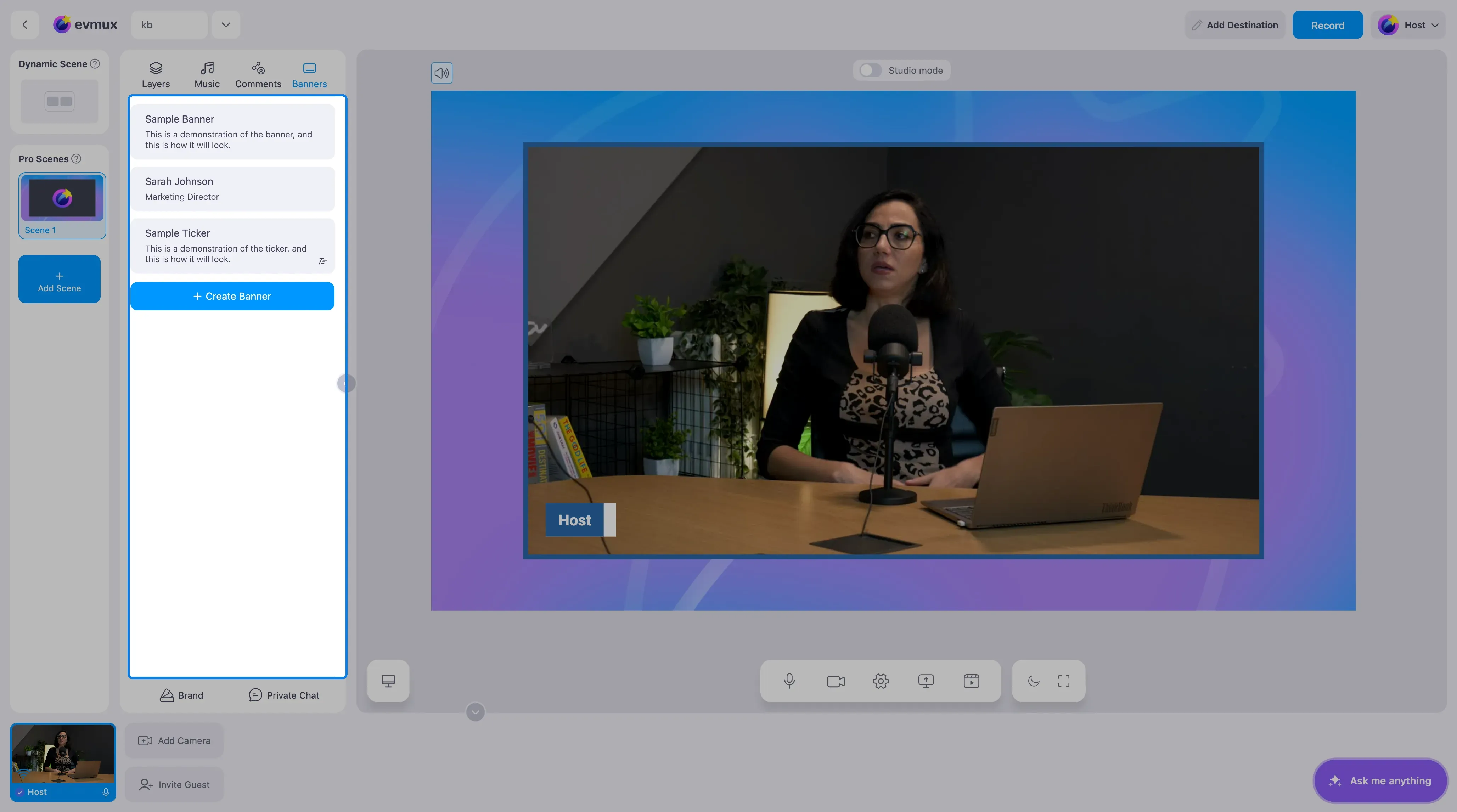
La pestaña Banners (banners) del panel lateral guarda tus banners y tickers y los pone en pantalla.
Crear uno
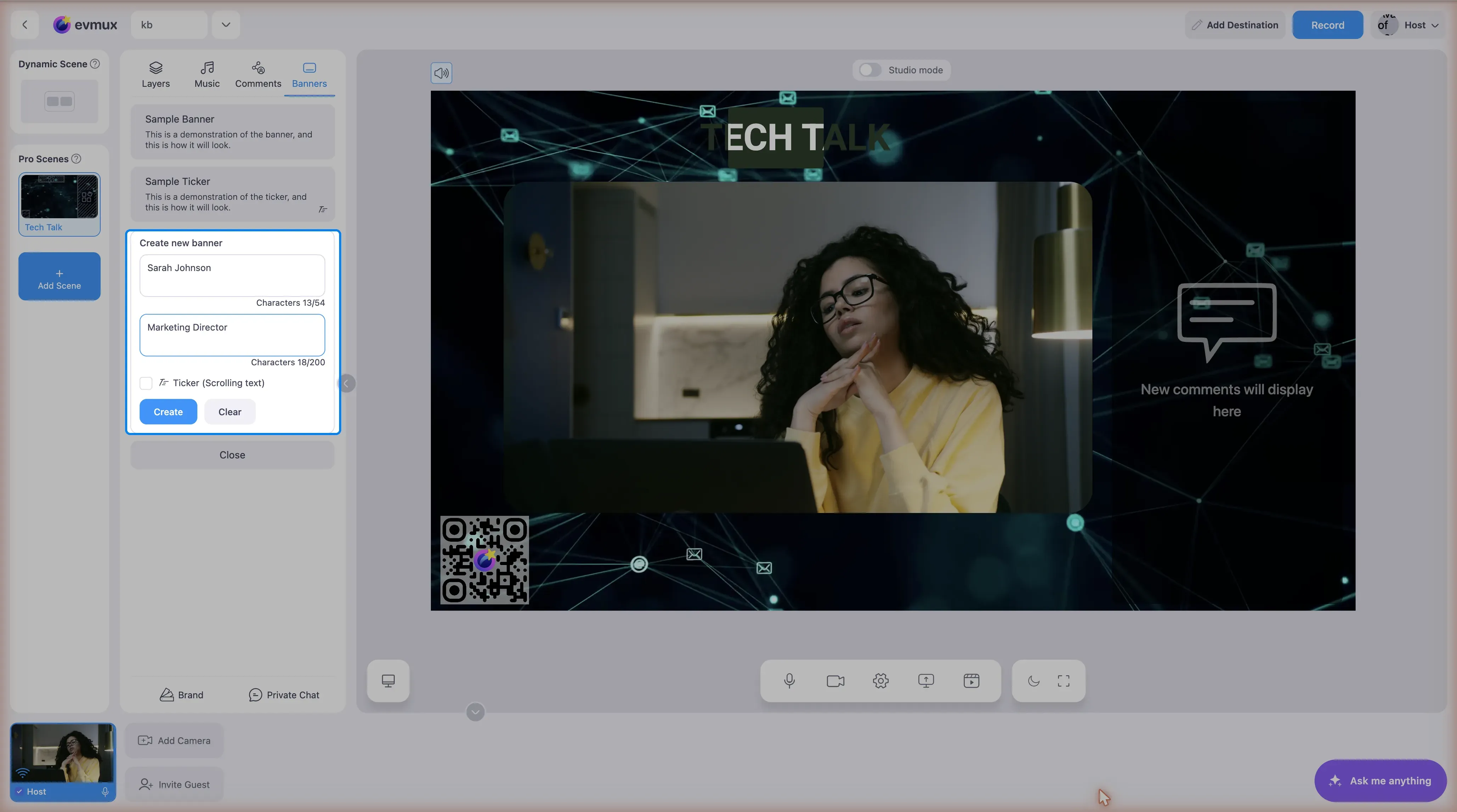
Create Banner (crear banner) en la parte inferior abre el formulario (el mismo botón pasa a decir Close (cerrar)). El formulario se titula Create new banner (crear nuevo banner) y tiene dos cuadros de texto:
- Primary Text (texto principal) - el titular del banner
- Secondary Text (texto secundario) - la línea más pequeña debajo
Cualquiera de los dos puede quedar vacío. Una casilla Ticker (Scrolling text) (ticker, texto desplazable) convierte el banner en un ticker desplazable, y un ticker agrega un ajuste Animation direction (dirección de la animación) para elegir hacia dónde se mueve el texto. Save (guardar) lo agrega a la lista; Clear (limpiar) vacía el formulario.
Los banners se guardan en la sesión, no en una escena. La lista es la misma en cualquier escena en la que estés.
La lista
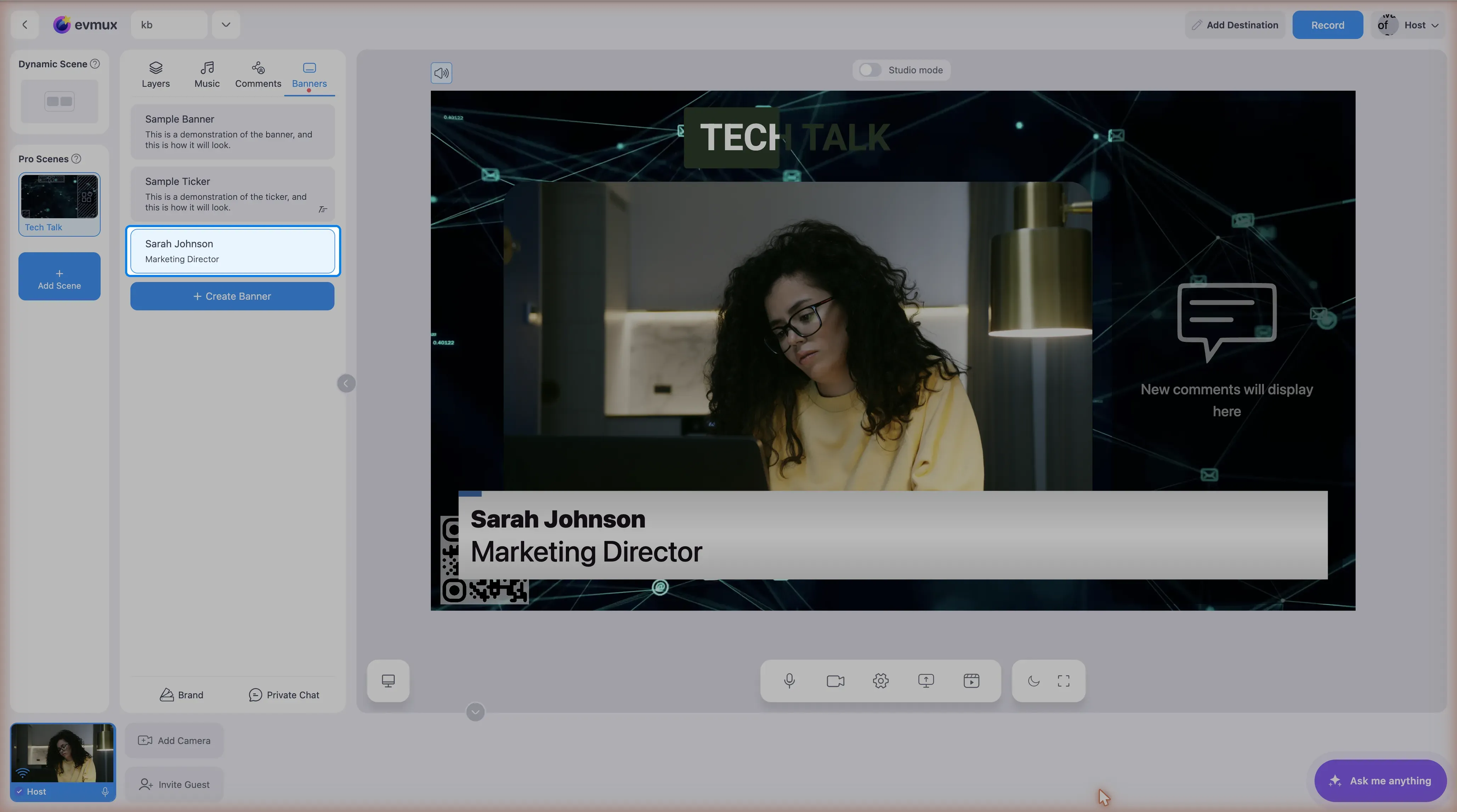
Cada fila muestra el texto principal, el texto secundario debajo y un ícono de ticker en las filas que son tickers. Arrastra las filas por el asa para reordenarlas.
- Haz clic en una fila para ponerla en pantalla, y haz clic de nuevo para quitarla. La fila muestra Show (mostrar) o Hide (ocultar) cuando pasas el cursor por encima, el mismo comportamiento que los comentarios
- Un banner y un ticker se controlan por separado, así que un banner y un ticker pueden estar en pantalla al mismo tiempo; mostrar un segundo banner reemplaza al primero
Editar y eliminar
El botón ⋮ de una fila abre su menú: Edit (editar) y Remove (eliminar). No hay íconos separados de lápiz y papelera en la fila, y Remove se oculta mientras ese banner se está editando o está en pantalla.
Edit convierte la fila en un formulario Edit banner (editar banner) con los mismos dos cuadros de texto, la casilla de ticker y el ajuste de dirección. Cuenta los caracteres mientras escribes y pone el contador en rojo al pasar el límite: 54 para la línea principal, y 200 para el texto de un banner o 1000 para el de un ticker, ya que un ticker se desplaza y puede llevar más.
Responder preguntas sobre este panel
Describe lo que el usuario ve, la pestaña Banners, Create Banner, el menú ⋮, nunca clases CSS ni ids de elementos. Dos cosas que la gente suele confundir: poner un banner en pantalla es hacer clic en la fila, no un botón aparte, y editar o eliminar está en el menú ⋮ de la fila.