

Generate Image (IA)
Generate Image (generar imagen) usa IA (DALL-E) para crear imágenes personalizadas a partir de descripciones de texto. Crea gráficos, fondos, overlays y fondos virtuales únicos para tus transmisiones.
Descripción general
La generación de imágenes con IA está disponible para:
- Gráficos y overlays
- Fondos virtuales
- Logos (con generación de objetos)
- Fondos de escena
El cuadro de diálogo Generate Image
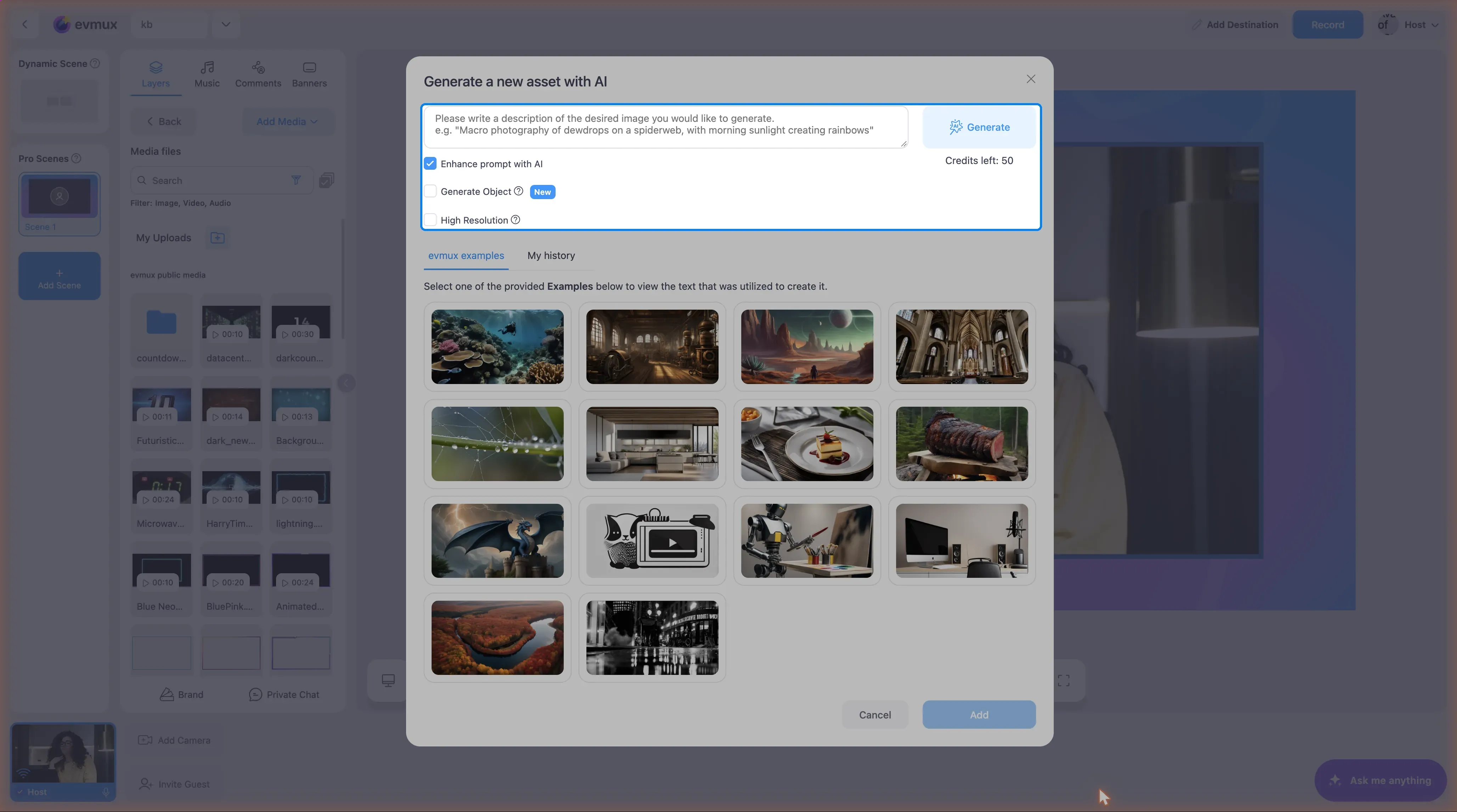
Campo de texto
- Describe lo que quieres generar
- Se requieren al menos 5 caracteres
- La mejora del prompt solo está disponible para prompts de hasta unos 500 caracteres
Opciones
- Enhance prompt with AI (mejorar el prompt con IA) - Mejora tu descripción antes de generar
- Generate Object (generar objeto) - Crea un objeto con fondo transparente (no disponible en todas las cuentas)
Resultados
- Vista previa de la imagen generada
- Opción de descarga
- Botón para usarla en la producción
Flujo de generación
- Escribe una descripción de texto
- Opcional: activa la mejora del prompt
- Opcional: activa la generación de objetos
- Haz clic en Generate (generar)
- Espera a que la IA cree la imagen
- Previsualiza el resultado
- Úsala o vuelve a generarla
Mejora del prompt
Cuando está activada, la IA reescribe tu prompt en una descripción más detallada antes de generar. La opción se desactiva cuando tu prompt supera los 500 caracteres.
Generación de objetos
Crea imágenes con fondo transparente.
Casos de uso:
- Logos
- Íconos
- Elementos de overlay
- Stickers
Créditos
- Cada generación consume créditos
- Los créditos restantes se muestran como “Credits left: X”
Pestañas
evmux Examples
Ejemplos prediseñados que muestran lo que es posible:
- Haz clic para ver el prompt usado
- Úsalos como inspiración
- Aplícalos directamente a tu proyecto
My History
Tus imágenes generadas anteriormente:
- Últimos 7 días
- Máximo 150 imágenes
- Haz clic para reutilizarlas
Acciones sobre la imagen generada
| Acción | Descripción |
|---|---|
| Download | Guarda la imagen en tu dispositivo |
| Use | La aplica en el lugar desde donde abriste el cuadro de diálogo |
| Regenerate | Crea una imagen nueva a partir del mismo prompt |
Marca de agua
- Los planes Free reciben una marca de agua en las imágenes generadas
- Se ofrece una opción de mejora “Remove watermark”
A dónde va la imagen
- Si lo abres desde los ajustes de Virtual Background (fondo virtual), la imagen generada se agrega a tu biblioteca de fondos virtuales.
- Si lo abres desde Graphics (gráficos), se agrega a tu biblioteca de gráficos y overlays.
Ejemplos de prompts
Buenos prompts son, por ejemplo:
- “A modern tech studio background with purple neon lights”
- “Minimalist logo of a microphone with sound waves”
- “Animated abstract shapes in blue and green gradient”
Especificaciones de la imagen
- Salida en alta resolución
- Formato PNG (con transparencia para los objetos)
- Optimizada para transmisión
- Se guarda en tus recursos de medios
Buenas prácticas
- Sé específico - Los prompts detallados dan mejores resultados
- Incluye el estilo - Menciona el estilo artístico que quieres
- Describe los colores - Especifica tus preferencias de color
- Piensa en el contexto - Considera cómo encaja en tu transmisión
- Itera - Vuelve a generar para explorar variaciones
Errores
- Los errores de red muestran una opción para reintentar
- Quedarse sin créditos muestra un aviso para mejorar el plan
- Los prompts no válidos muestran indicaciones