

Barra de acceso rápido
La Fast Access Bar (barra de acceso rápido) es una franja horizontal que muestra las miniaturas de video de los participantes. Te da acceso rápido para agregar o quitar participantes de las escenas y para controlar su configuración.
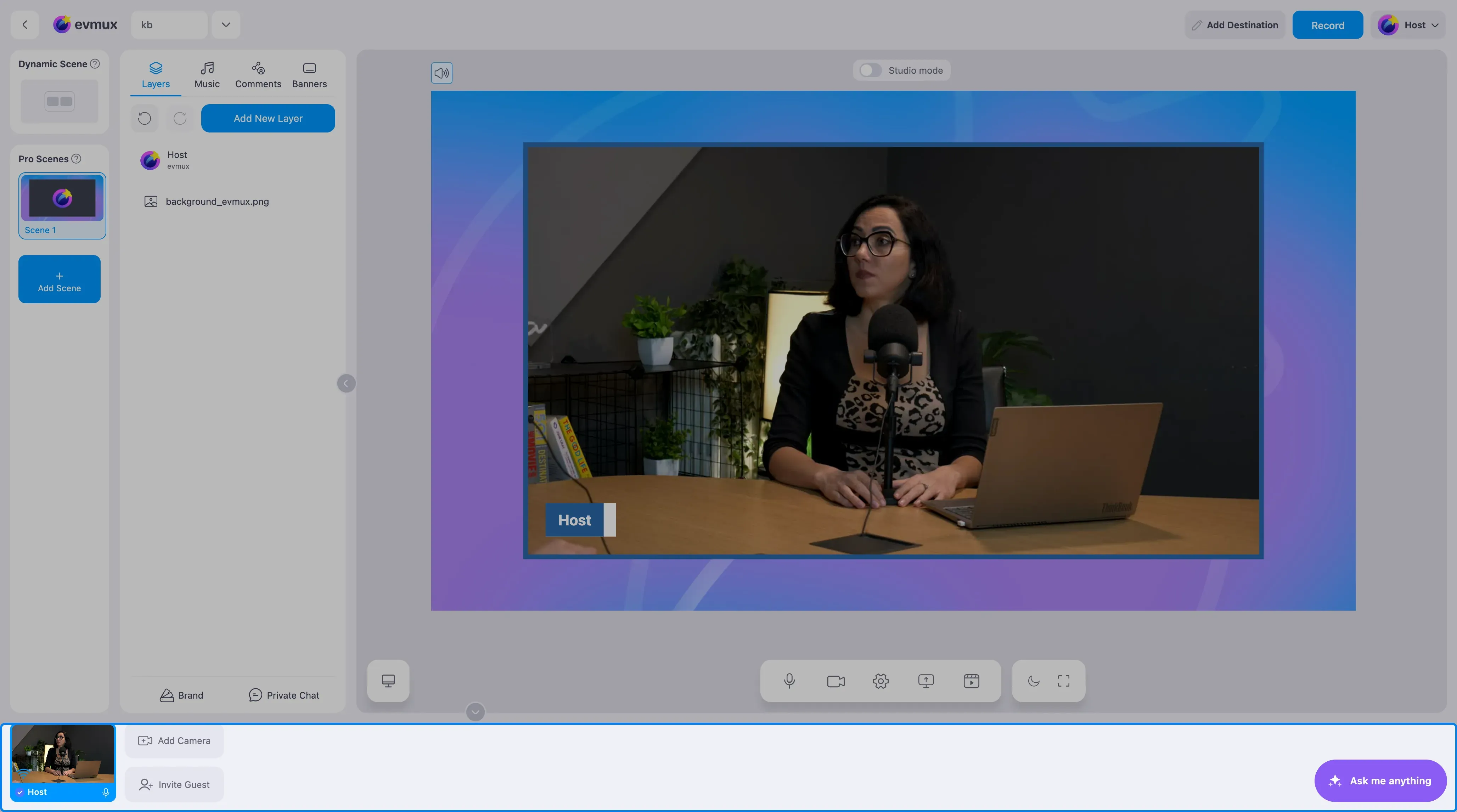
Ubicación
- Escritorio: una franja horizontal a todo lo ancho en la parte inferior de la ventana del estudio, debajo de la escena y de la columna de escenas
- Móvil: un panel a todo lo ancho que se abre con el botón Participants (participantes)
Elementos principales
Interruptor Listen Offstage Feeds
Ubicado en el lado izquierdo de la barra:
| Elemento | Descripción |
|---|---|
| Etiqueta | “Listen Offstage Feeds” (escuchar las señales fuera de escena) |
| Interruptor | Botón de encendido/apagado |
| Propósito | Escuchar el audio de los participantes que no están en pantalla en ese momento |
| Estados | Activo (resaltado) / Inactivo |
Cuando está activado, puedes escuchar a todos los participantes aunque no estén en la escena actual.
Nota: se desactiva cuando Exclusive Talk (conversación exclusiva) está activo.
Botón de ocultar/mostrar
Un botón circular para contraer o expandir la fast access bar:
| Estado | Ícono | Comportamiento |
|---|---|---|
| Visible | Flecha hacia abajo | Haz clic para ocultar la barra |
| Oculta | Flecha hacia arriba | Haz clic para mostrar la barra |
Botones de desplazamiento
Cuando hay muchos participantes:
| Botón | Posición | Aparece cuando |
|---|---|---|
| Flecha izquierda | Lado izquierdo | Te desplazaste más allá del inicio |
| Flecha derecha | Lado derecho | Hay más elementos a la derecha |
Elemento de la Fast Access Bar (miniatura del participante)
Cada participante aparece como una miniatura con varios elementos interactivos.
Estados de la miniatura
| Estado | Apariencia |
|---|---|
| Normal | Vista previa de video o avatar |
| Seleccionado | Borde resaltado (está en la escena actual) |
| En escena | Fondo azul/resaltado |
| Cursor encima | Muestra el botón Add/Remove |
| Pantalla compartida | Ícono distinto, con etiqueta |
| Sin conexión | Muestra el texto “No connection” (sin conexión) |
Botón Add/Remove
Aparece al pasar el cursor sobre la miniatura:
| Texto del botón | Cuándo aparece | Acción |
|---|---|---|
| “Add” (agregar) | El participante no está en la escena | Lo agrega a la escena actual |
| “Remove” (quitar) | El participante está en la escena | Lo quita de la escena |
Botón Spotlight
Botón pequeño en la esquina de la miniatura:
| Estado | Apariencia | Acción |
|---|---|---|
| Normal | Ícono de rectángulo pequeño | Haz clic para destacar |
| Activo | Azul/resaltado | Haz clic para dejar de destacar |
Tooltip: “Spotlight” (destacar)
Botón de opciones (tres puntos)
Haz clic para abrir el menú de opciones del participante.
Indicador de sonido
Indicador de nivel de audio que muestra la actividad de audio actual del participante.
| Estado | Apariencia |
|---|---|
| En silencio | Sin barras |
| Hablando | Barras animadas |
| Silenciado | Ícono de silencio |
Haz clic para silenciar o activar el sonido (solo editores).
Indicador de conexión a internet
Ícono tipo wifi que muestra la calidad de la conexión:
| Calidad | Barras | Significado |
|---|---|---|
| 0% | Advertencia roja | Problema de conexión |
| 1-30% | 1 barra | Conexión mala |
| 31-60% | 2 barras | Conexión regular |
| 61-80% | 3 barras | Conexión buena |
| 81-100% | 4 barras | Conexión excelente |
Indicador de cámara desactivada
Cuando la cámara de un participante está apagada:
- Se muestra su avatar en lugar del video
- Aparece un ícono de cámara apagada
- El audio se sigue escuchando (si no está silenciado)
Íconos de tipo de señal
| Ícono | Tipo de señal |
|---|---|
| Ícono de pantalla | Pantalla compartida |
| Ícono de cámara 2 | Segunda cámara |
| Ícono de cámara 3 | Tercera cámara |
| Insignia de verificación | Editor |
| Ícono de video | Medios compartidos |
Menú de opciones del participante
Al hacer clic en el botón de tres puntos de un mosaico (o al hacer clic derecho sobre el mosaico) se abre el menú de opciones. Contiene, de arriba abajo:
| Elemento | Qué hace |
|---|---|
| Nombre del participante | El encabezado del menú |
| Settings (configuración) | Abre la configuración de estudio de esa persona; si es otra persona, le pide que apruebe los cambios remotos |
| Volume (volumen) | El nivel del participante. Se reemplaza por un botón Ask to unmute (pedir que active el micrófono) cuando está silenciado, y se oculta en las cuentas que muestran medidores de volumen en vivo en los mosaicos |
| Open Chat (abrir chat) | Chat privado con esa persona |
| Edit name (editar nombre) | Nombre, título, empresa y cargo, los datos que usan los tercios inferiores |
| Change Avatar (cambiar avatar) | Su imagen de avatar |
| Init / Stop screen share (iniciar / detener pantalla compartida) | Para tu propio mosaico |
| Init / Stop media share (iniciar / detener medios compartidos) | Para tu propio mosaico |
| Kick Speaker (expulsar participante) | Saca a esa persona del estudio |
| Remove camera (quitar cámara) | Para una cámara adicional |
Qué filas aparecen depende de quién es el mosaico, de si eres el anfitrión y del conjunto de funciones de tu cuenta.
El menú no contiene controles de chroma key, “Play Alone”, “Add to Pro scene” ni “Add to Dynamic”. Esos son controles aparte:
- Agregar a la escena / quitar de la escena: el botón que aparece sobre el propio mosaico al pasar el cursor.
- Spotlight (Play Alone): su propio botón en el mosaico, visible al pasar el cursor en la Dynamic Scene (escena dinámica) y en las cuadrículas dinámicas.
- Push to Talk (pulsar para hablar): un botón que se mantiene presionado en la franja lateral del mosaico, no un elemento del menú.
- Chroma key: un ajuste de capa en la escena, dentro del desplegable del pincel de la barra de herramientas de la propia capa.
Controles de video (solo medios compartidos)
En la miniatura de medios compartidos:
| Control | Descripción |
|---|---|
| Barra de progreso | Muestra la posición de reproducción |
| Control deslizante | Arrástralo para avanzar o retroceder en el video |
Tipos de participantes que se muestran
La Fast Access Bar muestra:
- Tu propia señal
- Tus cámaras adicionales (segunda y tercera cámara, si están habilitadas)
- Tus medios compartidos (si estás compartiendo medios)
- Tu pantalla compartida (si estás compartiendo pantalla)
- Participantes remotos (speakers, invitados, editores)
Comportamiento según la escena
El botón Add/Remove siempre aparece al pasar el cursor, pero lo que hace depende del tipo de escena actual.
Dynamic Scene
| Función | Disponible | Dónde actúa |
|---|---|---|
| Botón Add | Sí | Agrega a la cuadrícula de la Dynamic Scene |
| Botón Remove | Sí | Quita de la Dynamic Scene |
| Botón Spotlight | Sí | Destaca en la Dynamic Scene |
| Menú de opciones | Completo | Todas las opciones disponibles |
Cuando la Dynamic Scene está activa:
- Los botones Add/Remove aparecen al pasar el cursor
- El botón Spotlight aparece en la esquina de la miniatura
- Agregar un participante lo coloca en la cuadrícula que se acomoda sola
Pro Scene (sin Dynamic Grid)
| Función | Disponible | Dónde actúa |
|---|---|---|
| Botón Add | Sí | Agrega como capa individual |
| Botón Remove | Sí | Quita la capa individual (con confirmación) |
| Botón Spotlight | No | No disponible |
| Menú de opciones | Completo | Todas las opciones disponibles |
Cuando está activa una Pro Scene (escena Pro) sin Dynamic Grid (cuadrícula dinámica):
- Los botones Add/Remove aparecen al pasar el cursor
- Add crea una capa individual para ese participante
- Remove muestra un diálogo de confirmación antes de eliminar la capa
- El botón Spotlight no aparece
Pro Scene (con Dynamic Grid)
| Función | Disponible | Dónde actúa |
|---|---|---|
| Botón Add | Sí | Agrega a la Dynamic Grid |
| Botón Remove | Sí | Quita de la Dynamic Grid |
| Botón Spotlight | Sí | Destaca en la Dynamic Grid |
| Menú de opciones | Completo | Todas las opciones disponibles |
Cuando está activa una Pro Scene con Dynamic Grid:
- El comportamiento es igual al de la Dynamic Scene
- Los botones Add/Remove aparecen al pasar el cursor
- El botón Spotlight aparece
- Los participantes se agregan a la capa Dynamic Grid
- La Dynamic Scene principal también se actualiza
Tabla resumen
| Contexto de escena | Acción del botón Add | Acción del botón Remove | Spotlight |
|---|---|---|---|
| Dynamic Scene | Agrega a la cuadrícula | Quita de la cuadrícula | Sí |
| Pro Scene (sin cuadrícula) | Agrega como capa | Elimina la capa (con confirmación) | No |
| Pro Scene (con cuadrícula) | Agrega a la Dynamic Grid | Quita de la cuadrícula | Sí |
Nota: el menú de opciones (tres puntos) está disponible en todos los mosaicos sin importar el tipo de escena, pero no contiene elementos para agregar a la escena ni para destacar. Esos son los botones propios del mosaico al pasar el cursor.
Diferencias en móvil
En dispositivos móviles:
| Función | Comportamiento en móvil |
|---|---|
| Encabezado | Muestra el título “Participants” con un botón de cerrar |
| Diseño | Lista a todo lo ancho, con desplazamiento |
| Botón Add/Remove | Siempre visible (no solo al pasar el cursor) |
| Cerrar | Botón X en el encabezado |
Menú contextual
Haz clic derecho en la miniatura de un participante para abrir el mismo menú de opciones que el botón de tres puntos.
Buenas prácticas
Gestión rápida de participantes
- Usa los botones Add/Remove para cambiar la escena rápido
- Pasa el cursor para ver qué participantes están en la escena actual (resaltados)
Monitoreo de audio
- Activa “Listen Offstage Feeds” para escuchar a todos durante la planificación
- Observa los indicadores de sonido para ver quién está hablando
- Haz clic en un indicador de sonido para silenciar o activar el sonido rápido
Monitoreo de conexión
- Revisa los indicadores de conexión antes de salir en vivo
- Los participantes con mala conexión pueden tener problemas de audio o video