

Cómo usar Spotlight
Esta guía te muestra cómo destacar a un participante con Spotlight para que sea el único foco en el diseño de la Dynamic Scene.
Pasos rápidos
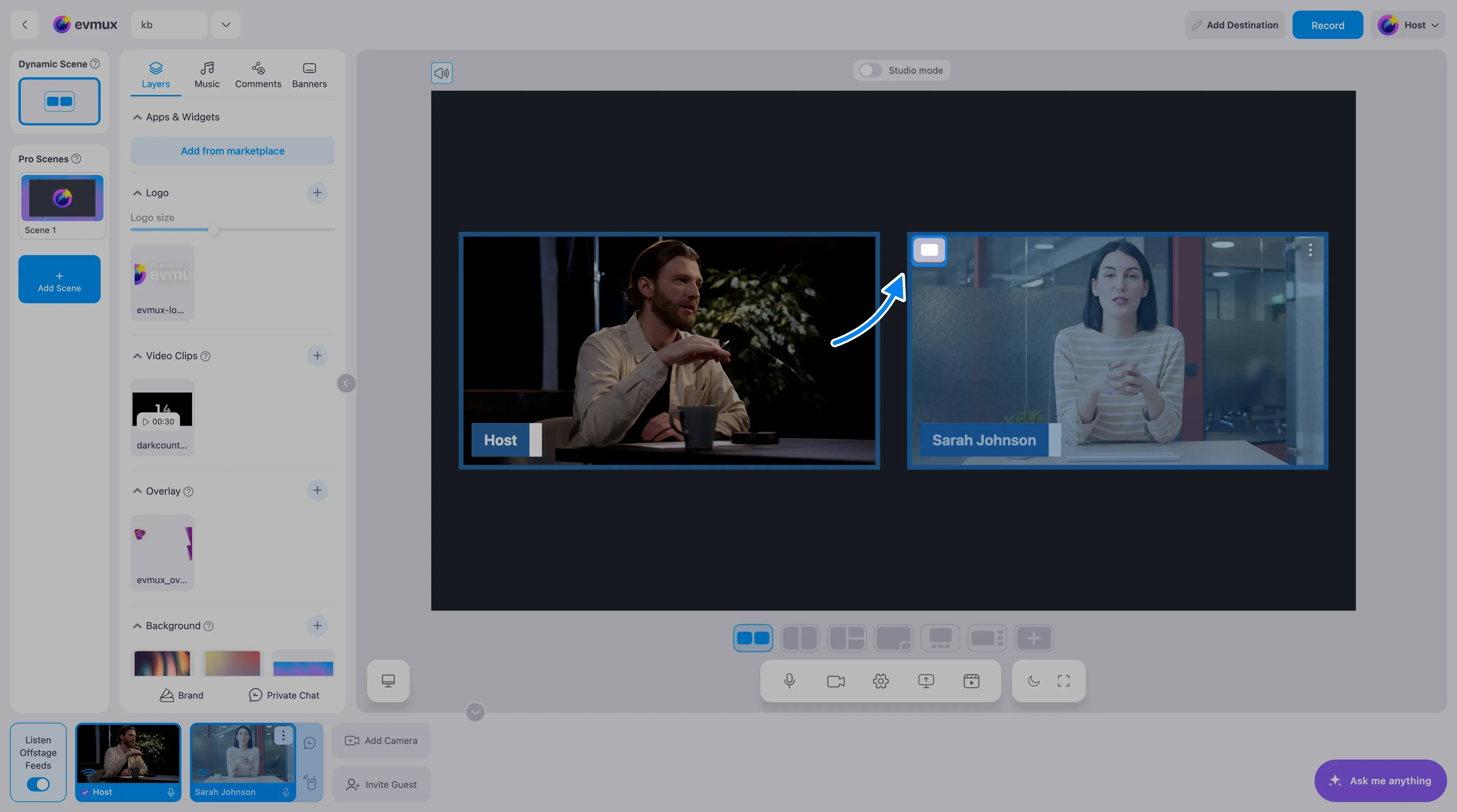
- Pasa el cursor sobre una capa de participante en la Dynamic Scene
- Haz clic en el botón Spotlight (destacar), en la esquina superior izquierda
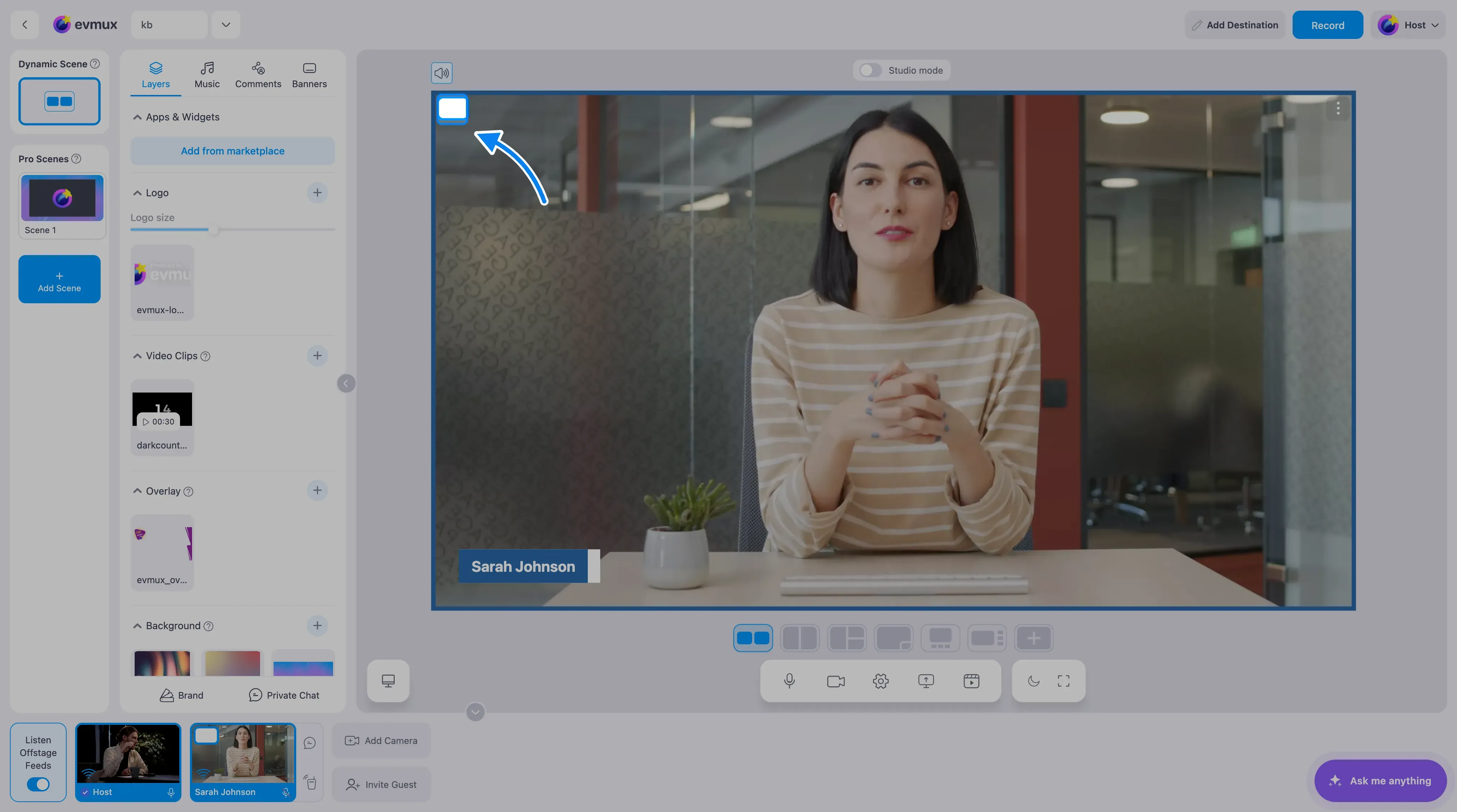
- El participante ocupa toda la pantalla
- Haz clic de nuevo para cancelar el spotlight
¿Qué es Spotlight?
El modo Spotlight (playAlone) hace que un solo participante llene todo el diseño de la Dynamic Scene, ocultando temporalmente a todos los demás participantes. Es útil para:
- Destacar a quien está hablando
- Crear momentos de foco dramático
- Presentar a una sola persona a pantalla completa
Nota importante
Spotlight funciona con normalidad mientras estás en vivo. El único momento en que se bloquea son los pocos segundos en que la sesión todavía está arrancando (el botón muestra “Initializing…”); si lo intentas entonces, aparece un diálogo que explica que el spotlight no se puede cambiar en ese momento.
Pasos detallados
Paso 1: Ubica el botón Spotlight
- Ve a la Dynamic Scene
- Pasa el cursor sobre cualquier capa de participante
- El botón Spotlight aparece en la esquina superior izquierda
- Tooltip: “Spotlight”
Paso 2: Activa Spotlight
- Haz clic en el botón Spotlight
- El participante seleccionado llena la pantalla
- Todos los demás participantes quedan ocultos
- El botón se pone azul para indicar el estado activo
Paso 3: Cancela Spotlight
- Pasa el cursor sobre el participante destacado
- Haz clic de nuevo en el botón Spotlight
- El diseño vuelve a la normalidad con todos los participantes visibles
Estados del botón
| Estado | Apariencia | Comportamiento al pasar el cursor |
|---|---|---|
| Normal | Fondo gris, rectángulo interior blanco pequeño | El rectángulo se expande |
| Activo | Fondo azul, rectángulo interior blanco completo | El rectángulo se encoge |
Tamaños del botón
El botón de spotlight se ajusta automáticamente según el tamaño de la capa:
- Estándar (46x34px): capas más anchas
- Pequeño (36x28px): capas angostas (menos de ~140px de ancho)
Dónde funciona
Spotlight funciona en:
- Dynamic Scene (escena dinámica): la escena de diseño automático
- Pro Scenes con dynamicGrid: cuando usas capas de cuadrícula dinámica
Indicador visual
Cuando el spotlight está activo:
- La capa del participante destacado tiene la clase
playAlone - El botón de spotlight se muestra activo (azul)
- Los demás participantes quedan ocultos
Consejos
Antes de salir en vivo
- Configura el spotlight antes de iniciar tu transmisión
- El spotlight se puede cambiar en cualquier momento mientras estás en vivo; solo el momento de arranque lo bloquea
- Planifica qué momentos necesitan el foco del spotlight
Varias escenas
- El spotlight se sincroniza con el mismo participante en otros diseños dinámicos
- Útil para mantener un foco consistente al cambiar de escena
Comparación rápida de escenas
- Usa el spotlight para previsualizar cómo se ve un solo ponente
- Desactívalo para volver a la vista de varios participantes
- Genial para probar diseños antes de salir en vivo
Solución de problemas
¿No aparece el botón Spotlight?
- Asegúrate de estar en la Dynamic Scene o en una escena con dynamicGrid
- Pasa el cursor sobre la capa del participante
- Comprueba que la capa no sea demasiado pequeña
¿No puedes activar el spotlight?
- Puede que la sesión todavía esté inicializando; espera a que termine de arrancar
- Busca el diálogo que explica la limitación
- Si no, comprueba que el mosaico esté en la Dynamic Scene o en una cuadrícula dinámica; el spotlight aplica ahí
¿El spotlight no afecta el diseño?
- Verifica que el botón se muestre activo (azul)
- Comprueba que estás en la escena correcta
- El cambio debería ser inmediato
¿Los demás participantes siguen visibles?
- Asegúrate de que el spotlight esté completamente activado
- Comprueba si estás viendo la escena correcta
- Recarga la página si el diseño parece atascado