

Editor de escenas
La vista previa grande en el centro del estudio, donde se compone una escena. Muestra exactamente lo que ven los espectadores: 16:9 en horizontal (1920×1080) y 9:16 en vertical (1080×1920).
En modo estudio se divide: la escena que se está editando de un lado y la escena que sale a los espectadores del otro.
Trabajar con capas
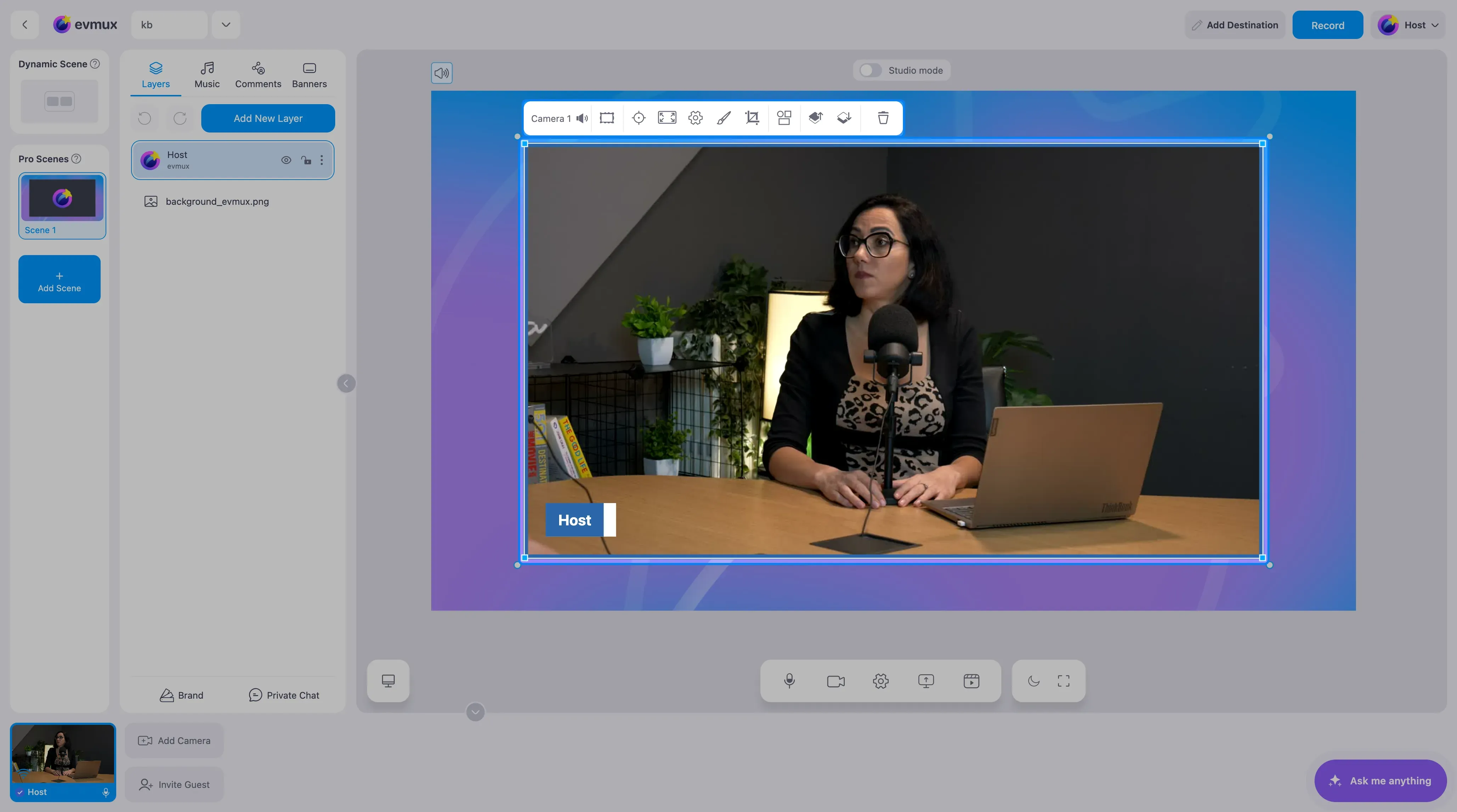
Las capas solo se pueden acomodar en la escena en una Pro scene (escena Pro). La Dynamic Scene (escena dinámica) se acomoda sola y no tiene capas editables.
Seleccionar: haz clic en una capa. Aparece un marco de selección a su alrededor y la barra de herramientas de capa se abre encima.
Mover: arrastra la capa o usa las flechas del teclado: una pulsación la mueve una unidad, Shift + flecha 10, Ctrl/Cmd + flecha 100. Las capas bloqueadas no se mueven.
Redimensionar: arrastra uno de los cuatro tiradores de las esquinas. No hay tiradores en el punto medio de los bordes. Mantener Shift mientras arrastras conserva la proporción de la capa (una capa también puede tener la proporción bloqueada de forma permanente).
Rotar: arrastra justo fuera de una esquina; cada esquina tiene una zona de rotación a su alrededor. No hay un círculo de rotación aparte debajo de la capa.
Edición profunda: haz doble clic en una capa para abrir lo que edita ese tipo de capa: un texto se abre para escribir en el lugar, una fuente web abre su configuración, una presentación abre el administrador de presentaciones, un título animado abre el editor de títulos animados, una app abre su propia configuración. El doble clic no abre un panel de propiedades.
Números exactos: para posición y tamaño precisos, usa el desplegable de dimensiones en la barra de herramientas de capa (el ícono de posición): campos X, Y, Width (ancho) y Height (alto) con botones de incremento.
Clic derecho: abre el menú de escena y capa.
Lo que no tiene
Sin controles de zoom, sin porcentaje de zoom, sin botón de cuadrícula, sin botón de ajuste, sin reglas. Las guías de alineación aparecen solas mientras arrastras.