

Ventana de Social Share
Una ventana que se abre desde la página Recordings (grabaciones) y te permite publicar una grabación terminada en una o varias redes sociales en un solo envío. Consulta social-share para el concepto de la función y share-recording-to-social para el procedimiento completo.
Ubicación
Se abre desde el menú desplegable de cada grabación en la página Recordings, tanto para grabaciones completas como para clips cortos. La opción del menú se llama “Social Share” (compartir en redes sociales) y lleva una insignia azul “New” (nuevo).
La opción aparece solo cuando Social Share está habilitado en tu cuenta y la grabación terminó de procesarse.
Dos vistas
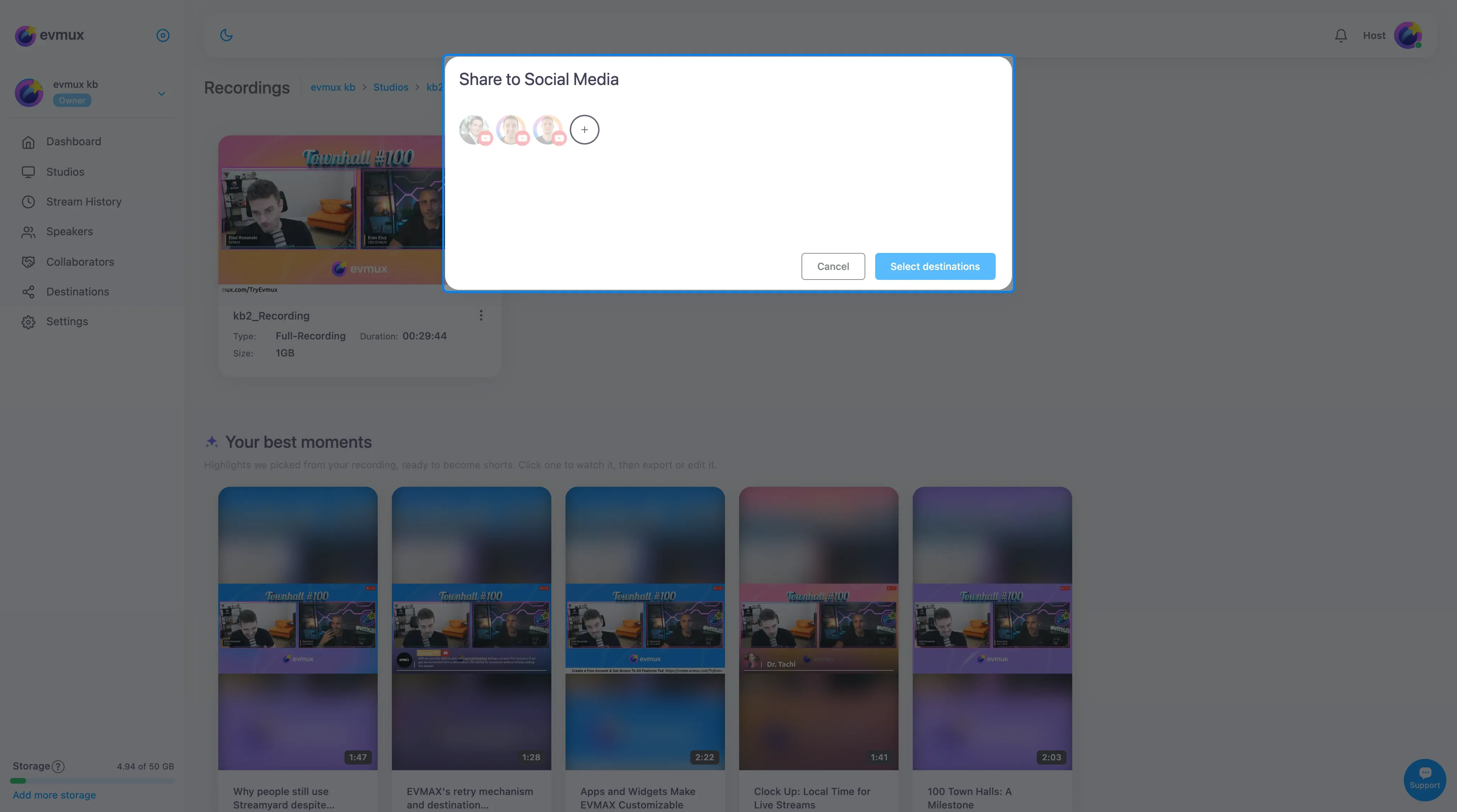
La ventana modal es una sola, pero su título y su pie cambian según la fase:
| Fase | Título | Botón del pie | Qué se muestra |
|---|---|---|---|
| Cargando | “Share to Social Media” | (desactivado) | “Loading destinations…” |
| Selección / configuración | “Share to Social Media” | “Share to N destination(s)” | Miniaturas de destinos y acordeones por destino |
| Compartiendo | “Share to Social Media” | “Sharing…” (desactivado) | Igual que en la selección, con los campos desactivados |
| Resultados | “Share Results” | “Done” | Filas de éxito o error por destino, con enlaces View o texto del error |
Elementos
Estado de carga
El texto provisional “Loading destinations…” (cargando destinos) mientras se obtienen tus destinos conectados (personales y del evento).
Estado vacío
“No destinations connected” (no hay destinos conectados) con un botón “Add Destination” (agregar destino), que se muestra cuando no tienes destinos compatibles.
Fila de destinos
Una fila horizontal de miniaturas en las que puedes hacer clic, cada una con el nombre del destino y el ícono de la plataforma. Haz clic en una miniatura para seleccionarla o quitar la selección. Los destinos seleccionados tienen un borde azul; los no seleccionados aparecen atenuados.
Botón Add Destination
Oculta la ventana modal y abre la ventana emergente estándar de destinos para que conectes una nueva plataforma. Cuando cierras esa ventana emergente, la ventana de compartir se vuelve a abrir automáticamente y conserva los destinos que ya habías seleccionado.
Botones Apply to all (aplicar a todos)
Se muestran junto a los campos Title y Description cuando hay dos o más destinos seleccionados. Cada botón copia el valor de ese campo a todos los demás destinos seleccionados. Title y Description tienen botones separados.
Acordeón de YouTube
- Title (título): campo de texto, hasta 100 caracteres
- Description (descripción): área de texto
- Privacy (privacidad): Private / Unlisted / Public
- Share type (tipo de publicación): “Standard” o “Short”. “Short” se desactiva cuando la grabación dura más de 180 segundos
Acordeón de Facebook Page
- Description: área de texto
- Share type: “Standard” o “Reel”. “Reel” se desactiva cuando la grabación dura 90 segundos o más
Acordeón de LinkedIn
Se usa tanto para destinos de LinkedIn Profile como de LinkedIn Page.
- Title: campo de texto, hasta 100 caracteres
- Description: área de texto
Acordeón de TikTok
- Title: campo de texto, hasta 150 caracteres
- Description: área de texto
- Privacy: Public / Friends / Only me. Obligatorio (asterisco rojo en la etiqueta)
- Casilla de divulgación comercial: “This content promotes a brand, product, or service”
- Opciones de tipo de marca (se muestran solo cuando la casilla está marcada):
- “Your Brand - You are promoting yourself or your own business”
- “Branded Content - You are promoting another brand or a third party”
- Interacciones: tres casillas, “Allow Comment”, “Allow Duet”, “Allow Stitch” (todas desactivadas por defecto)
- Nota cuando se selecciona “Branded Content”: “Branded content can only be set to Public or Friends visibility.” “Only me” deja de estar disponible y, si estaba seleccionado, la privacidad cambia a Public sin aviso.
- Nota cuando el video es demasiado largo: “Video is too long for TikTok. Maximum allowed duration is 10 minutes.” Se muestra cuando la grabación dura más de 600 segundos.
- Nota del pie (siempre visible): “After publishing, it may take a few minutes for your video to be processed and visible on your TikTok profile.”
- Enlaces legales: “Music Usage Confirmation” y, cuando se selecciona contenido de marca, la política de contenido de marca.
Botón Share
El botón principal del pie.
- Etiqueta (vista de selección): “Share to N destination(s)”, donde N se actualiza a medida que seleccionas
- Etiqueta (durante el envío): “Sharing…” (desactivado)
- Desactivado cuando:
- no hay destinos seleccionados, o
- algún destino de TikTok seleccionado no tiene la privacidad definida, o
- hay un destino de TikTok seleccionado y la grabación dura más de 10 minutos.
- Acción: comparte en todos los destinos seleccionados al mismo tiempo
Fila de resultado (vista de resultados)
Una fila por destino con su miniatura, su nombre y su estado.
- Éxito: un enlace “View” que abre la publicación en la plataforma
- Error: el mensaje de error de la plataforma, mostrado en línea
Botón Done (vista de resultados)
Cierra la ventana modal.
Cosas que pueden sorprenderte
- Cambio silencioso de privacidad en TikTok: elegir “Branded Content” mientras “Only me” está seleccionado cambia la privacidad a Public sin ninguna advertencia. Si tu privacidad cambió sola, esta es la razón.
- Botón de compartir desactivado sin mensaje: cuando el botón está desactivado porque un destino de TikTok no tiene la privacidad definida, no hay ningún error en línea. El botón simplemente está desactivado.
- La selección se conserva al agregar un destino: hacer clic en “Add Destination” oculta la ventana modal pero mantiene los destinos seleccionados. Cuando se cierra la ventana emergente de destinos, la modal se vuelve a abrir con la misma selección y una lista de destinos actualizada.
- “Apply to all” funciona por campo: Title y Description tienen cada uno su propio botón “Apply to all”.