

Cómo cambiar el color de los banners y tercios inferiores
El color de los banners y tercios inferiores se controla con un único ajuste de Primary color (color primario) en la pestaña Brand (marca). Al cambiar este color se actualizan de una vez todos los banners, los comentarios sociales en pantalla y los tercios inferiores.
Pasos rápidos
- Abre la pestaña Brand en la parte inferior de la barra lateral izquierda
- Desplázate hasta la sección “Primary color”
- Haz clic en la muestra de color para abrir el selector de color
- Elige el color que quieras
- Todos los banners y tercios inferiores se actualizan automáticamente
Guía paso a paso
Paso 1: Abre la pestaña Brand
- Mira la barra lateral izquierda del editor del estudio
- En la parte inferior de las pestañas de la barra lateral, busca la pestaña Brand (también puede mostrar un icono de paleta o pincel)
- Haz clic en ella para abrir el panel de ajustes de marca
Paso 2: Encuentra el ajuste de color primario
- En la pestaña Brand, desplázate hacia abajo pasando las vistas previas de estilos de banner
- Busca la sección con la etiqueta “Primary color”
- Verás una muestra de color con el color actual y su código hexadecimal
- Debajo de la muestra dice: “This color is used in your banners, social comments and tercios inferiores” (este color se usa en tus banners, comentarios sociales y tercios inferiores)
Paso 3: Cambia el color
- Haz clic en la muestra de color
- Se abre un selector de color (selector estilo Chrome)
- Elige tu color:
- Haciendo clic en el área de degradado de color
- Ajustando el control deslizante de tono
- Escribiendo un código hexadecimal directamente (por ejemplo,
#FF5500) - Ajustando el control deslizante de alfa u opacidad
- El color se actualiza en tiempo real mientras lo eliges
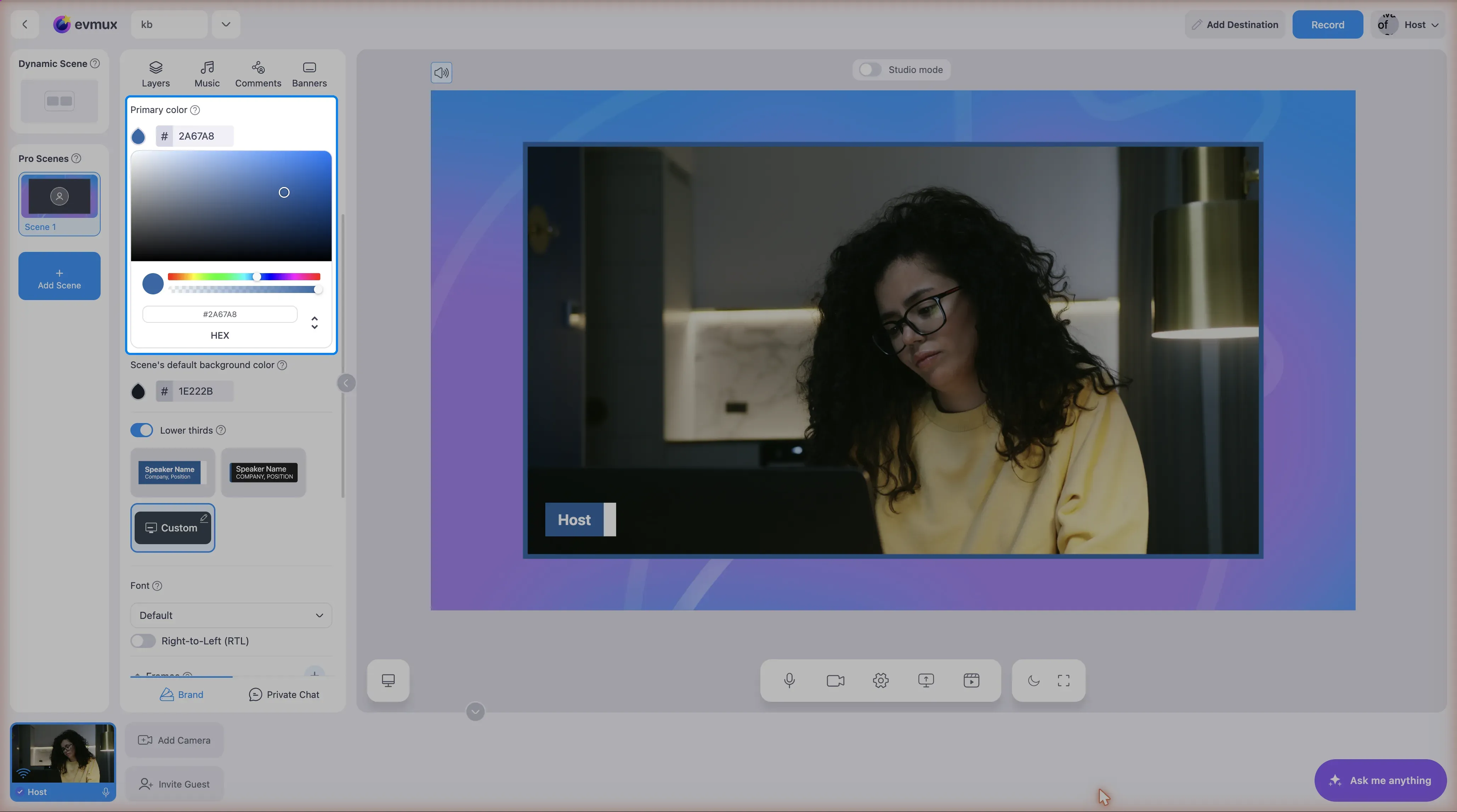
Paso 4: Mira el resultado
El color primario se aplica de forma global a:
- Todos los estilos de banner (6 estilos predefinidos), como color de acento o de fondo
- Todos los tercios inferiores, como color principal de la barra
- Los banners de comentarios sociales, como color de resaltado
- Los degradados y acentos se generan automáticamente a partir de este color
- El color del texto se calcula automáticamente para el contraste (texto oscuro sobre colores claros, texto blanco sobre colores oscuros)
Qué contiene la pestaña Brand
La pestaña Brand tiene estas secciones para personalizar el aspecto de tu transmisión:
| Sección | Qué hace |
|---|---|
| Banner Style Presets (estilos predefinidos de banner) | Elige entre 6 estilos visuales para los banners |
| Primary Color | El color principal de todos los banners y tercios inferiores |
| Scene Default Background Color (color de fondo predeterminado de escena) | Fondo predeterminado para las escenas nuevas |
| Lower Thirds (tercios inferiores) | Elige el estilo de animación del tercio inferior |
| Font (fuente) | Selecciona la fuente de marca para banners y tercios inferiores |
| Default Frames (marcos predeterminados) | Marcos predefinidos para las capas |
Opciones de estilo de banner
También puedes cambiar el estilo (diseño) de tus banners. La pestaña Brand muestra 6 estilos predefinidos:
| Estilo | Descripción |
|---|---|
| Style 1 | Clásico: barra de color con fondo degradado |
| Style 2 | Moderno: superposición degradada con barra de acento superior |
| Style 3 | Oscuro: corte diagonal con triángulo de acento de color |
| Style 4 | Minimalista: acento en el borde izquierdo con fondo limpio |
| Style 5 | Diagonal moderno: sección de color inclinada |
| Style 6 | Premium: borde degradado con diseño de dos secciones |
Todos los estilos usan el Primary color que configuraste. Haz clic en la vista previa de un estilo para seleccionarlo.
Opciones adicionales
- Include logo in banners (incluir logo en los banners): activa esta opción para mostrar el logo de tu evento en los banners (compatible con los estilos 1, 2, 5 y 6)
- Include date/time (incluir fecha y hora): activa esta opción para mostrar la fecha y hora actuales en los banners
Consejos
- El color primario afecta a todos los banners de forma global; no puedes asignar colores distintos a cada banner individual
- El contraste del texto es automático: los colores claros reciben texto oscuro y los oscuros, texto blanco
- Las variaciones de degradado se generan automáticamente a partir de tu color primario (tonos más oscuros para los acentos)
- Los cambios se guardan automáticamente; no hace falta hacer clic en ningún botón de guardar
- Pruébalo en tu transmisión: mira cómo se ve el color sobre tu contenido de video real
- Los tercios inferiores también tienen opciones individuales de color y color2 que se pueden configurar por orador en el editor de tercios inferiores
Relacionado
- Resumen de banners y gráficos
- Cómo cambiar la fuente de los banners
- Cómo agregar un tercio inferior
- Cómo agregar un banner