

Configuración
evmux ofrece una configuración completa para ajustar tu cámara, el audio, el fondo virtual y tus preferencias de usuario.
Paneles de configuración
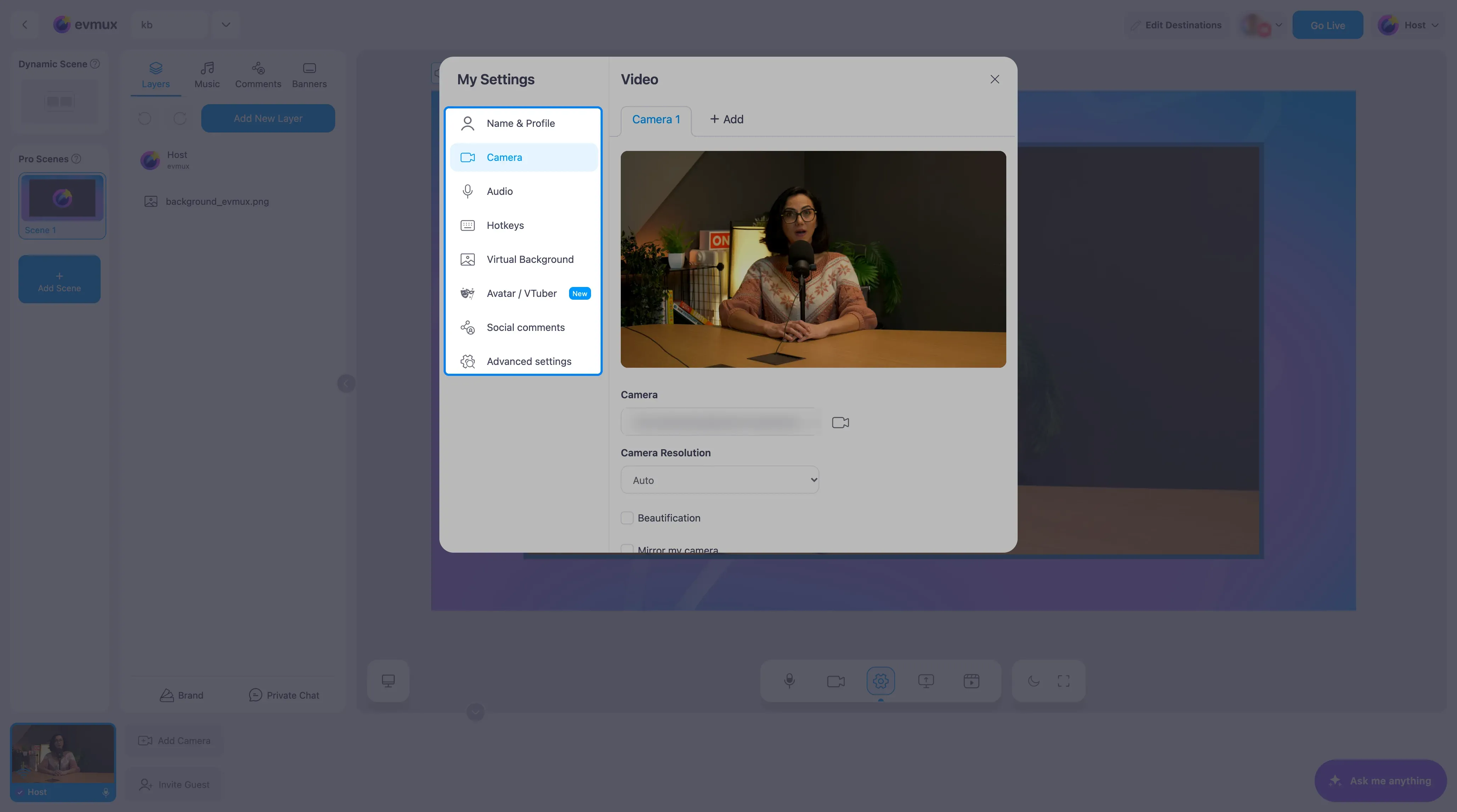
La ventana principal de configuración contiene 7 secciones:
| Sección | Descripción | Visibilidad |
|---|---|---|
| Name & Profile | Tu perfil | Siempre |
| Camera | Ajustes de video | Cuando estás conectado |
| Audio | Micrófono y altavoz, cambiador de voz | Cuando estás conectado |
| Hotkeys | Atajos de teclado | Editores, escritorio |
| Virtual Background | Efectos de fondo | Solo escritorio |
| Avatar / VTuber | Un personaje 3D en lugar de tu cámara (guía) | Solo escritorio |
| Social Comments | Ajustes de comentarios | Solo editores |
| Advanced Settings | Opciones adicionales | Cuando estás conectado |
Ajustes de cámara
Opciones
- Camera Selection (selección de cámara): elige entre las cámaras conectadas
- Resolution (resolución): Auto, 720p, 1080p, 1440p, 2160p
- Toggle Camera (activar/desactivar cámara): activa o desactiva tu video
- Beautification (embellecimiento): efecto de suavizado con un control de intensidad (0-100)
- Mirror Locally (espejo local): invierte la vista previa solo para ti
- Mirror on Stream (espejo en la transmisión): invierte tu imagen para los espectadores
Avisos de rendimiento
- Una resolución alta combinada con efectos puede afectar el rendimiento.
- evmux revisa tu hardware gráfico y te avisa si un ajuste puede ser demasiado pesado para él.
Ajustes de audio
Opciones de entrada
- Microphone Selection (selección de micrófono): elige el dispositivo de entrada
- Volume Meter (medidor de volumen): nivel de audio en tiempo real
- Mute Toggle (silenciar): silencia o activa el sonido rápidamente
Opciones de salida
- Speaker Selection (selección de altavoz): elige el dispositivo de salida (cuando el navegador lo admite)
Panel de prueba de audio
Un panel integrado “Test audio” (probar audio) está entre los selectores de dispositivo de entrada y de salida:
- Botón “Hear yourself” (escúchate): retorno en vivo de tu micrófono por la salida seleccionada (usa auriculares para evitar el acople).
- Controles “Record & Listen” (grabar y escuchar): graban una muestra de 5 segundos al volumen actual y la reproducen.
Consulta test-microphone para el procedimiento completo.
Procesamiento de audio
| Función | Por defecto | Descripción |
|---|---|---|
| Echo Cancellation | Activada | Elimina el eco (desactívala si usas auriculares) |
| Auto Gain Control | Activado | Nivelación automática del volumen |
| Noise Suppression | Activada | Reduce el ruido de fondo |
| Stereo Input | Desactivada | Requiere que la cancelación de eco y la supresión de ruido estén desactivadas |
| 320kbps Audio | Desactivado | Solo plan Pro; no se puede cambiar mientras estás en vivo |
Avisos
- evmux te alerta cuando la misma fuente de audio se usa en varias capas (riesgo de eco).
Ajustes de fondo virtual
Modo pantalla verde
Cuando tienes una pantalla verde o azul física:
- Enable toggle (interruptor de activación): “I have a green screen” (tengo una pantalla verde)
- Backdrop Color (color del fondo): verde o azul
- Intensity (intensidad): umbral de coincidencia de color (1-100)
- Edge Softness (suavidad de bordes): suaviza los bordes (1-100)
Eliminación de fondo con IA
Cuando no tienes una pantalla verde física:
- No Background (sin fondo): transparente
- Min Blur (desenfoque mínimo): desenfoque ligero del fondo
- Max Blur (desenfoque máximo): desenfoque intenso del fondo
- Virtual Backgrounds (fondos virtuales): reemplaza el fondo con una imagen
Biblioteca de fondos
- Sube tus propias imágenes
- Imágenes generadas por IA, donde estén disponibles
- Usa una pantalla compartida como fondo
- Imágenes listas de la biblioteca
Alerta de rendimiento
La primera vez se muestra un mensaje sobre el uso de recursos; debes aceptarlo antes de continuar.
Configuración de atajos de teclado
Teclas admitidas
- Letras: A-Z
- Números: 0-9
- Flechas: arriba, abajo, izquierda, derecha
- Teclas de función: F1-F12
- Modificadores: Alt/Option, Ctrl, Shift, Meta/Command
Tab y Escape no se pueden usar; cancelan la edición del atajo.
Reglas
- Cada atajo es al menos un modificador más una tecla: “Shortcut must include at least one modifier (Ctrl, Alt, Shift, Cmd) plus a key” (el atajo debe incluir al menos un modificador (Ctrl, Alt, Shift, Cmd) más una tecla)
- Máximo 3 teclas: “Shortcut can’t be longer than 3 keys” (el atajo no puede tener más de 3 teclas)
- Un atajo que ya usa otra acción se rechaza, y evmux indica qué acción lo tiene asignado
Funciones
- Campos de entrada editables
- Validación mientras escribes
- Restablecer los valores por defecto
- Descarga de perfil para Stream Deck
Name & Profile
Campos del perfil
- Name (nombre): nombre para mostrar (uno solo, o nombre y apellido)
- Title/Position (título/cargo): título profesional
- Company (empresa): nombre de la organización
- Email (correo): correo de contacto (solo lectura salvo que seas el propietario de la cuenta)
- Phone (teléfono): número de contacto
Medios
- Profile picture (foto de perfil): se sugiere 600x600
- Logo (logo): logo personal (100x100, PNG transparente)
Información de la cuenta
- URL de inicio de sesión personal (solo lectura, se puede copiar)
Ajustes avanzados
Opciones del editor
| Ajuste | Descripción |
|---|---|
| Disable stinger preview while not live and studio mode is off | Omite el stinger en el editor |
| Allow the moderator to change any settings in the studio | Incluye la cámara y el micrófono (ajustes remotos) |
| Switch the editing composition to the most recent live scene after transitioning | Sigue automáticamente la escena en vivo |
| Show scene numbers | Muestra el número en cada miniatura de escena |
| Keep controls hidden in full screen on mouse move | En pantalla completa solo se muestra un botón para salir |
| Sound notification when a participant enters the studio | Sonido al entrar |
| Mute all participants and feeds in the Dynamic Scene when playing a video clip | Baja el volumen de la sala durante los clips |
| Exclusive Talk | Da el micrófono a invitados concretos mientras el resto permanece silenciado |
| Automatic Picture-in-Picture | Abre una ventana de imagen dentro de imagen automáticamente |
| Enable quick actions for Push-to-Talk & Private Messages | Los controles de volumen pasan a un submenú |
Nota: la pantalla de ajustes avanzados muestra actualmente el encabezado “Hotkeys”. Es un error conocido de etiquetado en el estudio, no una pantalla distinta.
Ajustes remotos
Un moderador puede cambiar los ajustes de cámara y micrófono de otro participante, pero solo después de que ese participante lo apruebe en una ventana. La aprobación se puede recordar. Es una función del plan Pro.
Opciones de Social Comments
| Ajuste | Descripción |
|---|---|
| Push Content Up | Desplaza la composición hacia arriba para dejar espacio a los banners |
| Super Chat Toast | Notificaciones emergentes para Super Chat |
| Super Chat Sound | Notificaciones sonoras |
| Auto-Hide Comments | Tiempo de espera configurable (5-100 s) |
| Banner After Comment | Vuelve a mostrar el banner anterior cuando se oculta un comentario |
Buenas prácticas
- Prueba antes de salir en vivo. Verifica que todos los ajustes funcionen.
- Usa auriculares para evitar el eco.
- Revisa tu iluminación. Una buena iluminación mejora la calidad del video.
- Configura atajos de teclado para controlar la producción más rápido.
- Configura el ocultado automático para que los comentarios no se queden demasiado tiempo en pantalla.
- Activa la supresión de ruido para un audio más limpio.