

Cómo cambiar tu nombre en el tercio inferior
El tercio inferior es el rótulo de nombre que aparece en la parte inferior de tu cámara durante las transmisiones. Así puedes cambiarlo.
Pasos rápidos
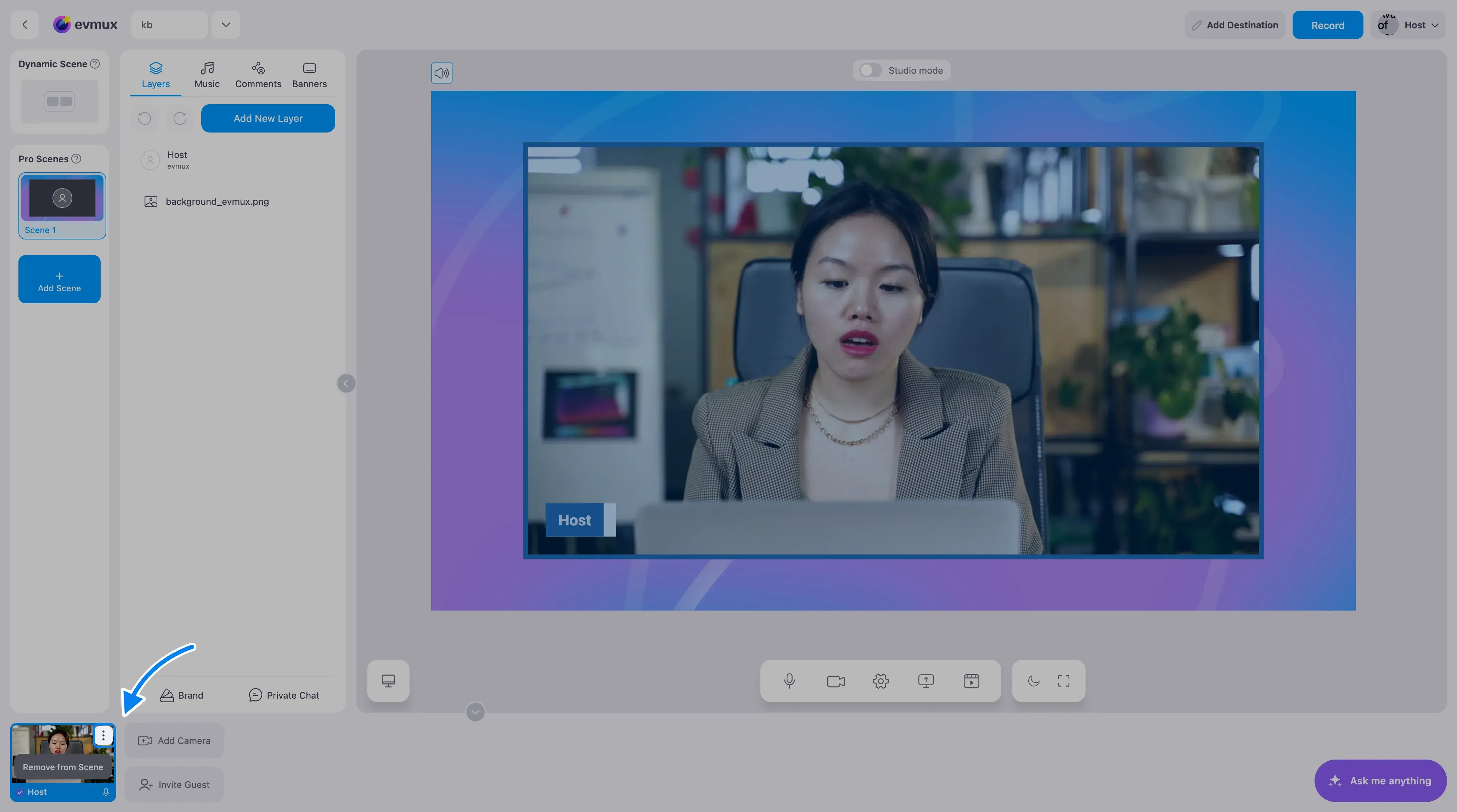
- Mira la Fast Access Bar (barra de acceso rápido, la barra inferior que muestra a todos los participantes)
- Busca al participante cuyo nombre quieres cambiar
- Haz clic en el menú de tres puntos (⋮) de su miniatura
- Selecciona “Edit name” (editar nombre)
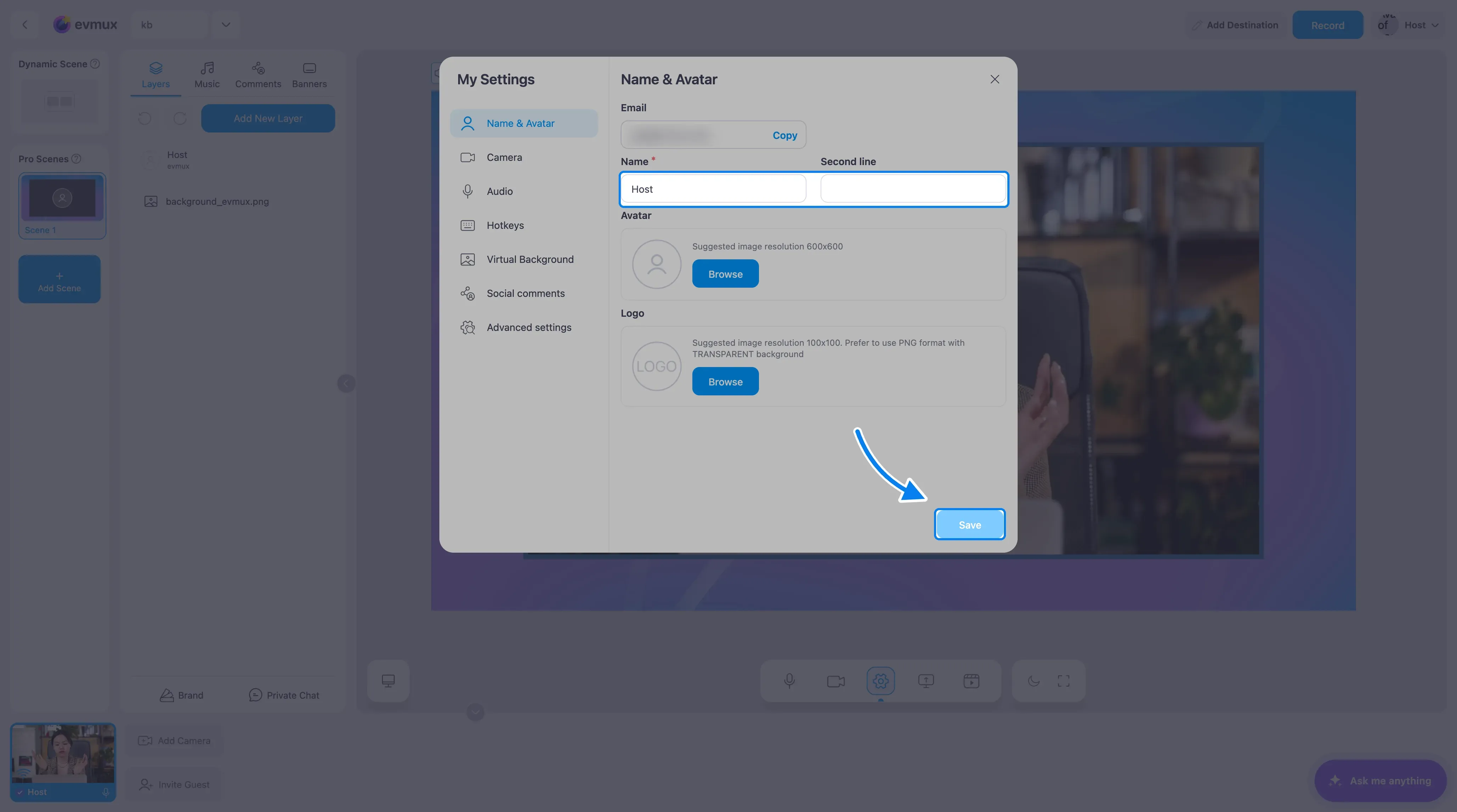
- Cambia los campos de nombre y guarda
Guía paso a paso
Paso 1: Busca al participante en la Fast Access Bar
- Mira la parte inferior del editor: verás la Fast Access Bar con las miniaturas de video de todos los participantes conectados (editores, oradores, invitados)
- Busca al participante cuyo tercio inferior quieres cambiar
- Tú también aparecerás ahí (tu propia cámara)
Paso 2: Abre el diálogo de editar nombre
- Haz clic en el menú de tres puntos (⋮) de la miniatura del participante en la Fast Access Bar
- Selecciona “Edit name” en el menú
- Se abre la ventana emergente de edición
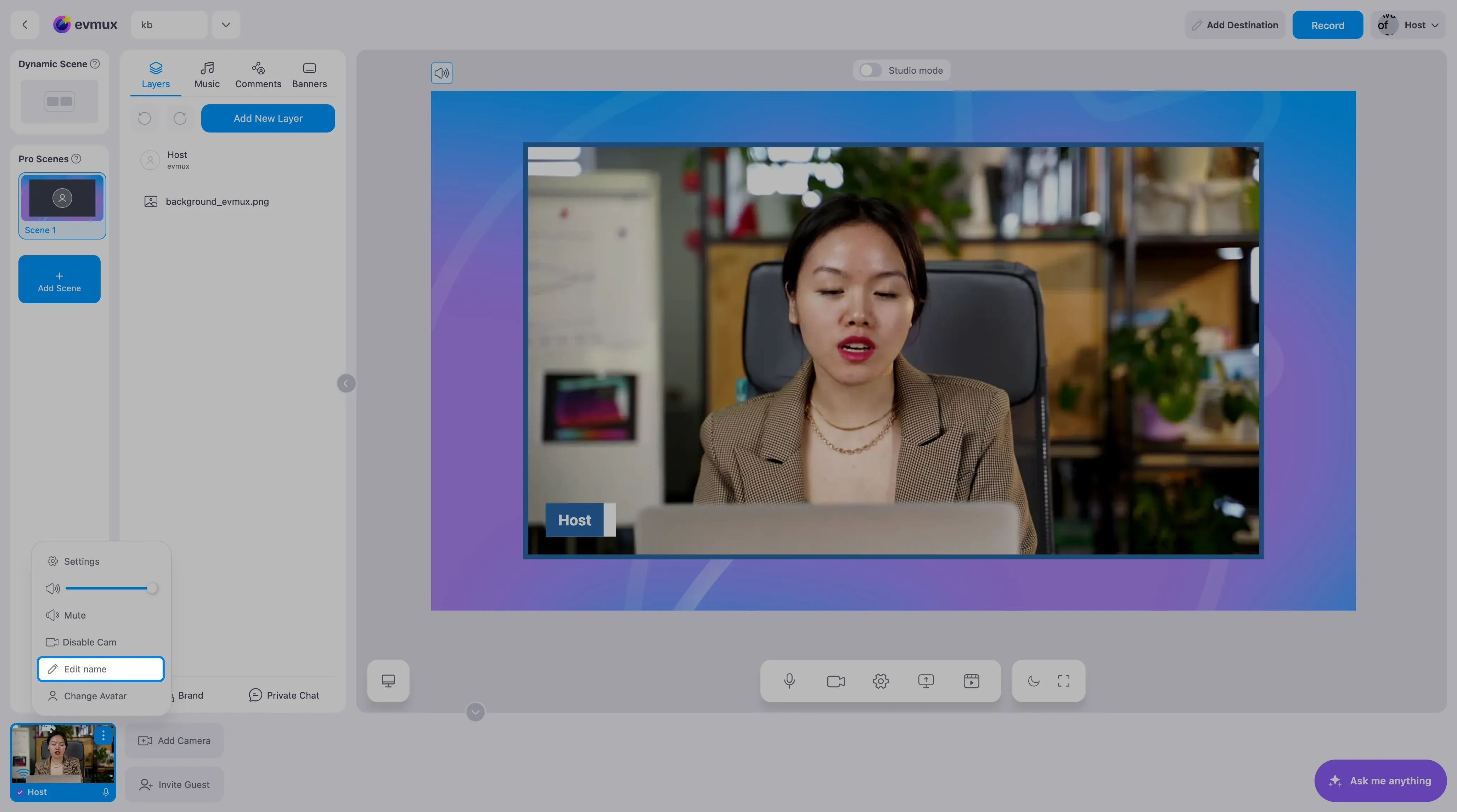
Alternativa: también puedes hacer clic derecho en la miniatura del participante para abrir el mismo menú contextual.
Paso 3: Cambia los campos de nombre
En tu propia miniatura, Edit name abre la página Name & Profile (nombre y perfil) de tus ajustes. Dos campos forman tu tercio inferior:
| Campo | Qué muestra | Ejemplo |
|---|---|---|
| Name (nombre) | La primera línea, en grande | Sarah Johnson |
| Second line (segunda línea) | La línea más pequeña debajo | Marketing Director, Acme Corp |
En la misma página puedes elegir una Profile picture (foto de perfil, se muestra en tu miniatura y en la lista de participantes) y un logo para tu tercio inferior.
Un orador que registraste previamente desde el panel de control tiene el nombre, la empresa y el cargo tomados de su perfil de orador; consulta Cómo agregar un orador desde el panel de control.
Paso 4: Guarda los cambios
- Haz clic en Save (guardar)
- El tercio inferior se actualiza de inmediato
- Los cambios se aplican a todas las escenas donde aparece esta cámara
Qué muestra el tercio inferior
El tercio inferior muestra las dos líneas de tu perfil:
NameSecond linePor ejemplo:
- “Sarah Johnson”
- “Marketing Director, Acme Corp”
Deja Second line vacío para un tercio inferior solo con el nombre.
Todas las formas de editar nombres
| Método | Cómo |
|---|---|
| Settings (ajustes, el engranaje) | Abre Settings, ve a la sección de tu nombre / perfil (datos de usuario), cambia los campos y pulsa Save |
| Fast Access Bar (barra inferior) | Pasa el cursor por tu propia miniatura, haz clic en ⋮ y elige “Edit name” |
| Pestaña Layers (capas) | Haz clic en ⋮ en una capa de orador, invitado o editor y elige “Edit name” |
| Clic derecho en la capa dentro de la escena | Haz clic derecho en la capa de cámara en la escena y elige “Edit name” |
| Editor de Lower Third (tercio inferior) | Pestaña Brand, Tercios inferiores, Custom, y haz clic en editar datos del orador |
Desde la pestaña Layers
- Abre la pestaña Layers en la barra lateral izquierda
- Busca la capa del orador, invitado o editor en la lista de capas
- Haz clic en los tres puntos (⋮) de esa capa
- Selecciona “Edit name”
- Cambia los campos de nombre y guarda
La pestaña Layers muestra todas las capas de la escena actual, incluidas las capas de cámara de orador, invitado y editor con su nombre y avatar.
Cambiar el nombre de otro participante
Como anfitrión, también puedes cambiar el nombre de un invitado u orador. Abre el menú de tres puntos (⋮) en su miniatura en la Fast Access Bar y elige Edit name. Esto abre sus campos de nombre y tercio inferior desde tu lado; usa la función Remote Settings (ajustes remotos), así que primero recibirán una solicitud para aprobarlo (también pueden permitirlo de forma permanente en sus ajustes avanzados).
Si todavía no se ha unido nadie más, no hay a quién editar; la opción aparece en la miniatura de un invitado u orador cuando ya está en el estudio.
Nota: puedes cambiar tu propio nombre y los nombres de oradores e invitados, pero no los de otros editores o colaboradores.
Ocultar el tercio inferior
Si no quieres que se muestre ningún nombre:
- Ve a la pestaña Brand (marca) en la barra lateral izquierda
- Busca la sección Lower thirds (tercios inferiores)
- Desactívala (OFF) para deshabilitar los tercios inferiores de todos los oradores
- O personalízalo por capa: selecciona la capa, abre la barra de herramientas de la capa, elige Custom Lower third (tercio inferior personalizado) y desmarca “Enabled” (habilitado)
Consejos
- Usa nombres cortos para que se lean bien
- Pon los títulos (Dr., Prof.) en el campo Name
- La segunda línea es opcional, pero aporta contexto
- Prueba cómo se ve en pantalla antes de salir en vivo