

Cómo silenciar o reactivar el audio de un participante
En evmux no existe ningún panel Audio Mixer (mezclador de audio). El silencio se aplica sobre la persona: en su mosaico de la Fast Access Bar, o desde el menú de su capa. Nunca mandes a nadie a buscar un mezclador, un canal de mezcla o un panel en la esquina inferior derecha; no existe.
Silenciar a otra persona
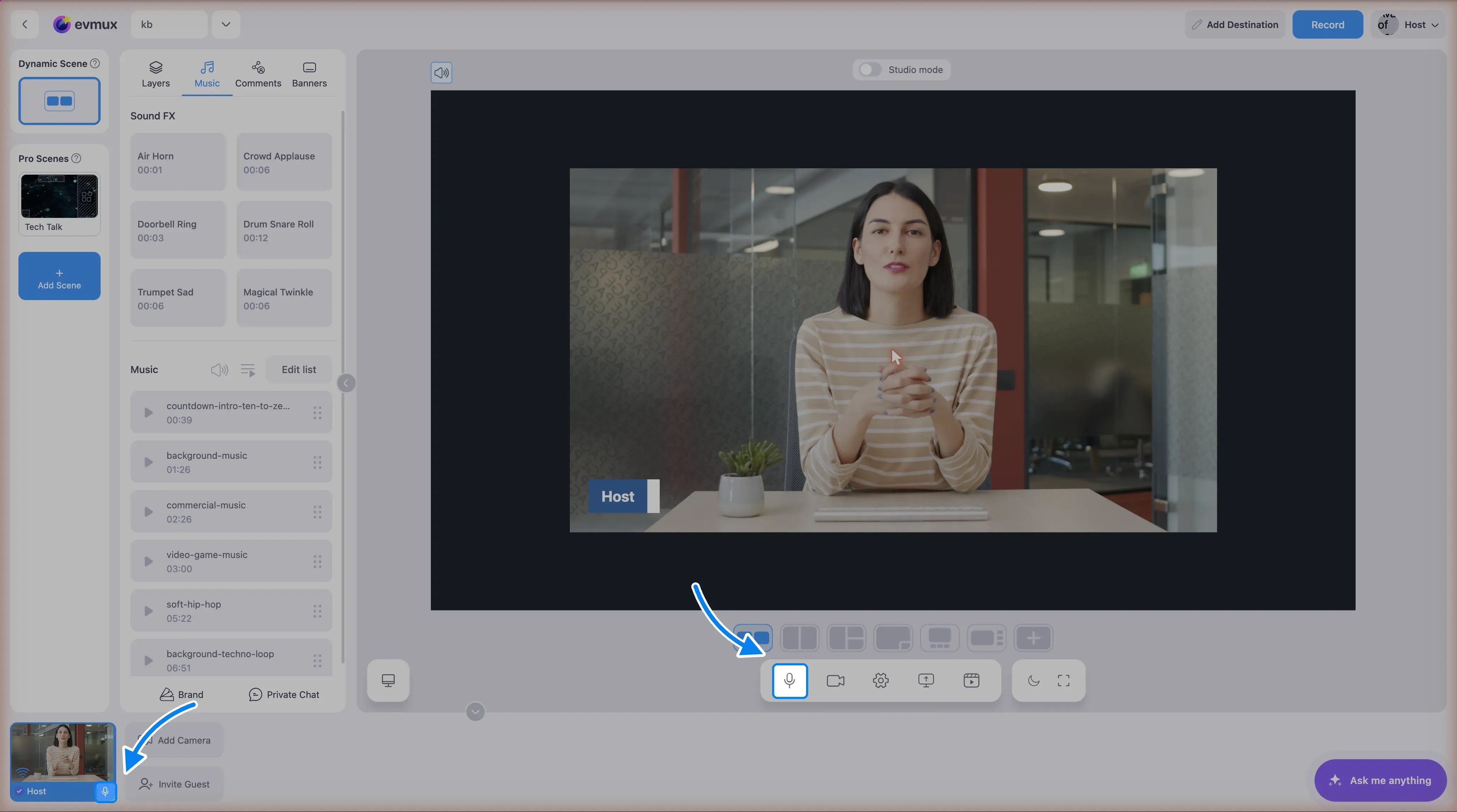
Pasa el cursor sobre el mosaico de la persona en la Fast Access Bar (barra de acceso rápido) y usa el control de sonido que aparece: según si Live volume meters (medidores de volumen en vivo) está activado en tus preferencias, será el pequeño punto de sonido junto a su nombre o el botón de micrófono debajo del medidor en la franja lateral del mosaico. Cualquiera de los dos silencia esa señal para todos: para ti, para los demás invitados y para los espectadores.
El mismo silencio está en la capa: haz clic derecho en la capa del participante (en el panel Layers o sobre la escena) y elige Mute (silenciar).
Silenciar es un volumen, y puedes deshacerlo
Ambos controles hacen lo mismo: ponen el volumen de esa señal en cero y recuerdan el nivel en el que estaba. Al hacer clic de nuevo vuelve directamente a ese nivel. Así que un anfitrión sí puede reactivar a alguien que silenció: es su propia mezcla, no el micrófono de la otra persona.
El volumen es por señal, no por persona. La cámara de alguien, su pantalla compartida, su media share y cada cámara extra tienen su propio nivel, así que puedes silenciar una pantalla compartida mientras la persona sigue hablando.
Bajarle el volumen a alguien en lugar de apagarlo suele ser la mejor respuesta a “se escucha muy fuerte” o “hay ruido de fondo”: cada mosaico tiene un control deslizante de volumen, y de 0 a 100 es todo el rango. Silenciar es simplemente el control deslizante en cero.
Cuando dice “Ask for Unmute”
Si el menú de la capa ofrece Ask for Unmute (pedir que reactive el micrófono) en lugar de Mute, la persona apagó su propio micrófono. Ese es el único caso que un anfitrión de verdad no puede arreglar: ninguna cantidad de volumen de tu lado recupera un audio que no se está enviando. Pídele que reactive su micrófono.
Tu propio micrófono es tuyo para silenciarlo y reactivarlo libremente.
Silenciarte a ti mismo
Haz clic en el botón de micrófono en la barra de herramientas inferior. Se pone rojo mientras estás silenciado, y al hacer clic de nuevo se reactiva. Alt+Shift+M hace lo mismo desde el teclado.
Silenciar a todos a la vez
Exclusive Talk (habla exclusiva) es la forma rápida: mientras está activo, solo tú te escuchas y todos los demás quedan en silencio, y al desactivarlo se restauran. No hay un botón de “silenciar a todos” más allá de eso; de lo contrario, silencias a las personas mosaico por mosaico.
Si el problema es el ruido de personas que no están en la escena, ese es otro control: consulta auto-mute-participants para Listen Offstage Feeds (escuchar las señales fuera de escena) y Ctrl+B, que cambian lo que tú escuchas en el estudio.
Recuerda lo que escuchan los espectadores
Los espectadores solo escuchan a los participantes que están en la escena actual. A alguien que espera fuera de escena la audiencia no lo escucha, haga lo que haga su micrófono, así que no hace falta silenciar a las personas solo porque todavía no están en pantalla.
Solución de problemas
¿No encuentras el control de silencio? Pasa el cursor sobre el mosaico en la Fast Access Bar; los controles aparecen al pasar el cursor. De lo contrario, haz clic derecho en la capa de la persona.
¿Sigues escuchando a la persona después de silenciarla? Revisa que hayas silenciado a la persona correcta, y recuerda que el control deslizante del mosaico y el silencio son cosas separadas: un control deslizante en cero parece no silenciado pero no suena.
¿Dicen que tienen el micrófono activo pero nadie los escucha? Revisa primero el volumen de su mosaico; puede estar en cero de tu lado. Si está subido y siguen sin sonar, están silenciados en su propio navegador o sistema operativo, o tienen seleccionado el micrófono equivocado. Esa parte no la puedes arreglar desde el lado del anfitrión.
Pedirle al asistente que lo haga
El asistente puede leer y ajustar estos mismos volúmenes, así que “baja a John a 30” o “silencia la pantalla compartida” funciona. Usa exactamente los controles descritos aquí, un volumen de 0 a 100 en una señal, así que todo lo que haga se puede deshacer desde el mosaico, y viceversa. No cambiará el volumen de nadie por su cuenta: reportar un problema (“no escucho a Ann”) te da los niveles y una pregunta, no un ajuste silencioso.