

Cómo usar el widget Dice Roll
El widget Dice Roll pone en tu escena una mesa con hasta seis dados 3D. Presiona Roll (lanzar) y los dados ruedan por la mesa y se detienen en un resultado que tus espectadores pueden ver. Lo controlas tú, no el chat, así que sirve para transmisiones de juegos de mesa, decisiones rápidas y elegir un número para un sorteo.
Cuándo usarlo
- Tirar los dados para un juego de mesa o de rol frente a la cámara
- Dejar que la suerte decida un reto, un tema o el próximo invitado
- Elegir un número al azar entre uno y ciento veinte (seis dados d20)
Pasos
Paso 1: Agrega el widget Dice Roll
- Abre la pestaña Layers (capas). Las apps funcionan en ambos tipos de escena:
- Dynamic Scene (escena dinámica): expande Apps & Widgets (apps y widgets) -> Add from marketplace (agregar desde el mercado)
- Pro scene (escena Pro): haz clic en Add New Layer (agregar nueva capa) -> Apps & Widgets
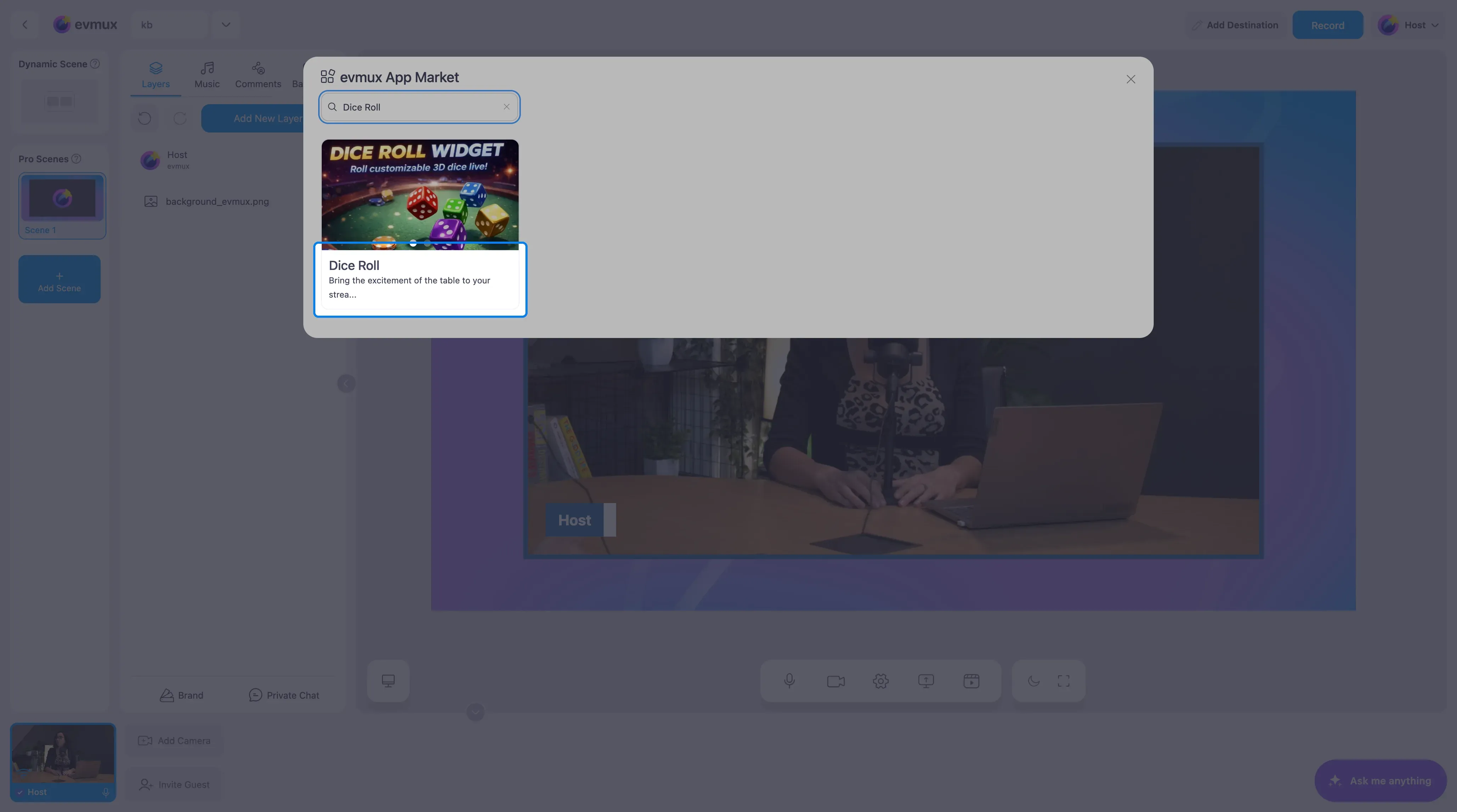
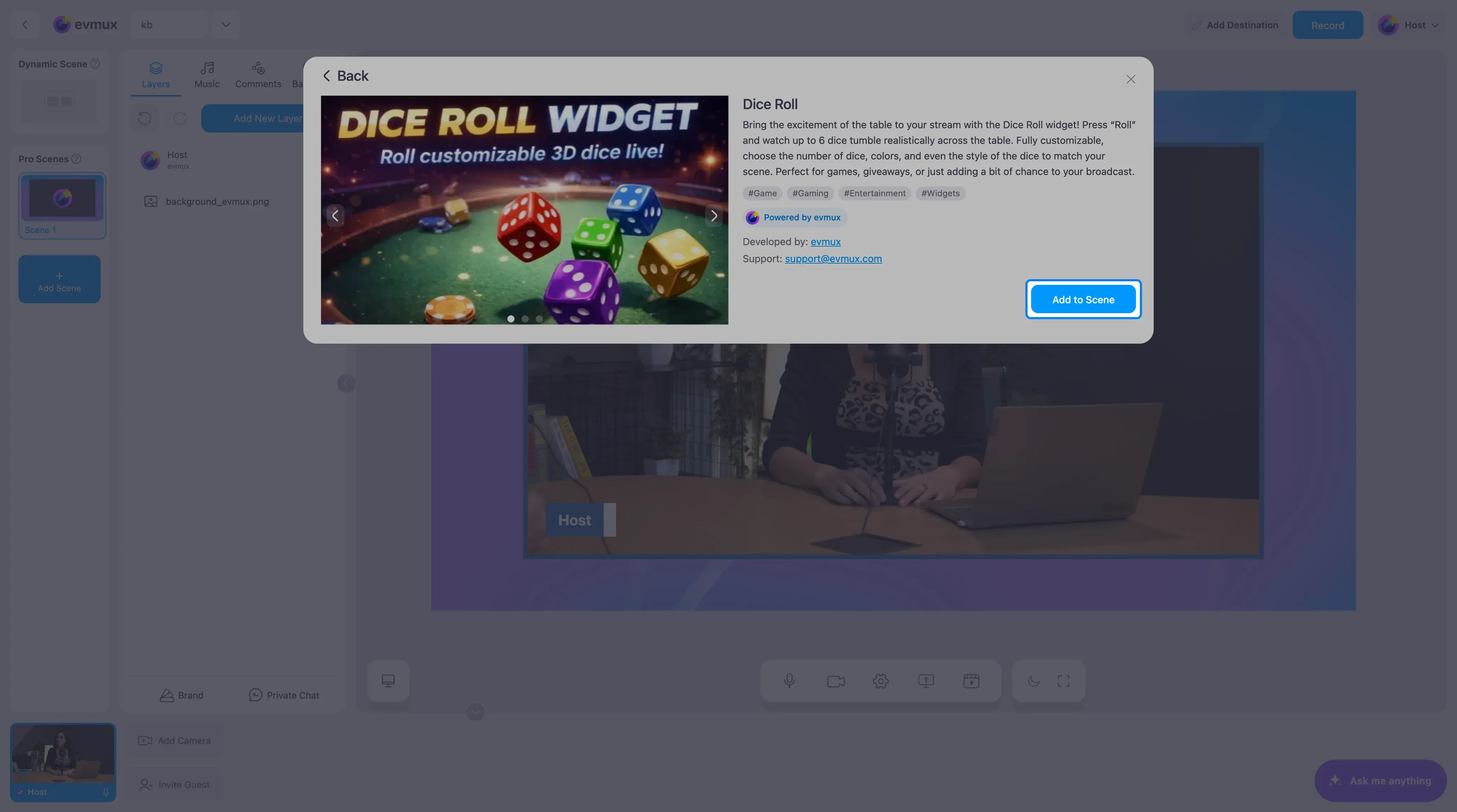
- Busca Dice Roll (lanzamiento de dados), haz clic en la tarjeta y luego en Add to Scene (agregar a la escena)
Paso 2: Configura los dados
El widget aparece en la escena como una mesa verde con un dado, y sus ajustes se abren en el panel de la izquierda.
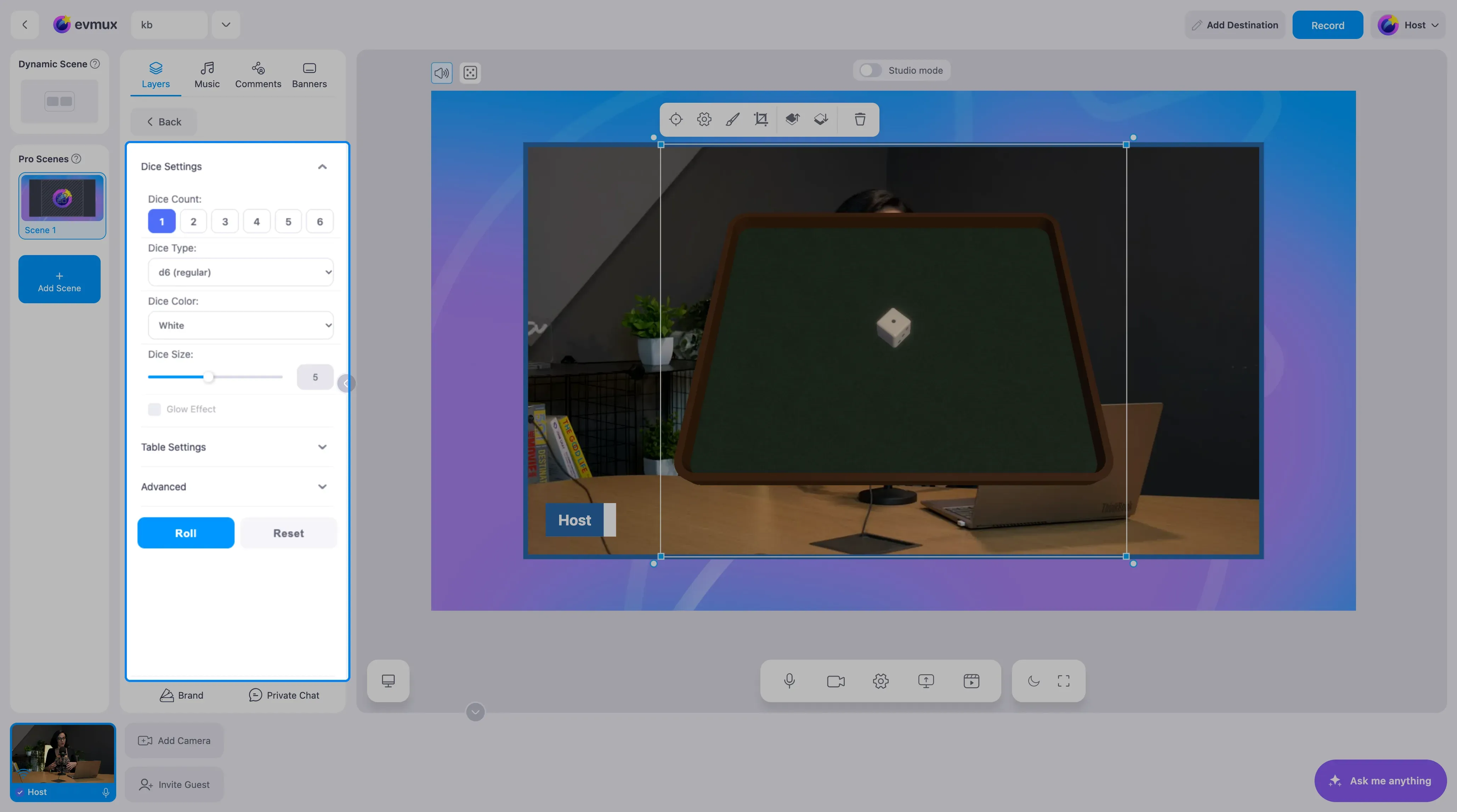
| Ajuste | Opciones | Notas |
|---|---|---|
| Dice Count (cantidad de dados) | 1 a 6 | Cuántos dados se lanzan juntos |
| Dice Type (tipo de dado) | d6 (regular), d6 (numbers), d8, d12, d20 | El d6 regular muestra puntos; la versión numbers muestra dígitos |
| Dice Color (color de los dados) | White, Black, Red, Custom | Custom abre un selector de color |
| Dice Size (tamaño de los dados) | control deslizante | Los dados más grandes se leen mejor en pantallas pequeñas |
| Glow Effect (efecto de brillo) | on/off | Un brillo suave alrededor de cada dado |
| Table Settings (ajustes de la mesa) | expandible | El aspecto de la mesa debajo de los dados |
| Advanced (avanzado) | expandible | Detalles de física y animación |
Paso 3: Lanza los dados
- Haz clic en Roll. Los dados ruedan por la mesa y se detienen en el resultado.
- Haz clic en Reset (reiniciar) para borrar el resultado y volver a poner los dados en pie.
- Cambia el tamaño y mueve la capa del widget como cualquier otra capa para que la mesa quede donde quieras.
Consejos
- Dos o tres dados se leen mejor en la transmisión que seis. Usa seis solo cuando importe el total.
- El tipo d6 (numbers) es el más fácil de leer para los espectadores desde un teléfono.
- Combina el widget con una superposición de texto que explique qué decide la tirada.
- Agrega la acción Roll a tus botones de acción rápida para poder lanzar sin abrir el panel.