

Cómo usar la programación en Destinations
Evmux te permite programar tu transmisión en vivo con anticipación y crear anuncios programados en las plataformas sociales. Así tu audiencia sabe cuándo estarás en vivo.
Qué hace la programación
Cuando activas la programación:
- Crea una publicación programada en tus plataformas conectadas (Facebook, YouTube, LinkedIn, X)
- Anuncia tu próxima transmisión a tu audiencia con anticipación
- Define una hora de inicio programada para cuando planeas salir en vivo
- Agrega una miniatura a la publicación del anuncio programado
NO inicia la transmisión por ti
La programación aquí solo crea el anuncio en la plataforma. Cuando llegue la hora, tú debes abrir el estudio y hacer clic en Go Live (salir en vivo). Nada arranca solo, y la sesión no necesita quedarse abierta mientras tanto.
No lo confundas con un Pre-Recorded Livestream (transmisión en vivo pregrabada), que es la única función que sí arranca por su cuenta: toma una grabación existente y la transmite automáticamente a la hora programada, sin nadie presente. Programar un destino es para un show en vivo que presentarás tú mismo.
Cómo activar la programación
Paso 1: Abre los ajustes de Destinations
- Ve al Editor (estudio)
- Haz clic en Edit Destinations (editar destinos) / Add Destination (agregar destino) en el encabezado, arriba a la derecha
- Haz clic en el botón Edit (editar) o Settings (ajustes) para abrir la ventana emergente de destinos
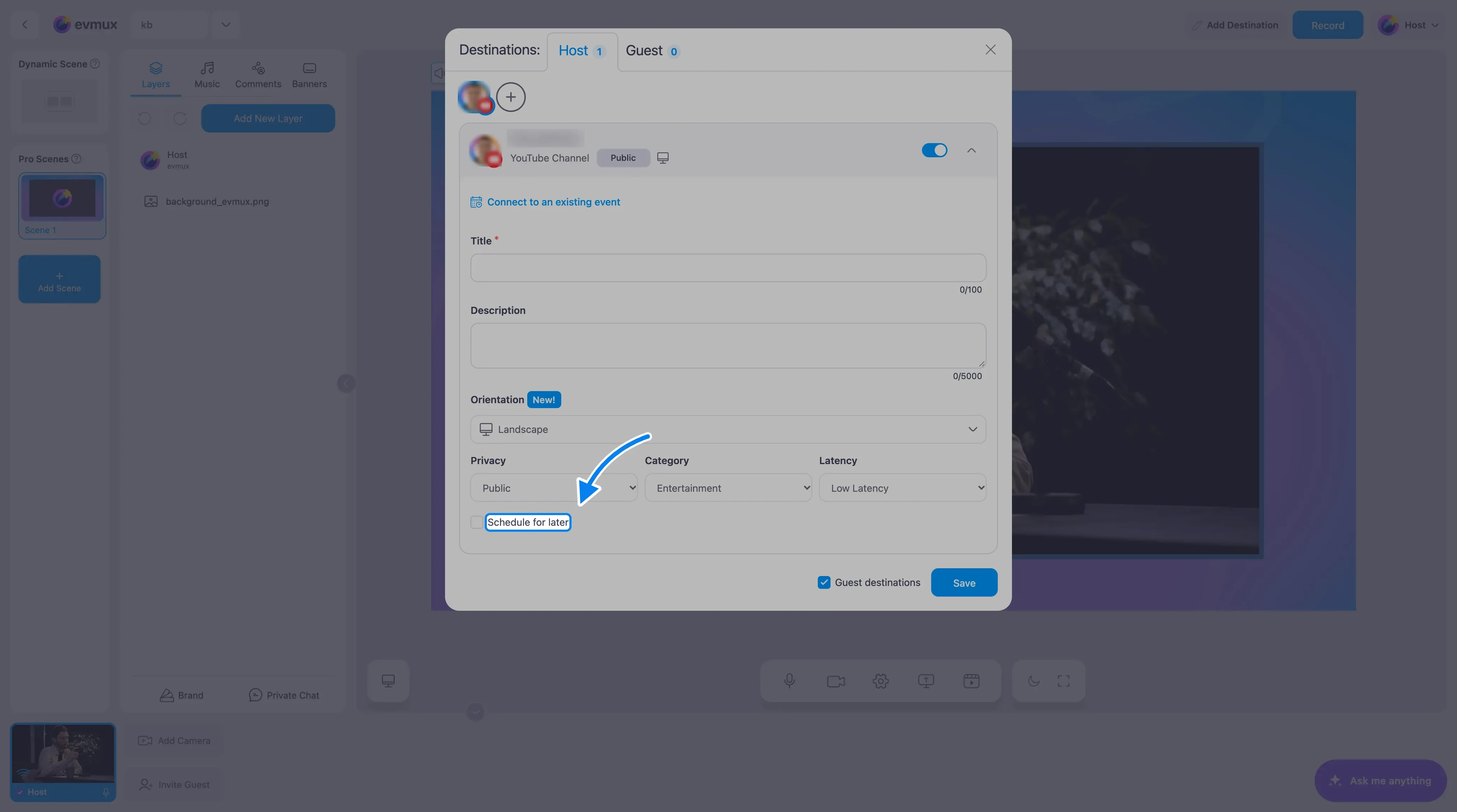
Paso 2: Activa “Schedule for Later”
- En la ventana emergente de destinos, encuentra la casilla “Schedule for later” (programar para más tarde) al final de los ajustes del destino
- Marca la casilla para activar la programación
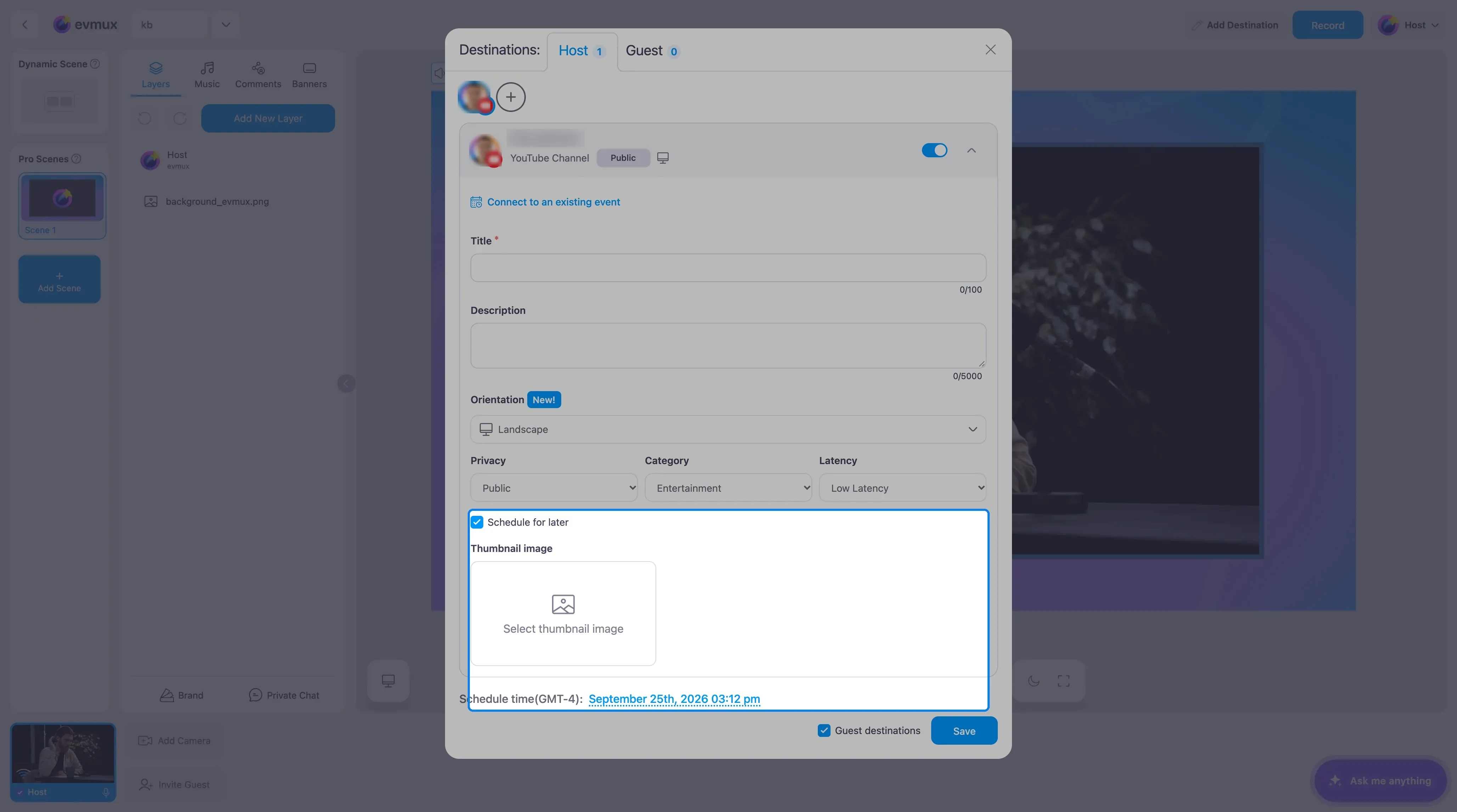
- Aparecerán opciones nuevas debajo
Paso 3: Define la hora programada
Después de activar la programación, verás:
- Schedule time (hora programada): define la fecha y la hora en que planeas salir en vivo
- Haz clic en el campo Date (fecha) para elegir una fecha
- Haz clic en el campo Time (hora) para elegir una hora
- La hora se muestra en tu zona horaria local
Paso 4: Agrega una miniatura (opcional)
- Cuando la programación está activada aparece un selector de imagen
- Haz clic para subir una miniatura para tu publicación programada
- Esta imagen aparecerá en tu anuncio programado en las plataformas sociales
Paso 5: Define el título y la descripción
- Ingresa un Title (título) para tu transmisión (hasta 150 caracteres)
- Ingresa una Description (descripción) para tu transmisión (hasta 5000 caracteres)
- Aparecerán en tus publicaciones programadas
Paso 6: Guarda
- Haz clic en Save (guardar) o Done (listo) para aplicar la programación
- Evmux creará las publicaciones programadas en tus destinos activados
Qué pasa después de programar
- Se crean publicaciones programadas en las plataformas que lo admiten (Facebook, YouTube, LinkedIn, X)
- Tu audiencia puede ver el anuncio de la próxima transmisión
- En YouTube: se crea un “evento programado”
- En Facebook: se crea una publicación de “video en vivo programado”
- En LinkedIn: se crea una “transmisión programada”
- En X: se crea una transmisión programada y se publica en tu perfil un anuncio con su enlace
Salir en vivo en una transmisión programada
Cuando llegue el momento de salir en vivo:
- Abre tu Studio (estudio) a la hora programada o antes
- Haz clic en Go Live
- Tu transmisión se conecta al evento programado que creaste
- Los espectadores que vieron tu anuncio recibirán una notificación
Para contenido pregrabado
Si usas video pregrabado (simulive):
Aparecen dos opciones de programación:
| Opción | Propósito |
|---|---|
| Post announcement at (publicar anuncio a las) | Cuándo crear la publicación del anuncio |
| Live start time (hora de inicio en vivo) | Cuándo empezará realmente la transmisión |
Esto te permite anunciar temprano pero iniciar la transmisión más tarde.
Notas por plataforma
YouTube
- Crea un evento en vivo programado
- Los espectadores pueden configurar recordatorios
- También puedes usar “Connect to existing event” (conectar a un evento existente) si programaste directamente en YouTube
- Crea una publicación de video en vivo programado
- Aparece en tu feed con el mensaje “Going live at…”
- Tus seguidores pueden recibir notificaciones
- Crea una transmisión programada
- Nota: LinkedIn no permite editar eventos mediante la API después de crearlos
- Si necesitas cambiar la hora, edítala directamente en LinkedIn y usa “Connect to existing event”
X (Twitter)
- Crea una transmisión programada y publica en tu perfil de X un anuncio con su enlace
- La miniatura se convierte en la imagen previa a la transmisión en la página del broadcast
- También puedes usar “Connect to an existing event” para una transmisión programada con las herramientas propias de X
- Requiere una cuenta X Premium; consulta Programar una transmisión en vivo en X
Consejos
- Programa con al menos 24-48 horas de anticipación para darle tiempo a tu audiencia de verlo
- Usa una miniatura llamativa
- Escribe un título y una descripción atractivos
- Prueba tu configuración antes de la hora programada
Solución de problemas
¿No encuentras “Schedule for later”?
- Asegúrate de estar en la ventana emergente de destinos (no solo en la lista de destinos)
- Haz clic en Edit o Settings en tu destino para abrir la ventana completa
¿La hora programada muestra una zona horaria incorrecta?
- El selector de hora usa tu zona horaria local
- Revisa la configuración de zona horaria de tu sistema si es incorrecta
¿La programación de LinkedIn se desactivó después de publicar?
- LinkedIn no permite editar eventos programados mediante la API
- Para cambiarla: edita directamente en LinkedIn y luego usa “Connect to existing event” en Evmux
¿La publicación programada no apareció?
- Comprueba que el destino estaba activo (habilitado)
- Verifica que la cuenta de la plataforma esté bien conectada
- Busca en la sección de contenido programado o próximo de tu plataforma
Relacionado
- Cómo agregar un destino de transmisión
- Transmitir a un evento programado de YouTube
- Cómo salir en vivo