

Gestión de participantes
Evmux NO tiene un “Participants Panel” (panel de participantes) separado. Los participantes se gestionan desde la Fast Access Bar (barra de acceso rápido), en la parte inferior del editor.
Dónde encontrar a los participantes
La Fast Access Bar es una franja horizontal en la parte inferior del editor que muestra miniaturas de video de todos los participantes conectados (editores, oradores, invitados, pantallas compartidas y medios compartidos).
Consulta Fast Access Bar para ver la documentación completa.
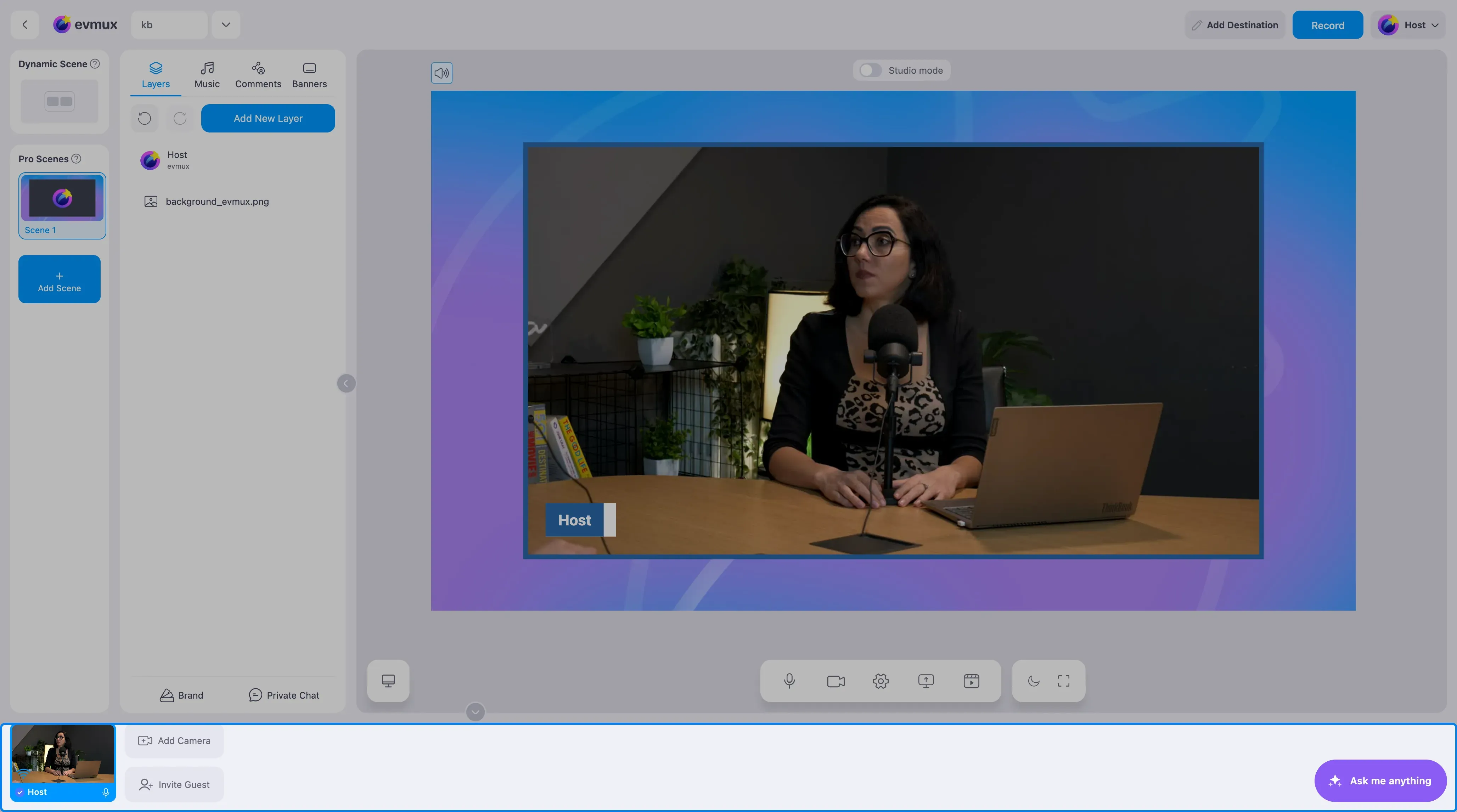
Acciones rápidas sobre los participantes
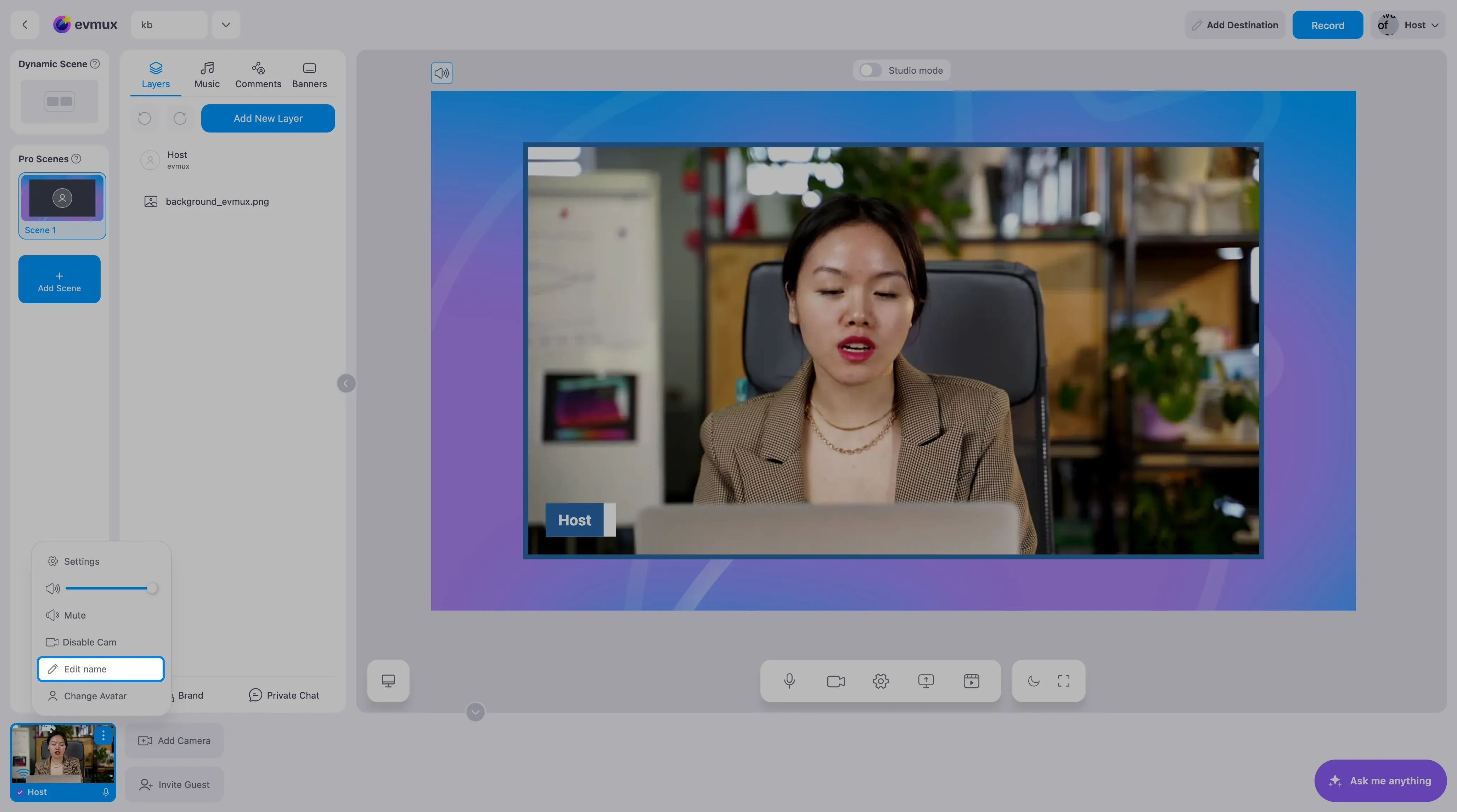
Haz clic en el menú de tres puntos (⋮) en la miniatura de cualquier participante en la Fast Access Bar para:
| Acción | Descripción |
|---|---|
| Edit name (editar nombre) | Cambia el nombre, el título, la empresa y el cargo (afecta al tercio inferior) |
| Open chat (abrir chat) | Chat directo con este participante |
| Push to Talk (pulsar para hablar) | Audio PTT hacia este participante |
| Chromakey (croma) | Controles de pantalla verde |
| Add to Pro scene (agregar a escena Pro) | Lo agrega como capa en la escena Pro actual |
| Play Alone (reproducir solo) | Destaca a este participante |
| Add to Dynamic (agregar a Dynamic) | Lo agrega a la Dynamic Scene (escena dinámica) |
Agregar participantes a la escena
- Pasa el cursor sobre la miniatura de un participante en la Fast Access Bar
- Haz clic en el botón Add (agregar) que aparece
- El participante se agrega a la escena actual
Silenciar participantes
- Haz clic en el indicador de sonido de la miniatura de un participante para silenciarlo o activar su sonido
- O usa el control deslizante de volumen en su ficha
- O haz clic derecho en la capa del participante en la escena
Relacionado
- Fast Access Bar: documentación completa de la barra de gestión de participantes
- Cómo invitar a un invitado
- Cómo silenciar o activar el sonido de los participantes
- Ajustar niveles de audio