

Referencia de stingers predefinidos
Esta referencia documenta todos los stingers de sistema integrados disponibles en Evmux.
Stingers de sistema
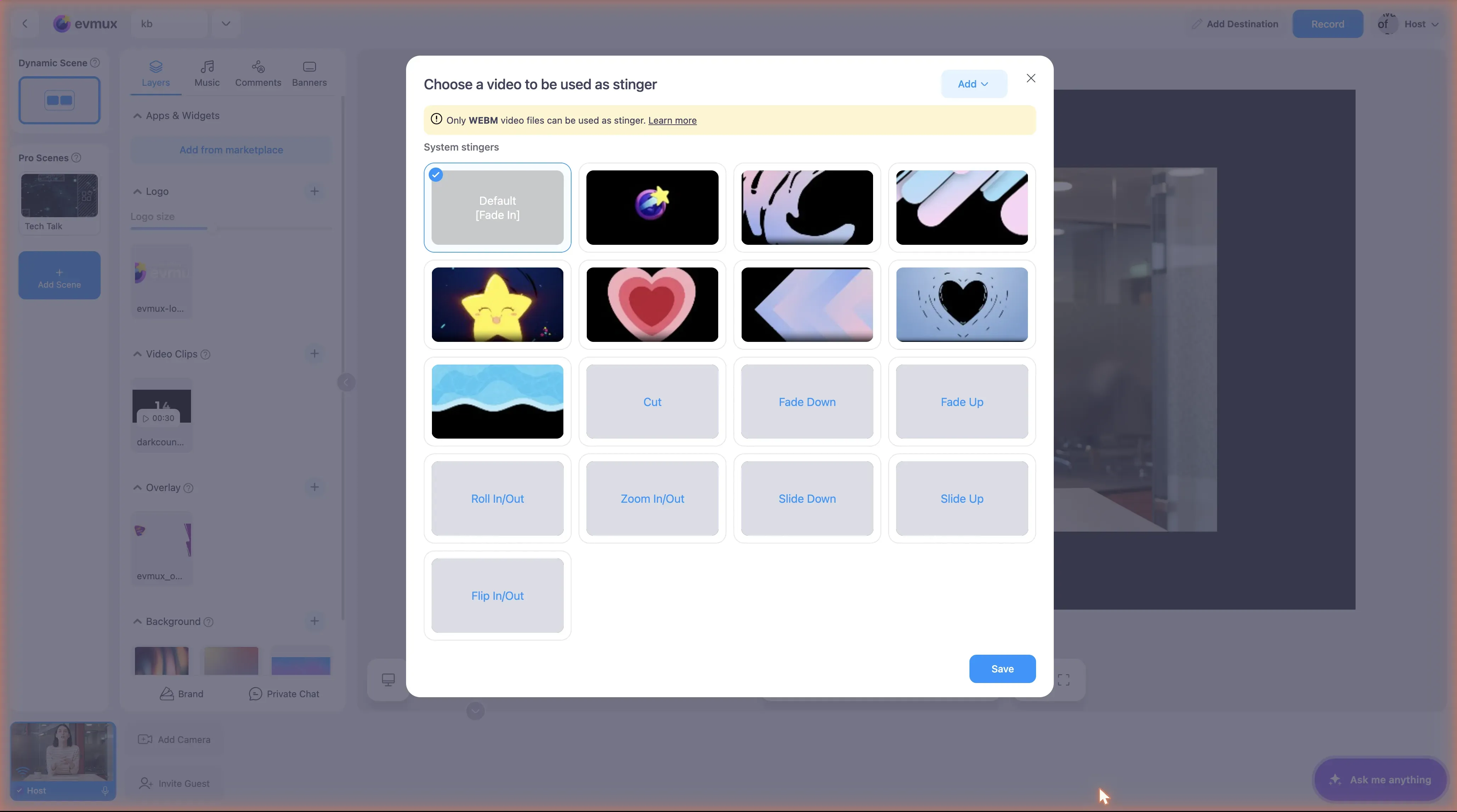
Evmux incluye 8 stingers de video integrados que se pueden usar para transiciones de escena.
| ID del asset | Punto de corte predeterminado | Silenciado | Velocidad de reproducción | Descripción |
|---|---|---|---|---|
| 18 | 2.38s | Sí | 1x | Stinger clásico |
| 64 | 1.56s | Sí | 1x | Transición moderna |
| 65 | 0.51s | Sí | 1x | Destello rápido |
| 66 | 1.35s | Sí | 1x | Barrido suave |
| 67 | 1.94s | Sí | 1x | Revelado dinámico |
| 68 | 1.01s | Sí | 1x | Transición rápida |
| 69 | 1.50s | Sí | 1x | Barrido estándar |
| 70 | 1.50s | Sí | 1x | Barrido alternativo |
Estructura de datos del stinger
{ idx: string, // ID del asset (p. ej. '64') time: number, // Punto de corte en segundos muted: boolean, // Audio silenciado volume: number, // Nivel de volumen (0-100) speed: number, // Multiplicador de velocidad de reproducción playbackRate: number, // Velocidad de reproducción mostrada}Los puntos de corte explicados
El punto de corte (time) es el momento en que ocurre el cambio de escena:
- Antes del punto de corte: la escena vieja se ve a través de las zonas transparentes
- En el punto de corte: ocurre la transición
- Después del punto de corte: se ve la escena nueva
Recomendación: Pon el punto de corte cuando el stinger cubre por completo la pantalla.
Stinger predeterminado
Cuando no hay ningún stinger seleccionado, se usa la opción “Default [Fade In]”:
- Sin stinger de video (
idx: null) - Sin transición CSS (
transitionName: null) - Se aplica automáticamente un fundido simple
Stingers personalizados
Requisitos
| Propiedad | Requisito |
|---|---|
| Formato | Solo WEBM (con soporte de canal alfa) |
| Duración máxima | 8 segundos |
| Tamaño máximo de archivo | 8MB |
| Ancho máximo | 1920px (horizontal) / 1080px (vertical) |
| Alto máximo | 1080px (horizontal) / 1920px (vertical) |
Proceso de subida
- Abre el selector de stingers desde los ajustes de la escena
- Haz clic en el botón “Upload from Disk”
- Selecciona el archivo WEBM
- El archivo se sube y se procesa
- Se genera una miniatura en el punto medio del video
- Se agrega a la sección “My Uploads”
Selección desde la galería
- Haz clic en el botón “Add from Gallery”
- Explora los videos WEBM subidos (duración ≤15 s)
- Selecciona el video que usarás como stinger
- Define el punto de corte en la vista de ajustes
Ajustes del stinger
Ajuste del punto de corte
Elementos de la interfaz:
- Barra de progreso con la posición actual
- Marcador de línea de tiempo (ícono azul arrastrable)
- Indicador de tiempo con la posición actual
- Vista previa de la escena que muestra el punto de transición
Cómo definir el punto de corte:
- Arrastra el marcador de la línea de tiempo
- O usa el deslizador de progreso
- La vista previa muestra “Scene 1” antes del corte y “Scene 2” después
Ajustes de audio
Casilla Use audio track (usar pista de audio):
- Activada: el audio del stinger suena durante la transición
- Desactivada: el stinger se reproduce en silencio
Administración de stingers del usuario
Estructura de almacenamiento
usersStingerList: { [assetId]: { idx: string, // ID del asset time: number, // Punto de corte personalizado muted: boolean, // Ajuste de audio volume: number, // Nivel de volumen speed: number, // Velocidad de reproducción order: number, // Orden de visualización }}Orden
- Los stingers se pueden reordenar arrastrando y soltando
- El orden se conserva entre sesiones
- Las subidas más recientes aparecen primero por defecto
Asignación de stinger a la escena
Cada escena guarda su propia configuración de stinger en scene.stingerData:
stingerData: { idx: '64', // ID del stinger de sistema muted: true, // Mantener silenciado volume: 100, // Volumen si no está silenciado time: 1.56, // Punto de corte speed: 1, // Velocidad normal transitionName: null, // Sin transición CSS transitionDuration: 0,}Botones y etiquetas
| Botón | Ubicación | Acción |
|---|---|---|
| Add from Gallery (agregar desde la galería) | Encabezado del selector de stingers | Explorar los videos de la galería |
| Upload from Disk (subir desde el disco) | Encabezado del selector de stingers | Subir un nuevo WEBM |
| Change stinger (cambiar stinger) | Encabezado de la vista de ajustes | Volver a la selección |
| Save (guardar) | Pie | Aplicar los cambios |
| Cancel (cancelar) | Pie (vista de galería) | Descartar la selección |
Mensajes de error
| Error | Causa |
|---|---|
| “Max file size 8MB” | El archivo del stinger supera el límite de tamaño |
| “Max video width: 1920” | La resolución del video es demasiado ancha |
| “Max video height: 1080” | La resolución del video es demasiado alta |
| “Maximum duration for stinger-video is 8 seconds” | El video es demasiado largo |
| “File type does not supported” | No es un archivo WEBM |